 minutes de lecture
Si vous avez une campagne Content and Network Management qui n'est pas vendable et que vous ne souhaitez pas l'importer dans le module Guaranteed Campaigns, vous devez lui attribuer une catégorie avec le type de catégorie Availability. La catégorie doit être ajoutée à la liste de refus en contactant Broadsign Services avant d'être associée à une campagne.
Cette catégorie empêchera l'importation de campagnes dans les parts secondaires du Partage de boucle.
Partage de boucle
Guaranteed Campaigns
Lorsqu'une politique de boucle comporte un Partage de boucle dans la solution Content and Network Management, le module Guaranteed Campaigns utilise uniquement la durée de la part principale comme durée de boucle pour le calcul du taux de remplissage et de l'utilisation de l'écran. Pour obtenir une configuration correcte du partage de boucle dans Guaranteed Campaigns, les catégories de type Availability utilisées pour les parts secondaires doivent être ajoutées à la liste de refus, sinon ces campagnes seront importées et le taux de remplissage ainsi que l'utilisation de l'écran seront incorrects.
Pour plus d'informations, consultez les sections Catégories et Déclencheurs et Partage de boucle dans la documentation de Content and Network Management.
Pour ajouter une campagne à la liste de refus :
Guaranteed Campaigns
- Ouvrez la solution Content and Network Management.
- Ouvrez les ressources Categories & Triggers.
- Cliquez avec le bouton droit n’importe où dans la zone de travail. Dans le menu contextuel, sélectionnez Add Category.
- Saisissez un nom descriptif pour la catégorie et cliquez sur Next.
- Sélectionnez le type de catégorie Availability et cliquez sur Finish.
- Contactez Broadsign Services pour demander l'ajout de cette catégorie à la liste de refus.
- Allez dans le menu Options > Change Options.
- Rendez-vous dans l'onglet Campaigns & Events.
- Sous « Wizard Options », sélectionnez Availability Category.
-
Cliquez sur OK.
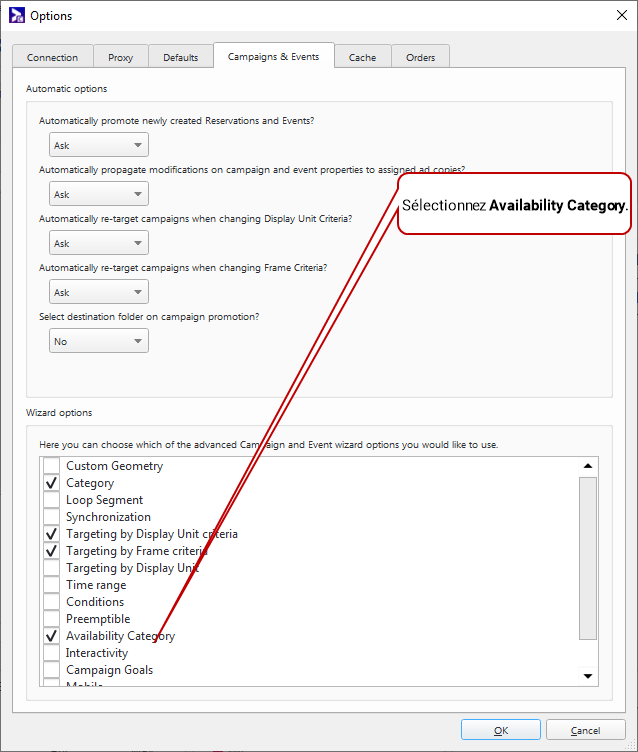
- Réservez une campagne pour la part secondaire. C'est cette campagne qui ne doit pas être importée dans Guaranteed Campaigns.
- Sur la page Availability Category, choisissez Select a Secondary Availability Category, puis sélectionnez la catégorie que vous avez créée à l'étape 4.
-
Pour vérifier que cette campagne est associée à la part éditoriale de la boucle, ouvrez les propriétés de la campagne :
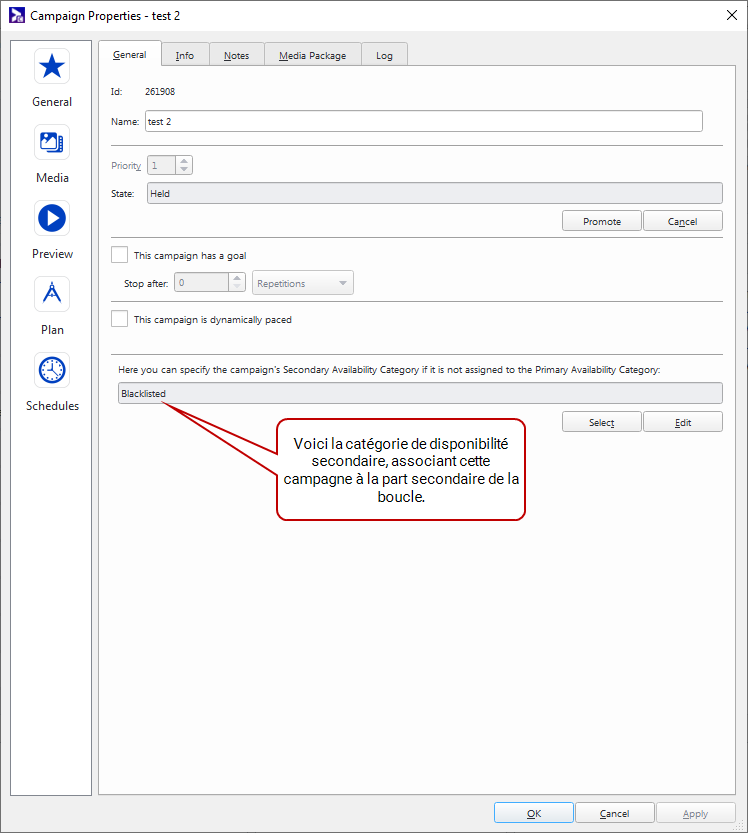
- Réservez une campagne pour la part principale. C'est cette campagne qui doit être importée dans Guaranteed Campaigns.
- Sur la page Availability Category, veillez à sélectionner Use the Primary Availability Category of the Loop.
Pour plus d'informations, consultez la section Ajouter une catégorie dans la documentation de Content and Network Management.
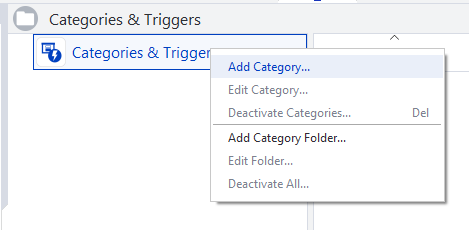
L'assistant Add Category Wizard s'affiche.
Note : Si vous souhaitez transformer une campagne de partage principal en partage secondaire, vous devrez reprogrammer la campagne. Les parts primaires ont une incidence sur la disponibilité, mais pas les parts secondaires. Ainsi, la reprogrammation de la campagne vous permet de suivre correctement tout changement dans le Availability Report.
