 minutes de lecture
Vous pouvez exporter les données de revenus à partir de l'outil Settings de la Plateforme Broadsign. Cela vous aidera à gérer vos processus de facturation.
Note : La section Import & Export n'apparaît qu'aux utilisateurs auxquels le rôle Admin ou Direct Sales Admin a été attribué.
Vous pouvez exporter un fichier .csv qui contient les données de revenus pour votre domaine. Il contient toutes les données de revenus à partir de votre première ligne de diffusion réservée (campagne Content and Network Management). Si vous n'avez pas encore réservé de lignes de diffusion, seuls les en-têtes de colonnes s'affichent.
Pour exporter vos données de revenus :
Guaranteed Campaigns
- Accédez à la section Settings.
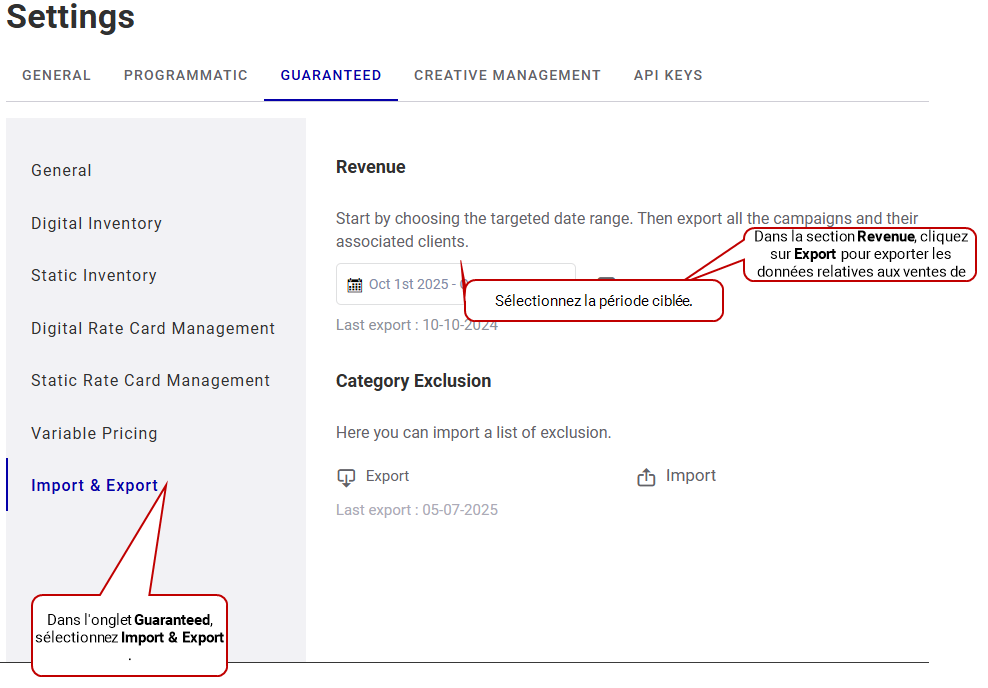
- Dans l'onglet Guaranteed de la section Settings, sélectionnez Import & Export.
- Dans la section Revenue, sélectionnez la plage de dates ciblée.
-
Cliquez sur Export.
- Votre système télécharge un fichier .csv contenant les lignes de diffusion promues qui étaient actives pendant la plage de dates ciblée.
- Le nom du fichier suit ce format : revenue_[année]-[mois]-[jour]. Par exemple : revenue_2017-02-17.

-
Ouvrez le fichier de données de revenus .csv avec votre logiciel de tableur.

Ensuite, nous interpréterons les données contenues dans le fichier.
Voici un exemple de fichier de revenus exporté dans un logiciel de tableur.
Le fichier contient les en-têtes de colonnes suivants, de gauche à droite :
| Lettre de la colonne | Nom de la colonne | Contenu |
|---|---|---|
| A |
Proposal ID |
Le numéro d'identifiant de la proposition. |
| B |
Proposal Name |
Le nom de la proposition. Le nom de la proposition devient le nom de la campagne une fois réservée. Le nom de la campagne sera : Nom de la proposition - Nom de la ligne. |
| C |
Item Name |
Nom de la ligne de diffusion. |
| D |
Campaign ID |
Le numéro d'identifiant de la campagne. |
| E | Contract Number | Un numéro de contrat à des fins de suivi interne. |
| F | Client ID | Le numéro d'identifiant que vous avez attribué à la campagne à des fins de suivi interne. Facultatif. |
| G | Owner | Vendeur affecté à la campagne. |
| H | Status |
Le statut de la ligne de diffusion (voir Statut de la ligne de diffusion). Sera l'un des suivants :
|
| I | Proposal Price | Le prix de la campagne. Guaranteed Campaigns base ce chiffre sur le prix que vous avez saisi dans l'Outil de création de campagne. Voir Créer une ligne de diffusion numérique. De plus, la devise est basée sur celle que vous avez définie dans General Settings. Voir Configurer votre domaine. |
| J | Proposal Item Price | Le prix de la ligne de diffusion. |
| K |
Start Date |
La date de début de la période de diffusion prévue. Voir Créer une ligne de diffusion numérique. Note : Le format de date est « aaaa-mm-jj ». |
| L |
Completion Date |
La date d'achèvement de la période de diffusion prévue. Voir Créer une ligne de diffusion numérique. Note : Le format de date est « aaaa-mm-jj ». |
| M |
Target Type |
Le type d'achat. Sera l'un des suivants :
|
| N |
Target Value |
Peut être l'un des suivants :
|
| O | Target Achieved | Une fois la campagne active, représente ce qui a été accompli. |
| P | Impressions Expected | Nombre total d'impressions attendues. Cela s'applique à tous les types d'achat. |
| Q | Impressions Achieved | Nombre total d'impressions réalisées. Cela s'applique à tous les types d'achat. |
| R | Booked CPM | Basé sur les informations de « Coût par mille » (CPM) incluses avec vos écrans. Il est calculé comme suit : prix de la ligne de diffusion / (impressions attendues sur l'élément / 1000). |


