 minutes de lecture
L'inventaire Map View affiche deux types principaux d'écrans ou de faces :
Écrans ou faces ciblés
- La carte affiche un repère pour chaque emplacement d'écran ou de face.
- Le système masque les écrans ou les faces qui ne répondent pas aux critères de ciblage.
Écrans ou faces sélectionnés
- Couleur du repère – Le repère devient bleu lorsque vous sélectionnez l'écran ou la face; sinon, il reste gris.
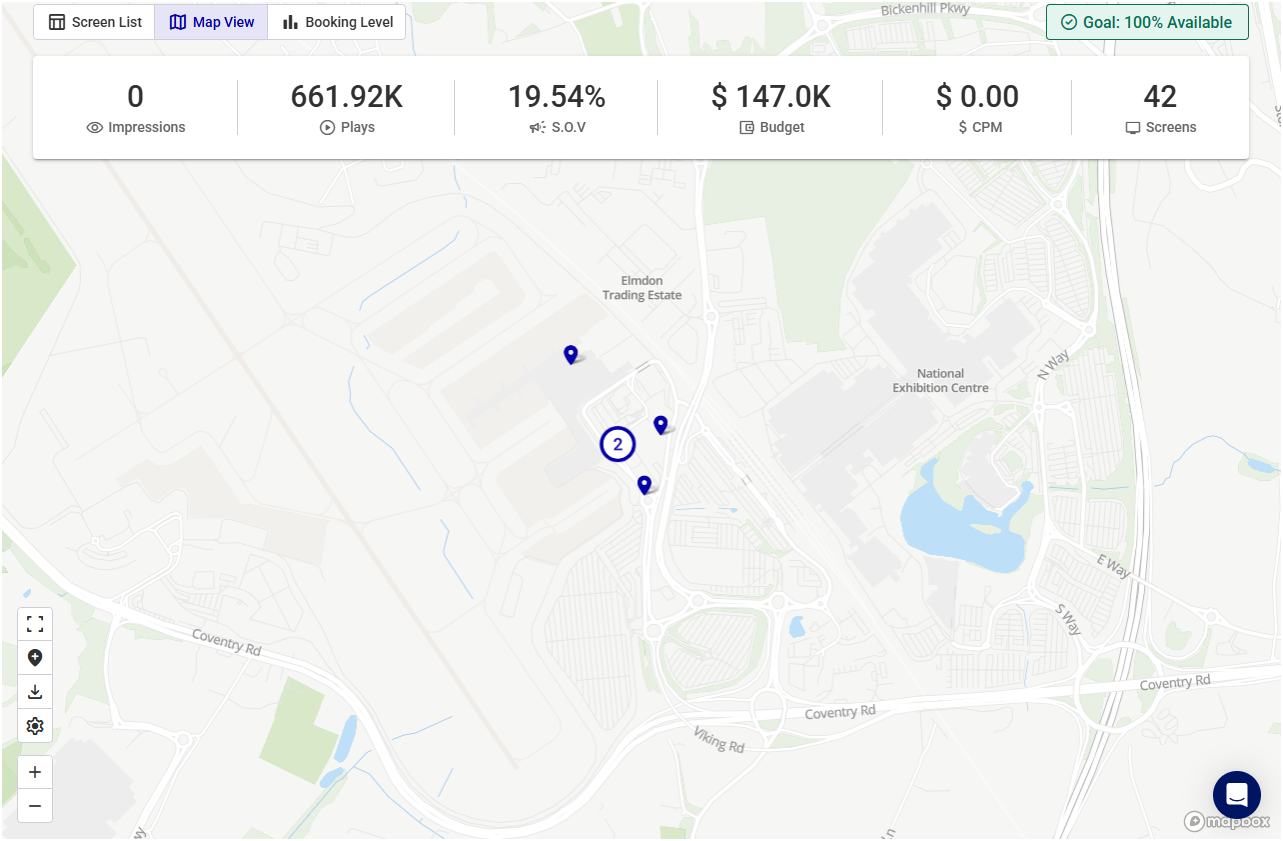
- Regroupements – Les regroupements sur la carte indiquent le nombre total d'écrans ou de faces sélectionnés dans cette zone.
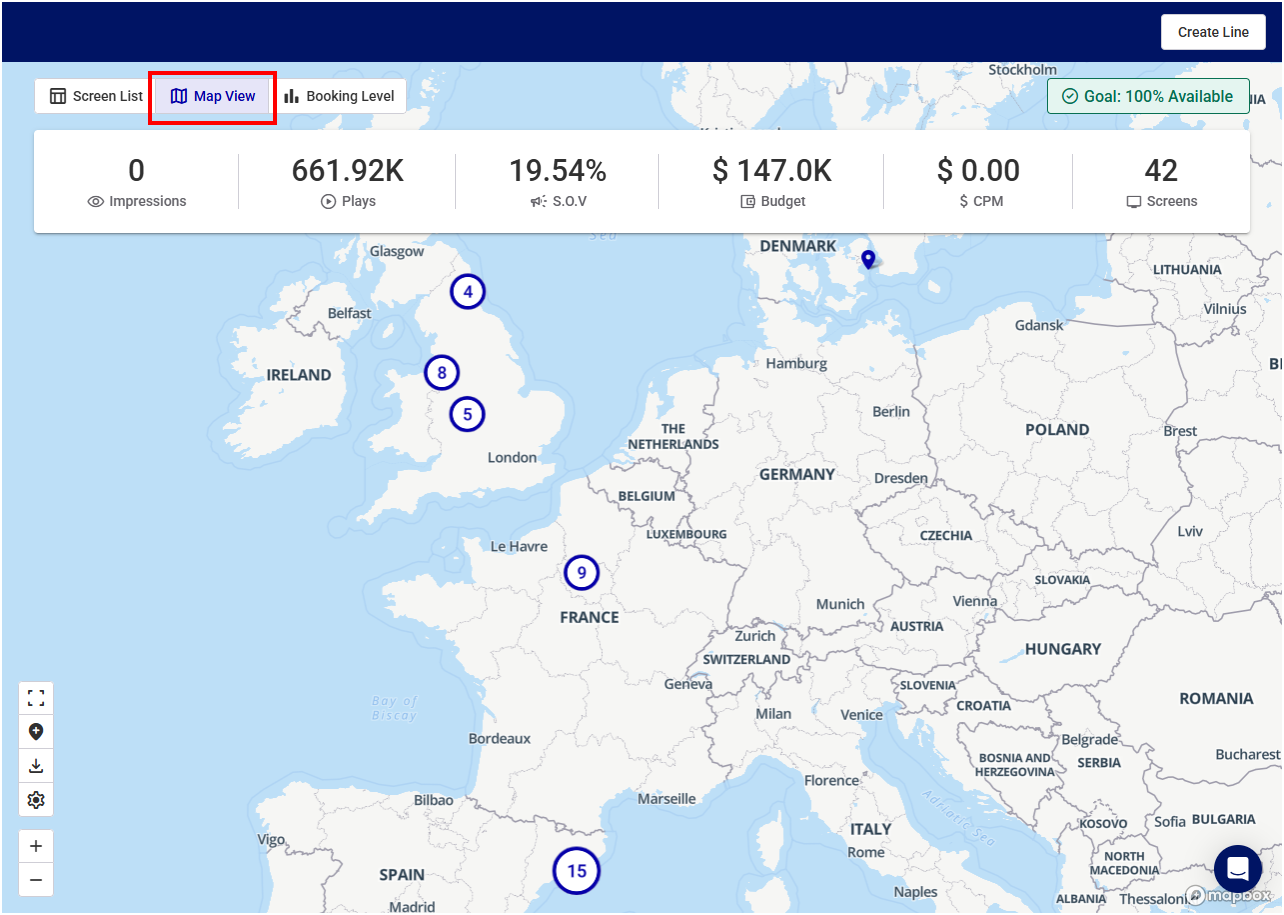
La visualisation de l'inventaire en Map View fonctionne mieux avec un nombre restreint d'écrans ou de faces. Cela signifie que la liste que vous affinerez sera plus courte.
Note : Si vous appliquez des filtres à vos écrans ou faces alors que vous êtes en Map View, puis que vous sélectionnez Screen List ou Face List, les mêmes filtres s'appliquent. En d'autres termes, les écrans et faces qui apparaissent dans Map View apparaîtront également dans Screen List ou Face List.
Note : Guaranteed Campaigns s'intègre aux API Mapbox et utilise ses contrôles d'interface utilisateur.
| Composant | Description |
|---|---|

|
Utilisez le contrôle Zoom In ou Zoom Out pour modifier le niveau de zoom de la carte. |

|
Utilisez le contrôle Enter Fullscreen ou Exit Fullscreen pour basculer la vue de la carte entre la vue normale et la vue plein écran. |

|
Utilisez le contrôle Add a Pin pour cibler une zone géographique pour votre campagne (voir Ajouter un repère). |

|
Utilisez le contrôle Download Map Image pour enregistrer l'affichage de la carte sous forme de fichier image (voir Enregistrer l'image de la vue Carte). |

|
Utilisez le contrôle Map Settings pour définir si vous souhaitez regrouper les écrans proches en grappes ou afficher des épingles individuelles. |

|
Affiche un écran ou une face non sélectionné(e) de votre liste d'inventaire filtrée. |

|
Affiche un écran ou une face sélectionné(e) de votre liste d'inventaire filtrée. Voir Sélectionner ou désélectionner un écran ou une face dans la vue Carte. |

|
Affiche un regroupement d'écrans ou de faces sélectionné(e)s au même endroit ou à proximité.
|

|
Affiche un regroupement d'écrans ou de faces non sélectionné(e)s au même endroit ou à proximité.
|

|
Affiche un regroupement d'écrans ou de faces au même endroit ou à proximité.
|

Vous pouvez sélectionner ou désélectionner un écran ou une face individuel(le) dans la vue Carte.
Pour sélectionner ou désélectionner un écran ou une face :
Guaranteed Campaigns
- En Map View, zoomez sur un écran ou une face individuel(le).
- Cliquez sur l'icône de l'écran ou de la face pour ouvrir sa fiche d'information.
- Disponibilité
- Name
- Taille (écran numérique)
- Format (face statique)
- Whether the screen is part of a screen group. If you click the screen group chip, a window opens, listing all the screens in the screen group.
- Whether the face is part of a virtual face. If you click the virtual face chip, a window opens, listing all the faces in the virtual face.
- Cliquez sur le bouton Select ou Unselect.
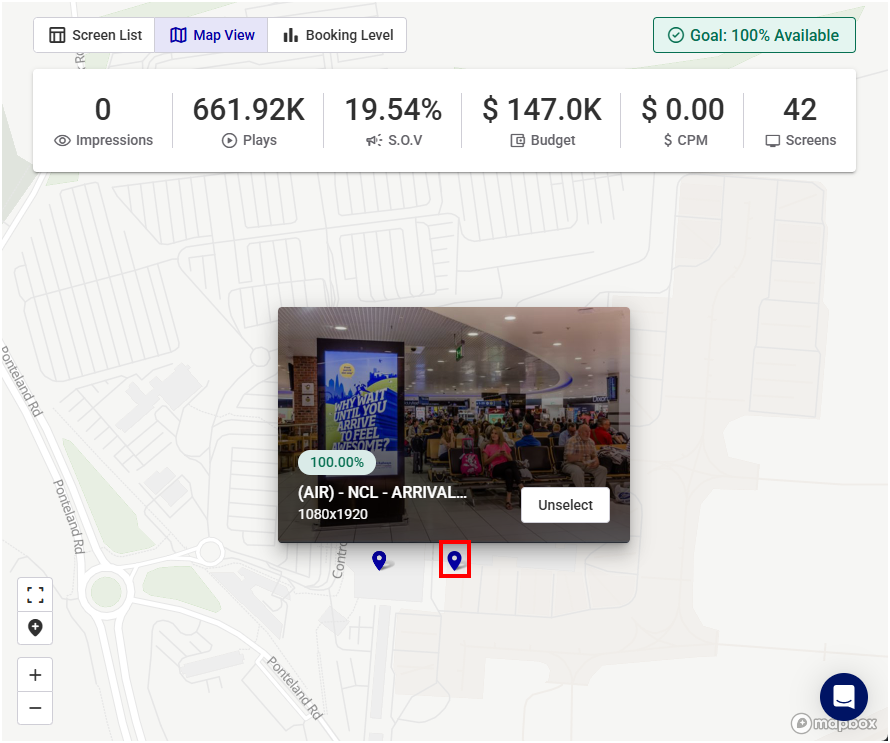
La fiche énumère les informations suivantes sur l'écran ou la face :
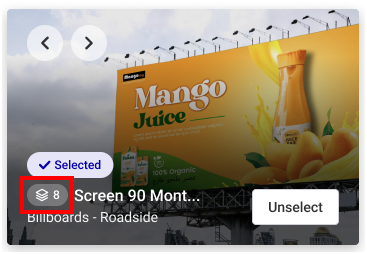
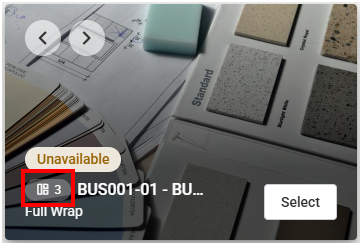
La fiche affiche également une photo d'information si elle est disponible. Vous pouvez définir cette photo dans le paramètre d'inventaire Screen Image Count (voir Informations sur l'inventaire numérique et Informations sur l'inventaire statique).
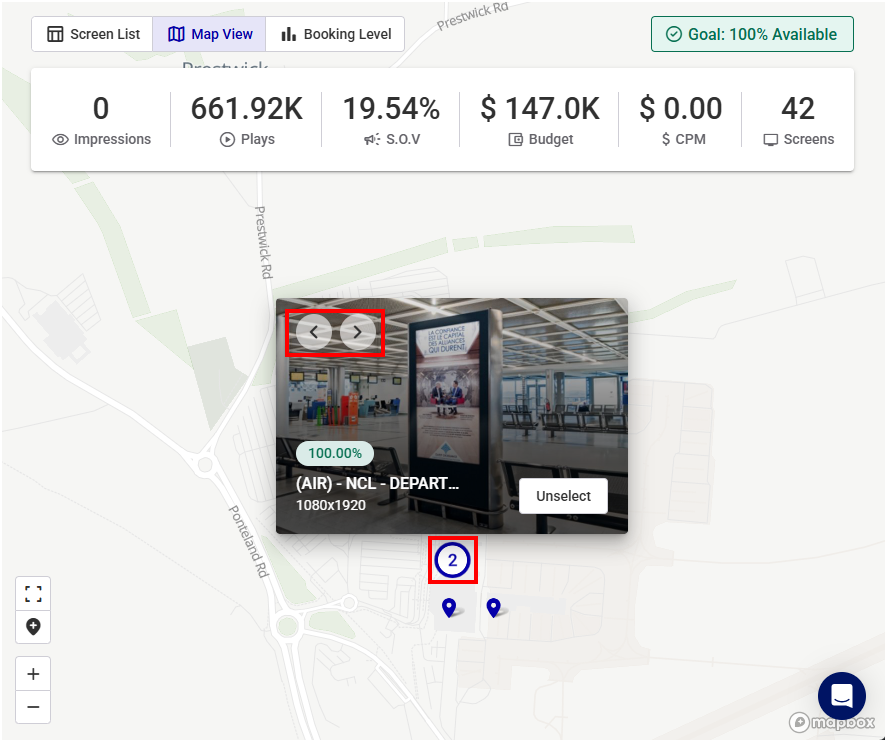
Vous pouvez également cliquer sur un regroupement pour sélectionner ou désélectionner des écrans et des faces individuels. Une fois un regroupement sélectionné, naviguez parmi les écrans ou faces individuels en cliquant sur les flèches gauche et droite situées dans le coin supérieur gauche.

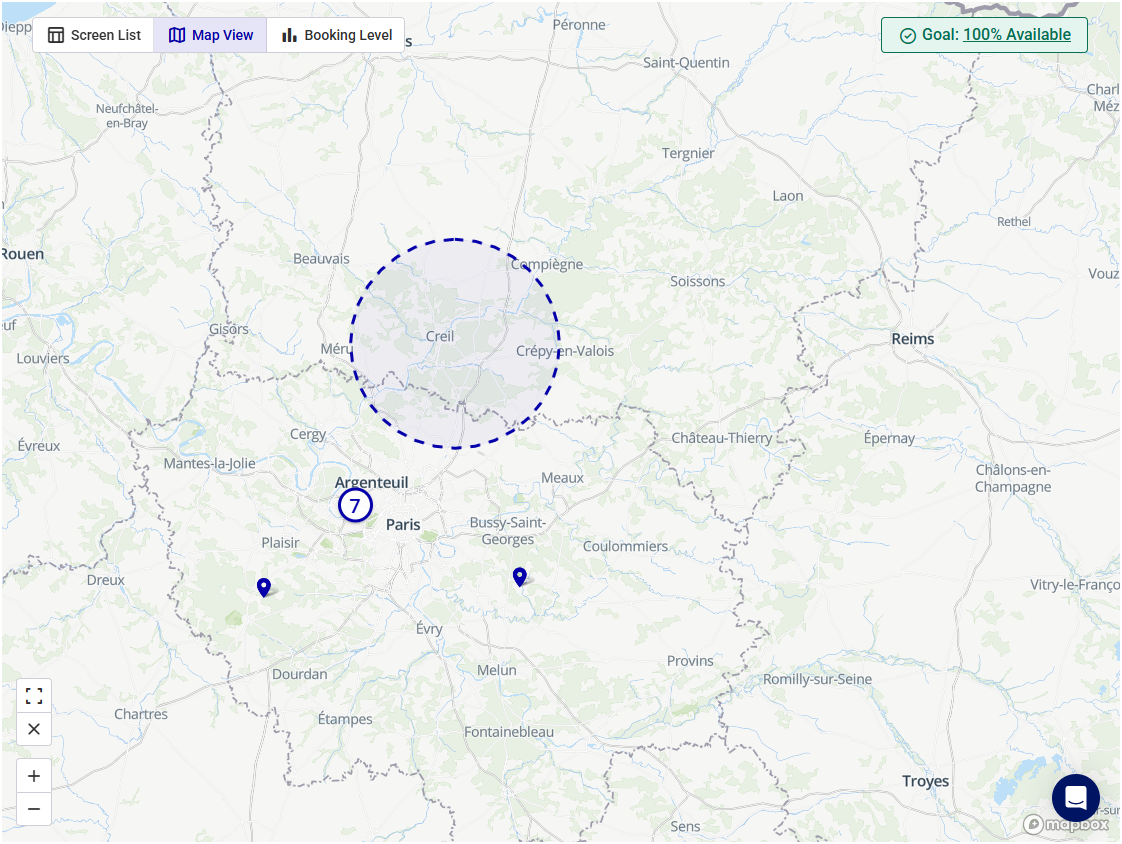
Vous pouvez ajouter manuellement un repère pour cibler une zone géographique pour votre campagne. Tous les écrans ou toutes les faces situés dans le rayon de la zone du repère diffuseront votre campagne.
Pour ajouter un repère :
Guaranteed Campaigns
- En Map View, cliquez sur le contrôle
 .
. - Déplacez votre curseur sur la carte jusqu'à l'emplacement approximatif où vous souhaitez ajouter le repère.
- Cliquez sur la carte à l'endroit où vous souhaitez ajouter le repère.
- Modifier les coordonnées en cliquant sur le bouton Edit.
- Modifier le rayon autour du repère en cliquant sur le bouton Edit.
- Renommer le repère en cliquant sur le bouton Edit, puis sur les coordonnées de latitude/longitude.
- Supprimer le repère en cliquant sur le bouton Remove.
Un cercle bleu en pointillés s'affiche, représentant la zone où vous ajouterez le repère.
Les coordonnées de latitude et de longitude du repère s'affichent.
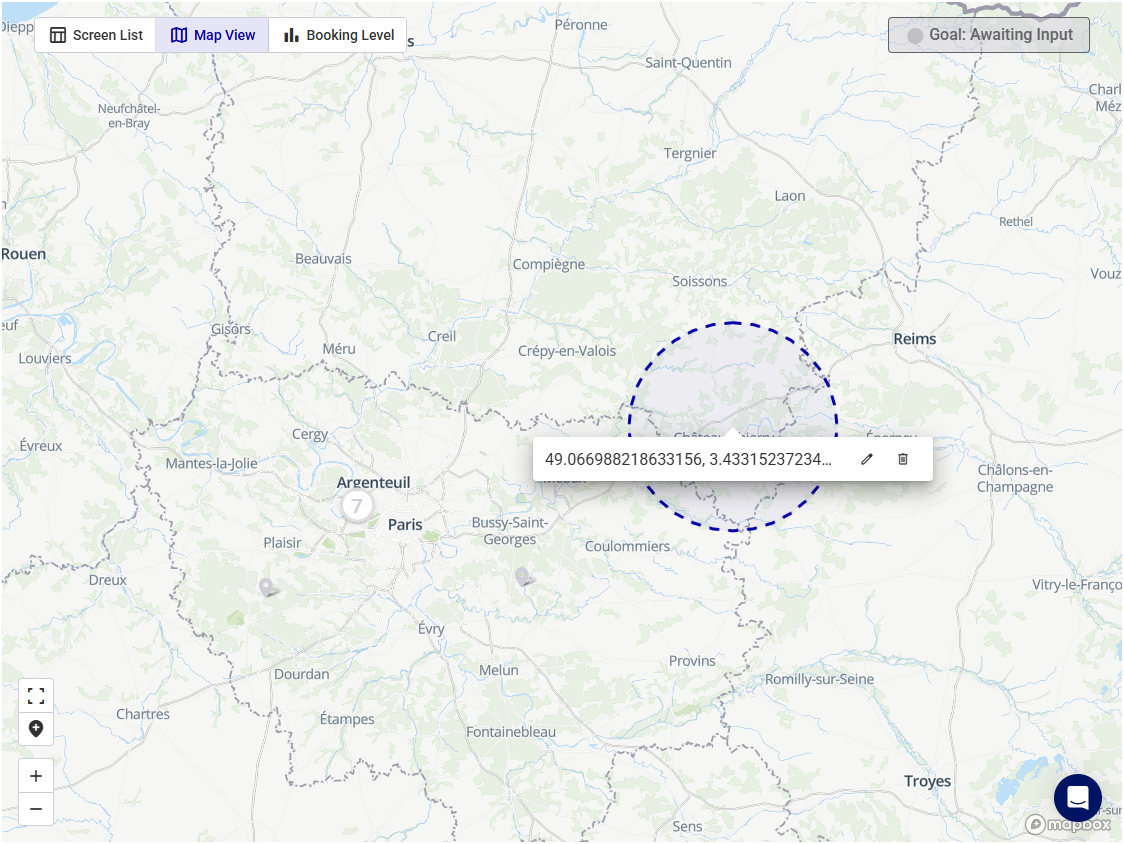
Vous pouvez :


Une fois terminé, l'emplacement est ajouté sous le filtre de ciblage Geolocation.

Vous pouvez enregistrer l'affichage de la carte sous forme de fichier image pour l'utiliser dans des propositions commerciales ou d'autres documents externes.
Pour enregistrer l'image de la vue carte :
- Cliquez sur le contrôle
 .
. - Faites un clic droit n'importe où sur l'affichage de la carte.
- Sélectionnez la fonction Save Image As (ou équivalent) de votre navigateur pour enregistrer le fichier image sur votre appareil.
Vous pouvez également :
