 minutes de lecture
Cette section décrit comment sélectionner des écrans dynamiquement dans l'Outil de création de campagne, ce qui vous permet de créer des campagnes Une campagne représente le niveau le plus élevé et est établie entre vous et l'annonceur. La Plateforme Broadsign vous permet de créer les types de campagnes suivants : Audience, Garantie, Programmatique et Statique. garanties avec une ou plusieurs lignes de diffusion Dans le module Guaranteed Campaigns, les lignes de diffusion se trouvent au sein de chaque campagne. Ce sont les directives que vous donnez au module Guaranteed Campaigns. Vous pouvez avoir plusieurs lignes de diffusion par campagne. et contenus créatifs Les contenus créatifs constituent l'aspect visuel de la publicité. Vous pouvez avoir plusieurs contenus créatifs par ligne de diffusion..
Sélection dynamique d'écrans
Guaranteed Campaigns
En tant qu'option activée par votre administrateur dans les paramètres du domaine, la sélection dynamique d'écrans sélectionne l'espace disponible à partir d'un pool d'écrans ciblé tout en respectant les critères de la campagne.
La sélection dynamique d'écrans offre la possibilité de déplacer automatiquement les campagnes entre les écrans au sein d'un pool prescrit. Cela peut aider à libérer de l'espace, vous permettant d'accepter plus de campagnes qui auraient été précédemment bloquées.
Un pool d'écrans est créé à l'aide d'un ou plusieurs critères (par exemple, les aéroports). Chaque écran du pool possède les mêmes caractéristiques qualitatives. Un objectif d'écrans est défini de sorte que la campagne soit diffusée sur ce nombre d'écrans du pool chaque jour de la campagne. Le module Guaranteed Campaigns sélectionne les écrans en fonction de la disponibilité. Cependant, comme chaque écran du pool est interchangeable, alors que l'objectif d'écrans est maintenu chaque jour de la campagne, la sélection d'écrans du pool sur lesquels la campagne est diffusée peut varier chaque jour. Cela permet à la campagne d'être automatiquement réallouée entre les écrans lorsque cela est nécessaire, aidant ainsi à libérer de l'espace pour d'autres campagnes.
Conseil : Broadsign recommande que les écrans du pool aient la même durée d'ouverture.
La sélection dynamique d'écrans offre les avantages suivants :
- Elle favorise la flexibilité de l'inventaire : plutôt que de bloquer de nouvelles campagnes en verrouillant des écrans ou de l'espace, le système sélectionne dynamiquement les écrans en fonction de ce qui est disponible tout en respectant les paramètres établis au moment de la création de la campagne.
- Cela réduit la nécessité d'une replanification manuelle : un autre avantage est que vous n'aurez plus à passer au peigne fin votre inventaire de A à Z pour trouver un autre écran si l'un d'eux est à saturation. La sélection dynamique d'écrans le fait automatiquement pour vous — et en toute transparence.
- Elle permet aux propriétaires de médias d'accepter plus de campagnes plus régulièrement : Cette fonctionnalité signifie que les campagnes peuvent se déplacer entre les écrans, libérant ainsi de l'espace pour faire place à toute nouvelle activité entrante.
Note : La sélection dynamique d'écrans ne peut pas être utilisée conjointement avec l'objectif partagé.
Note : La sélection dynamique d'écrans est disponible pour les types d'achat Fréquence et Part de voix.
Note : Les lignes de diffusion avec sélection dynamique d'écrans ne peuvent pas être amendées.
Cliquer sur Select Screens Dynamically ouvre la fenêtre Line Item, où vous pouvez choisir les écrans ou les groupes d'écrans à inclure dans votre campagne.

Pour plus d'informations sur la fenêtre Line Item, voir Create a Digital Line Item (Obsolete).
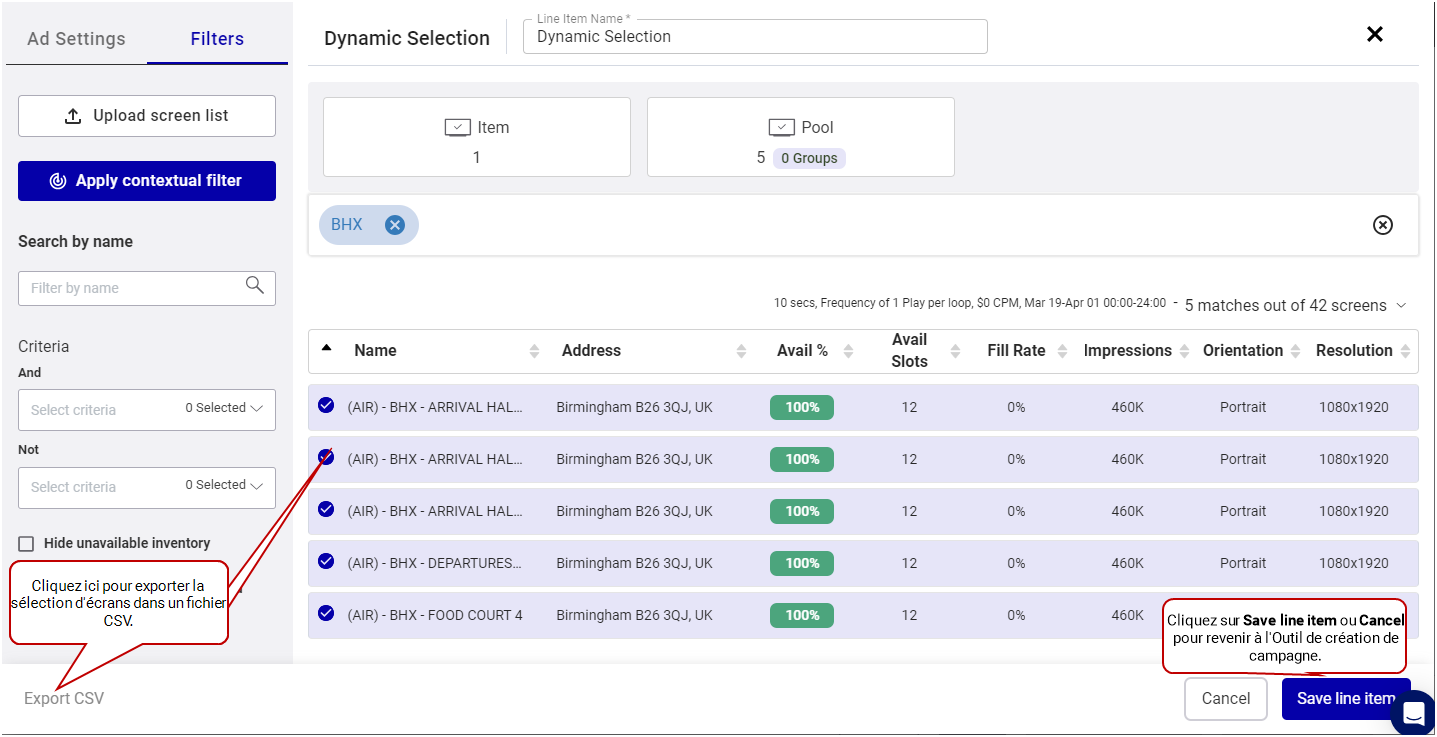
La fenêtre Line Item vous permet de gérer les écrans et les paramètres associés à vos campagnes publicitaires. Voici ce que vous pouvez faire :
- Spécifier le nombre d'écrans – Utilisez le menu déroulant Screens pour déterminer le nombre d'écrans à allouer à partir du Pool disponible.
- Définir le pool d'écrans – Sélectionnez des écrans individuels ou des groupes d'écrans à inclure dans le Pool d'écrans potentiels pour l'allocation automatique. Cela implique d'utiliser des critères de filtrage et une sélection manuelle.
- Nommer la ligne de diffusion – Fournissez un nom clair et descriptif pour votre ligne de diffusion.
- Configurer les paramètres – Ajustez les paramètres de la ligne de diffusion pour répondre aux exigences de votre campagne.
- Enregistrer la ligne de diffusion – Enregistrez le pool d'écrans sélectionné et l'objectif d'écrans en tant que nouvelle ligne de diffusion.
- Exporter la sélection d'écrans – Téléchargez un fichier CSV de votre sélection d'écrans. Le bouton Export as CSV devient disponible après avoir enregistré la ligne de diffusion au moins une fois.
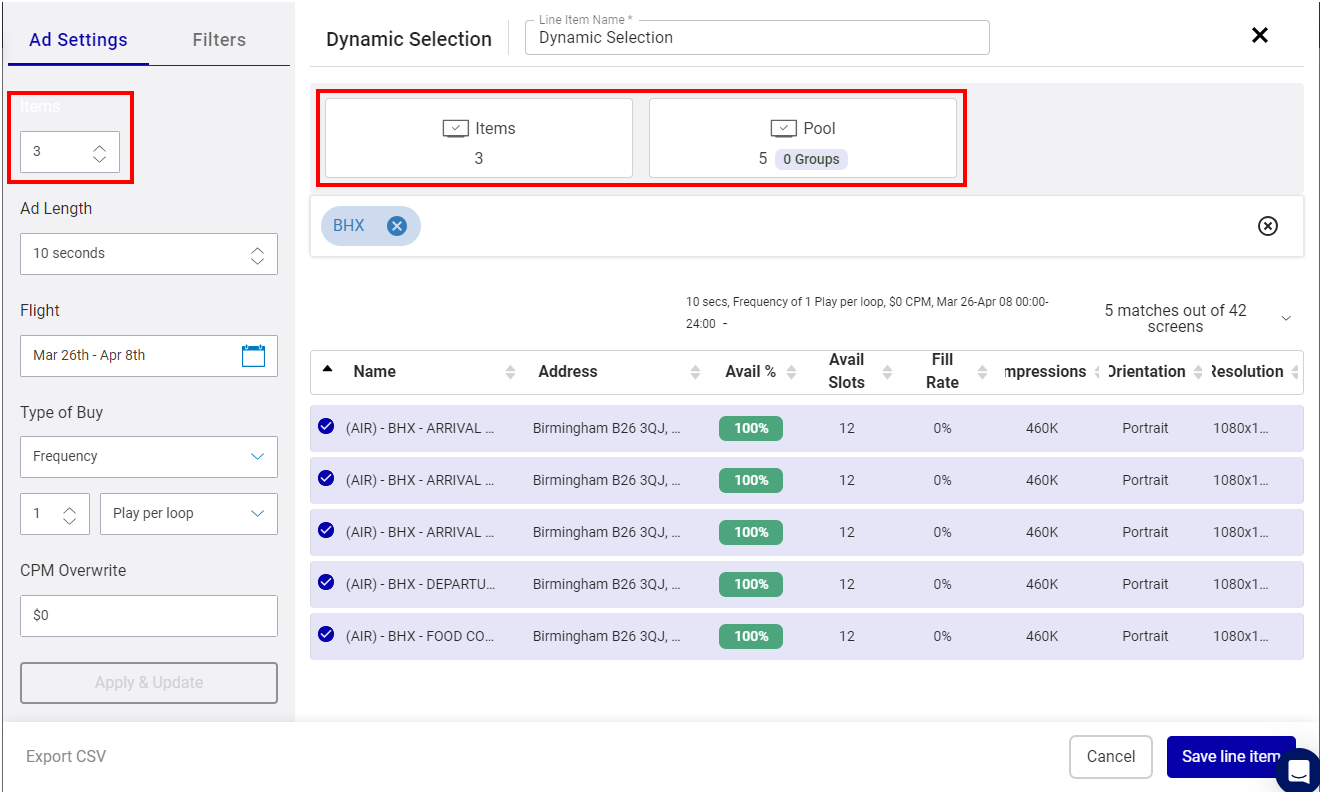
Une fois ces étapes terminées, les écrans sélectionnés apparaissent sous forme de liste dans l'Outil de création de campagne, chaque ligne représentant une ligne de diffusion.
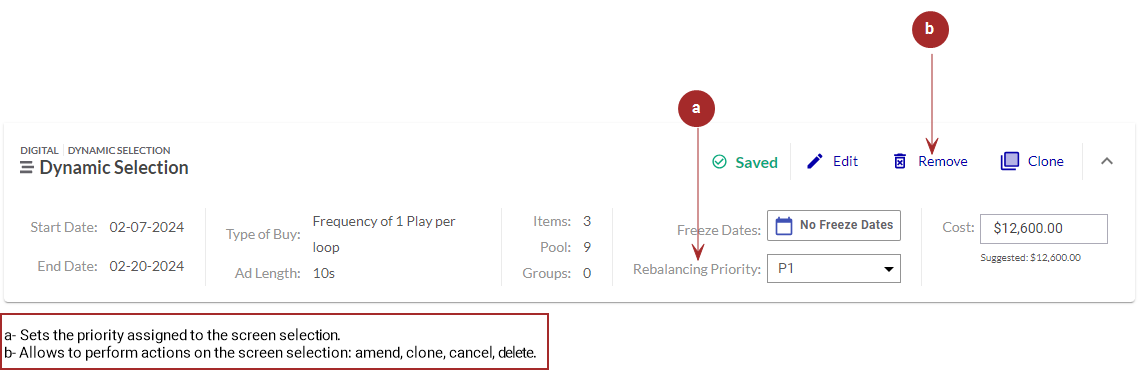
Une fois que vous avez créé une ligne de diffusion, vous pouvez effectuer les tâches suivantes dans l'Outil de création de campagne :
Modifier une ligne de diffusion numérique
Modifiez une ligne de diffusion existante en cliquant sur le bouton  . Cela ouvrira la fenêtre
Définir la priorité des lignes de diffusion numériques

Attribuez une priorité à une ligne de diffusion numérique existante dans le champ Rebalancing Priority. Ceci détermine l'ordre dans lequel les lignes de diffusion numériques sont diffusées. Pour plus d'informations, consulter Utiliser la fonctionnalité de rééquilibrage.
Les lignes de diffusion préemptibles ne peuvent pas être priorisées.
Supprimer des lignes de diffusion
Pour supprimer une ligne de diffusion qui a été enregistrée mais pas encore soumise, cliquez sur le bouton  .
.
Une ligne ayant le statut Held ne peut pas être supprimé.
Annuler des lignes de diffusion
Annulez une ligne de diffusion qui est soit Submitted, Booked ou Live en cliquant sur le bouton  . Voir Annuler une ligne de diffusion.
Cloner une ligne de diffusion
Créez une copie d'une ligne de diffusion existante en cliquant sur le bouton  . Voir Cloner une ligne de diffusion.
Amender une ligne de diffusion
Modifiez une ligne de diffusion  . Ceci ouvrira la fenêtre
