minutes de lecture
Vous pouvez utiliser l'Outil de création de campagne pour afficher, en mode lecture seule, les paramètres d'une ligne de diffusion qui ne peut pas être modifiée en raison de son statut ou des privilèges de l'utilisateur actuel.
Note : Vous pouvez afficher les paramètres des lignes de diffusion qui sont Held, Submitted, Booked, Live et Ended.
Pour afficher une ligne de diffusion dans l'Outil de création de campagne :
Guaranteed Campaigns
- Éditer une campagne garantie.
- Dans l'Outil de création de campagne, accédez à la ligne de diffusion que vous souhaitez afficher.
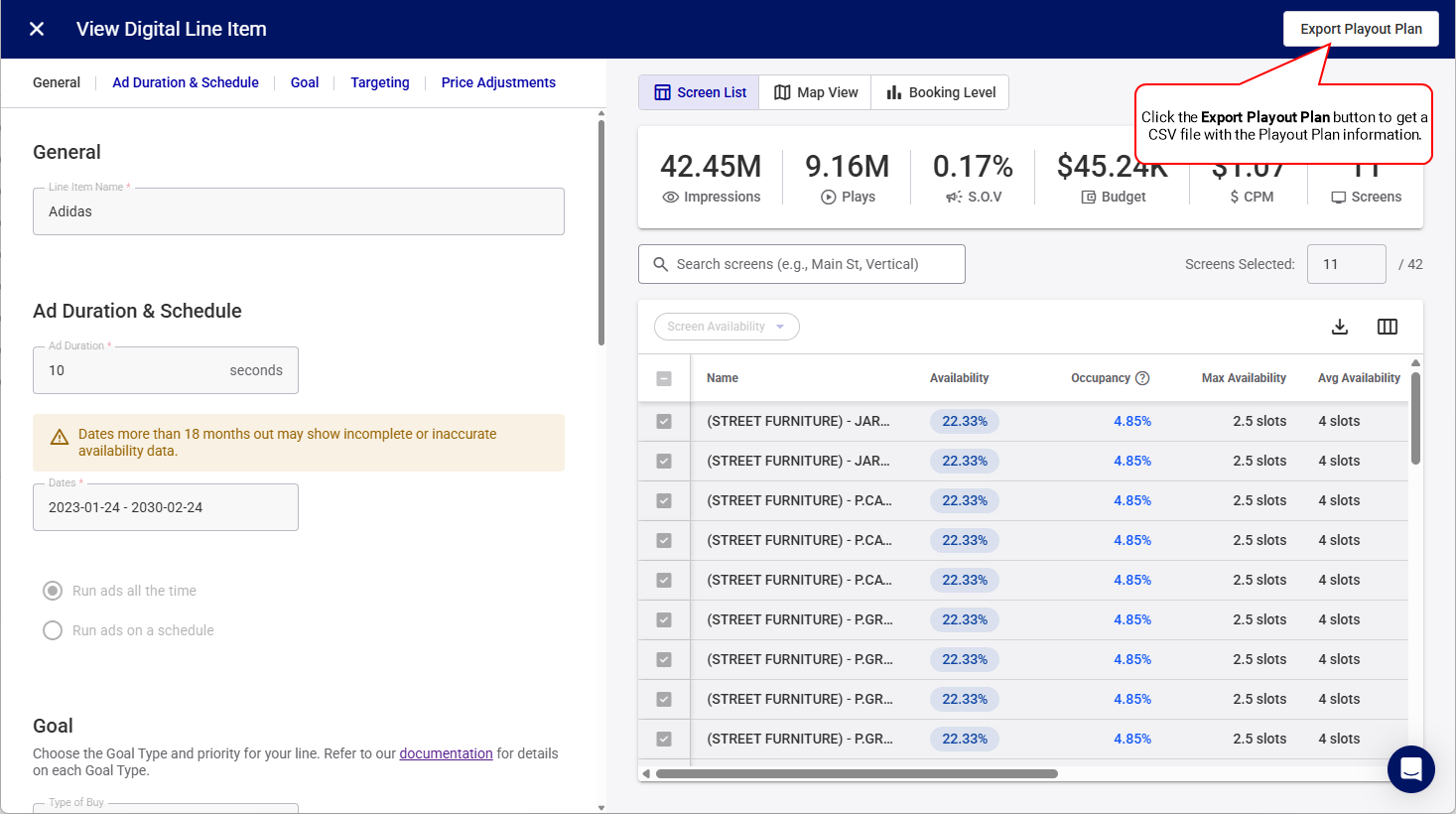
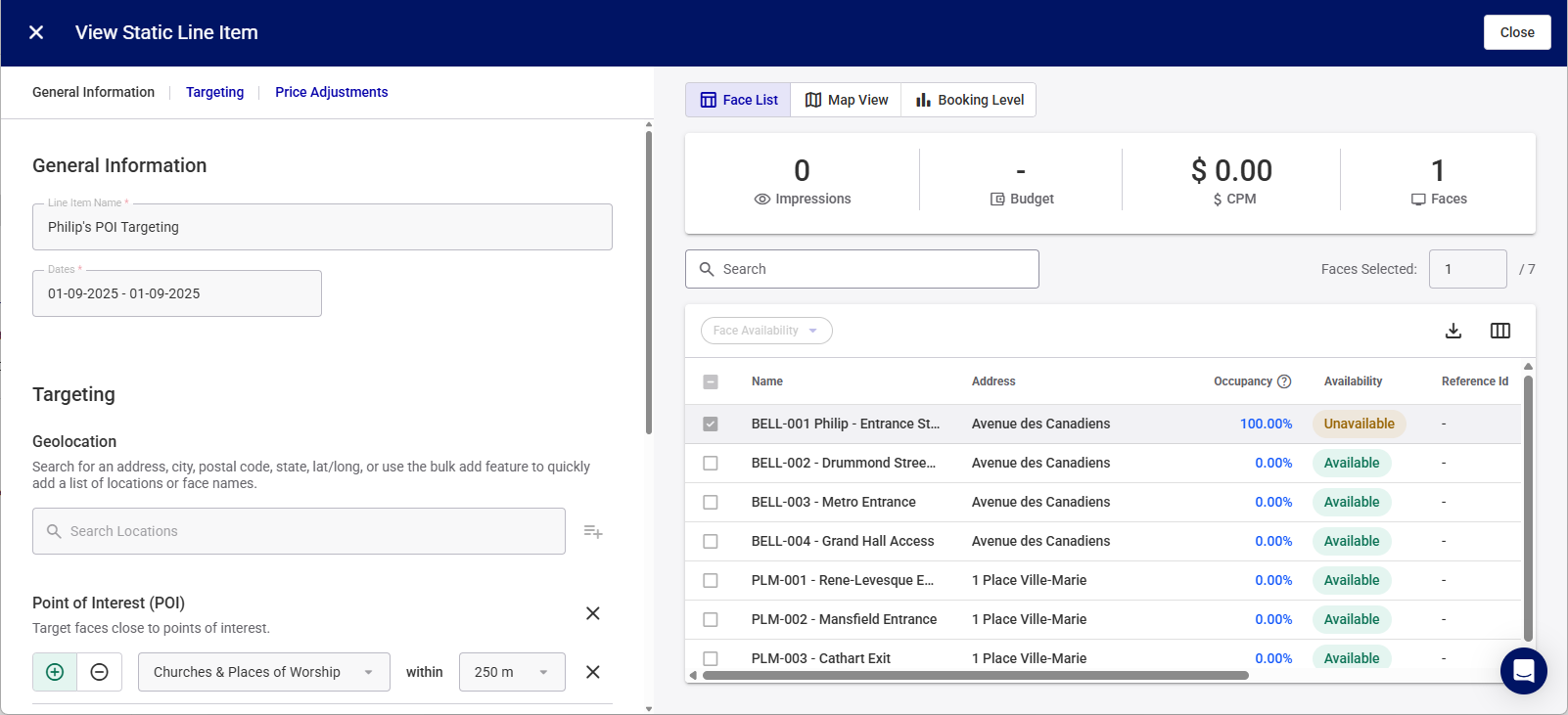
- Cliquez sur le bouton View de la ligne de diffusion.
- Sélection numérique – La fenêtre View Digital Line Item s'ouvre.
- Sélection statique – La fenêtre View Static Line Item s'ouvre.
- Le cas échéant, exportez le Playout Plan vers un fichier .csv en cliquant sur le bouton Export Playout Plan.
- Campagnes courtes (moins d'une semaine) : Le Playout Plan fournit une ventilation horaire des données.
- Campagnes longues (plus d'une semaine) : Les données sont présentées selon une ventilation quotidienne.
- Cliquez sur Cancel (numérique) ou sur Close (statique) pour revenir à l'Outil de création de campagne.

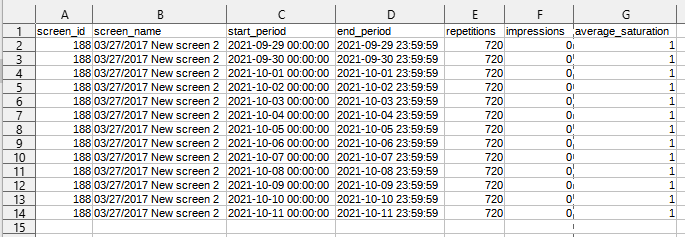
Le Playout Plan fournit un aperçu détaillé des répétitions, des impressions et de la saturation moyenne prévues ou projetées pour vos lignes de diffusion numériques. Cette ventilation vous aide à comprendre la performance projetée de votre ligne de diffusion, vous donnant un aperçu de sa portée et de son efficacité potentielles.
Les informations sont réparties comme suit :
Vous pouvez exporter le Playout Plan au format CSV à partir des lignes de diffusion Held, Submitted, Booked et Live, à condition que la date de fin ne soit pas passée. Les données exportées sont disponibles pour la durée de la campagne, jusqu'à 18 mois dans le futur.
En cliquant sur le bouton Export Playout Plan CSV dans la fenêtre View Digital Line Item, votre système télécharge un fichier .csv contenant les données du Playout Plan. Le nom du fichier suit ce format :
Playout_plan_[Nom ligne diffusion].csv.
Par exemple : Playout_plan_Soda Campaign October.csv.