 minutes de lecture
Les revenus supplémentaires dans la publicité extérieure (OOH) désignent les revenus générés au-delà de la vente principale de l'espace publicitaire. Voici quelques exemples courants de revenus supplémentaires :
- Création de contenu – Cela peut impliquer la conception du visuel publicitaire, y compris le design graphique et la rédaction publicitaire.
- Production – Cela couvre la fabrication physique de la publicité, comme l'impression d'affiches ou la construction de présentoirs.
- Installation – Cela comprend les coûts associés à la mise en place de la publicité, tels que l'embauche d'installateurs, la location d'équipement et l'obtention de permis.
- Services auxiliaires – Les propriétaires de médias OOH peuvent proposer des services supplémentaires tels que la planification de campagne, la mesure d'audience ou les rapports post-campagne, lesquels peuvent générer des revenus additionnels.
Bien que ces coûts puissent être regroupés dans la vente globale de l'espace publicitaire, les séparer en éléments de ligne individuels offre une plus grande transparence et permet un suivi ainsi qu'une analyse plus précise des coûts. C'est pourquoi il est avantageux de disposer de cartes de tarif pour ces sources de revenus supplémentaires.
Les cartes de tarif doivent être uniques. Le module Static Operations empêche les utilisateurs de créer des cartes de tarif possédant les mêmes caractéristiques. Cette fonction de sécurité évite la création accidentelle de cartes de tarif par différents membres de l'équipe.
Pour ajouter une carte de tarif :
Static Operations
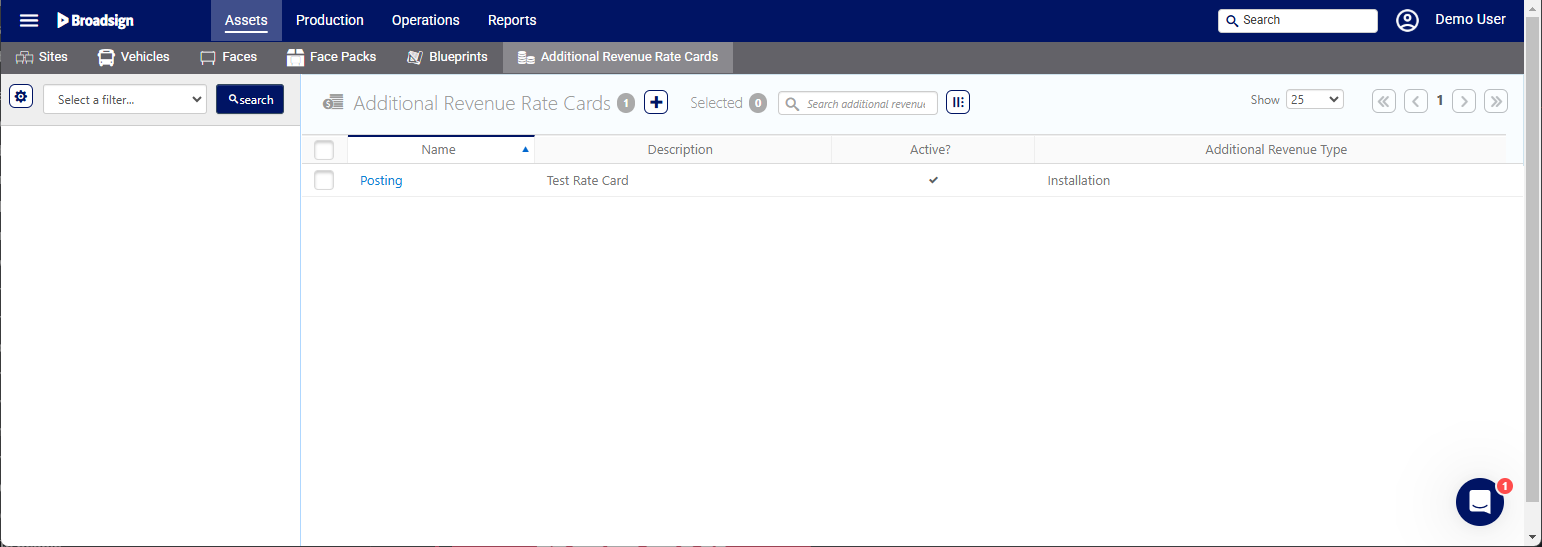
- Accédez à Operations dans le menu en haut à gauche, cliquez sur l'onglet Assets, puis sur la tuile Additional Revenue Rate Cards.
- Cliquez sur le bouton
 pour ajouter une carte de tarif.
 - Name – Indiquez un nom explicite se distinguant nettement des noms des autres cartes de tarif pour revenus supplémentaires.
- Description – Une description libre expliquant l'utilité de la carte de tarif. Ce champ permet la recherche et doit être unique par type de carte de tarif.
- Additional Revenue Type – Choisissez un type de carte de tarif pour revenus supplémentaires dans le menu déroulant. Les options disponibles varient selon le client. Voir Créer des types de revenus additionnels dans BMS.
- Active? – Cochez cette case pour rendre la carte de tarif disponible à l'utilisation.
- Tags – Les étiquettes permettent d'organiser le contenu. Il s'agit d'identifiants courts et consultables que votre équipe peut utiliser à sa discrétion.
- Cliquez sur Save Changes.

Cela affiche la fenêtre de recherche par filtre.
La boîte de dialogue Add Rate Card s'affiche.

Les informations suivantes sont obligatoires :
Vous pouvez également renseigner les options suivantes :
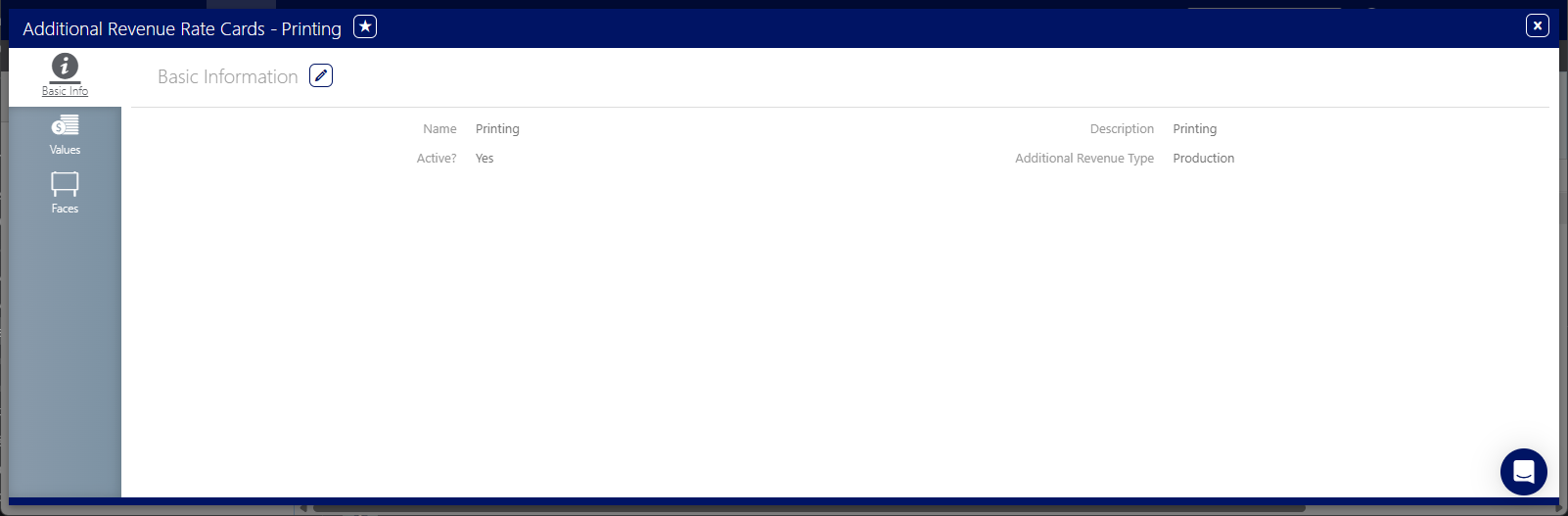
Cela ferme la boîte de dialogue Add Rate Card et affiche l'écran Basic Info. Il contient les informations saisies dans la boîte de dialogue Add Rate Card. En cas d'erreur, cliquez sur l'icône  pour effectuer des modifications.
Pour configurer une valeur de carte de tarif :
Static Operations
- Accédez à Operations dans le menu en haut à gauche, cliquez sur l'onglet Assets, puis sur la tuile Additional Revenue Rate Cards.
- Sélectionnez la carte de tarif à configurer et cliquez sur son nom.
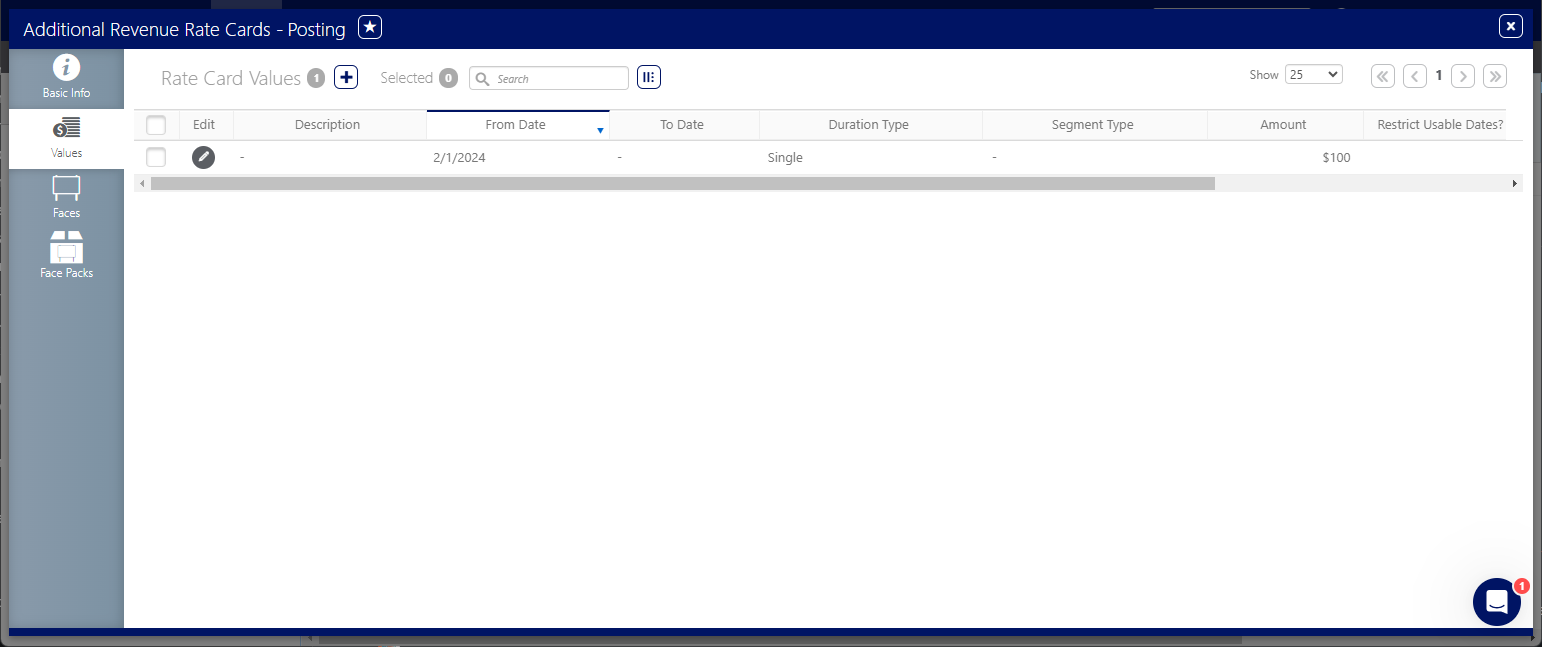
- Cliquez sur l'onglet Values dans la barre de navigation de gauche.
- Cliquez sur l'icône .
- From Date – Date à laquelle cette carte de tarif entre en vigueur.
- Rate Card Amount – La valeur facturée. Une valeur doit être saisie, sinon le système ne permettra pas de lier la carte de tarif de revenus supplémentaires à une face ou un pack de faces.
- Cliquez sur Save Changes.
Cela affiche la fenêtre de recherche par filtre.
Ceci présente l'écran Basic Info.

L'écran Rate Card Values s'affiche.
La boîte de dialogue Add Rate Card Value s'affiche.
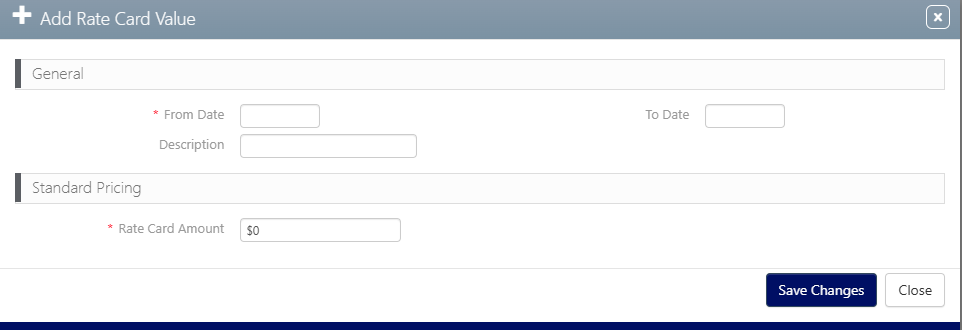
Les informations suivantes sont obligatoires :
Pour lier une carte de tarif à des faces :
Static Operations
- Accédez à Operations dans le menu en haut à gauche, cliquez sur l'onglet Assets, puis sur la tuile Additional Revenue Rate Cards.
- Sélectionnez la carte de tarif à configurer et cliquez sur son nom.
- Sélectionnez l'onglet Faces dans la barre de navigation de gauche.
- Cliquez sur l'icône
 .
. - Créez un filtre de recherche pour localiser les faces nécessaires. Sélectionnez-les en cochant les cases correspondantes dans les résultats de recherche et en cliquant sur le bouton Link.
Cela affiche la fenêtre de recherche par filtre.
Ceci présente l'écran Basic Info.

Une recherche par filtre s'affiche pour localiser les faces ou les packs de faces à assigner à la carte de tarif. Cela peut être effectué individuellement ou par groupes.
Les faces sont ensuite répertoriées dans l'onglet.

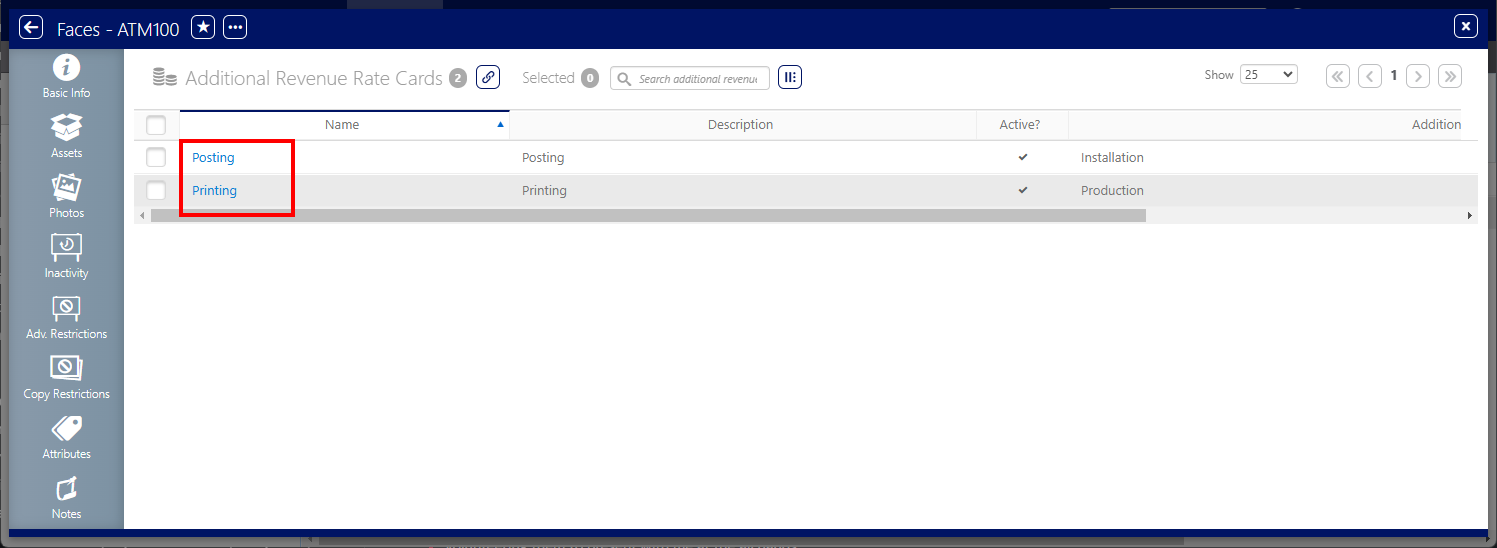
L'information apparaît également dans la vue détaillée de chaque face, dans l'onglet Rate Cards.
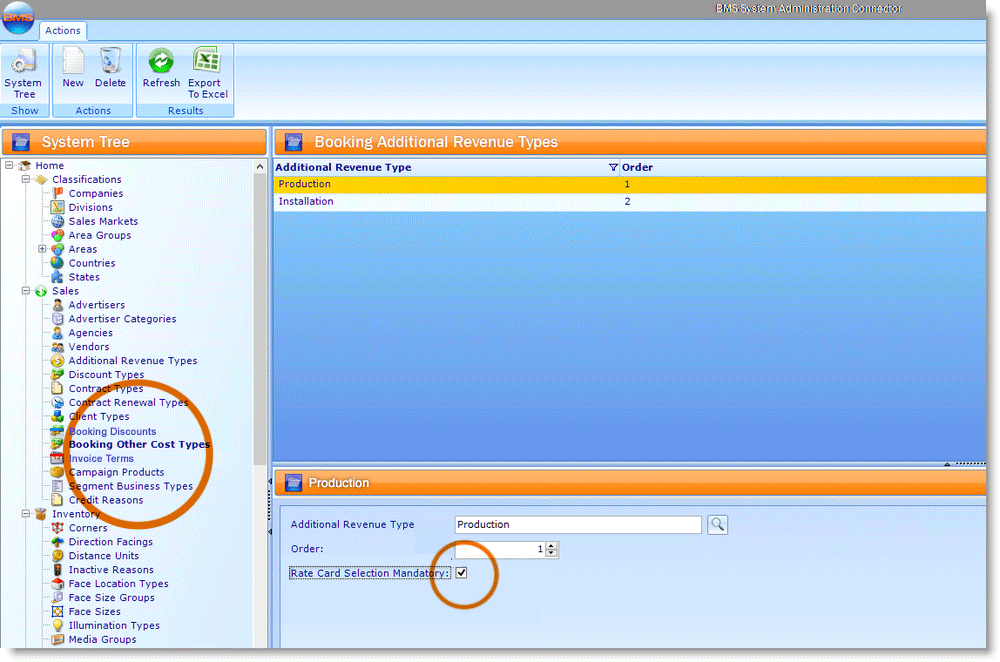
Pour s'assurer que les cartes de tarif de revenus supplémentaires associées à des faces ou des packs sont déclenchées automatiquement dans les campagnes, les administrateurs ayant accès au Connecteur d'administration système doivent cocher la case Rate Card Selection Mandatory dans l'écran Booking Other Cost Types.
