minutes de lecture
Cette page décrit comment utiliser le connecteur Finance de BMS pour créer des taxes.
Les taxes sont gérées différemment d'un État à l'autre ou d'un pays à l'autre. Certaines entreprises appliquent des taxes fédérales et/ou municipales. La taxe la plus couramment appliquée est la taxe d'État.
Habituellement, les taxes ne sont pas appliquées aux médias (au niveau de la ligne de diffusion), mais uniquement sur les revenus additionnels. N'oubliez pas que vous pouvez créer autant de taxes que nécessaire.
Lors de la création d'une nouvelle taxe, il y a quelques points à retenir :
- Le Code de la taxe est généralement lié directement au code fiscal du logiciel de comptabilité. Il doit refléter cette valeur spécifique si vous souhaitez pouvoir transférer les lots de factures sans problème.
- Le Rate d'une taxe est toujours exprimé en pourcentage (%) et peut inclure des décimales.

- Dans BMS, sélectionnez Administration Package.
- Cliquez sur Finance Administration Connector.
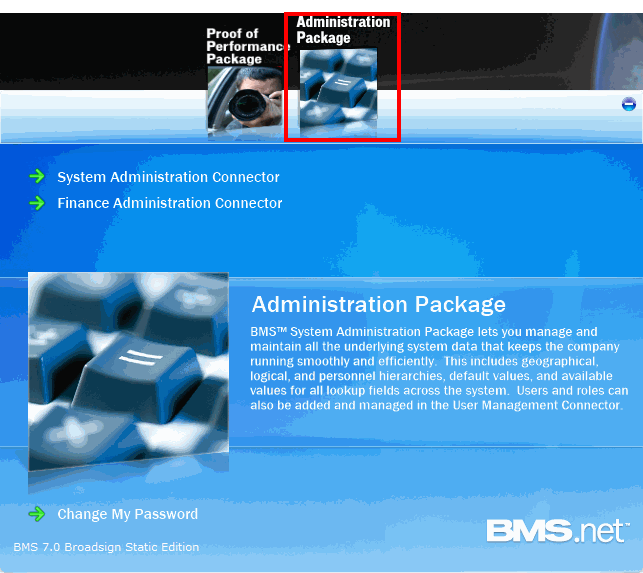
L'écran s'actualise pour présenter l'écran Administration Package.
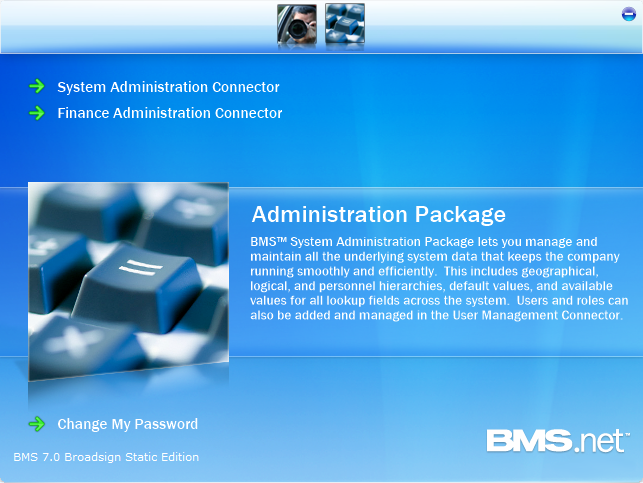
Cela présente le niveau supérieur de l'ensemble des fonctionnalités du connecteur de finance de BMS.

Un calendrier fiscal comprend généralement plus d'une taxe. Lorsque vous définissez des taxes pour les médias et les revenus additionnels, vous attribuez en réalité un calendrier fiscal, car vous ne pouvez pas définir de taxes individuelles pour vos campagnes. Vous pouvez avoir autant de calendriers fiscaux que nécessaire.
Pour créer un calendrier fiscal :
Static Operations
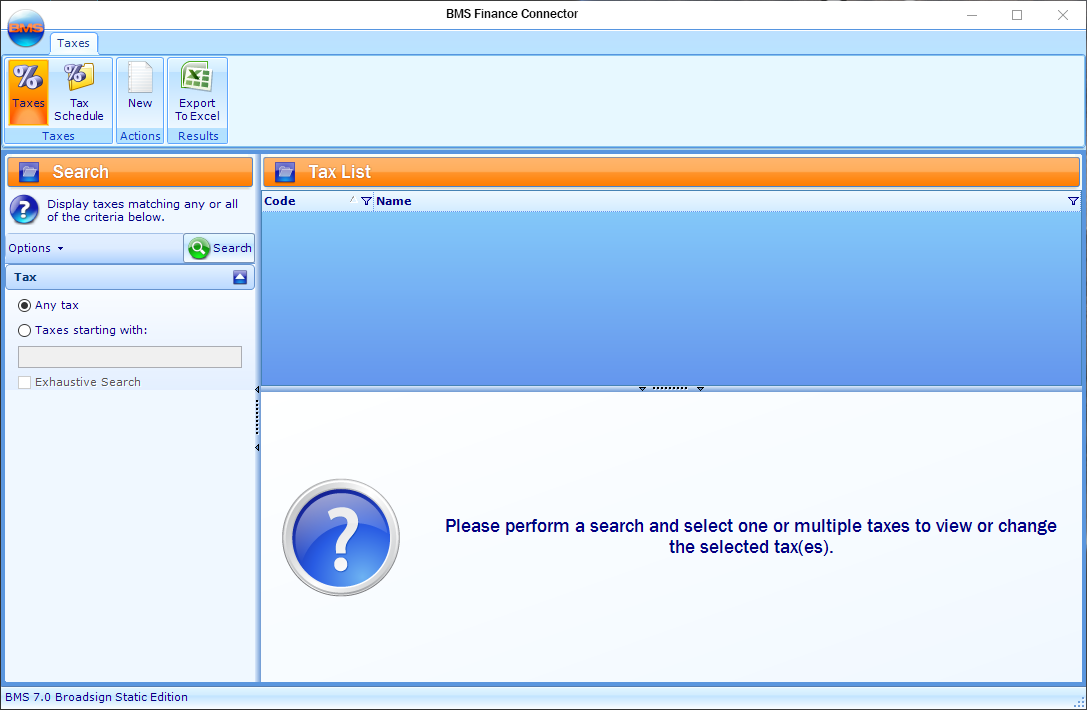
- Dans le Finance Administration Connector, cliquez sur Taxes.
- Cliquez sur Tax Schedule dans la barre d'outils.
- Cliquez sur New dans la barre d'outils.
- Saisissez une valeur dans le champ Code.
- Cliquez sur l'onglet Taxes.
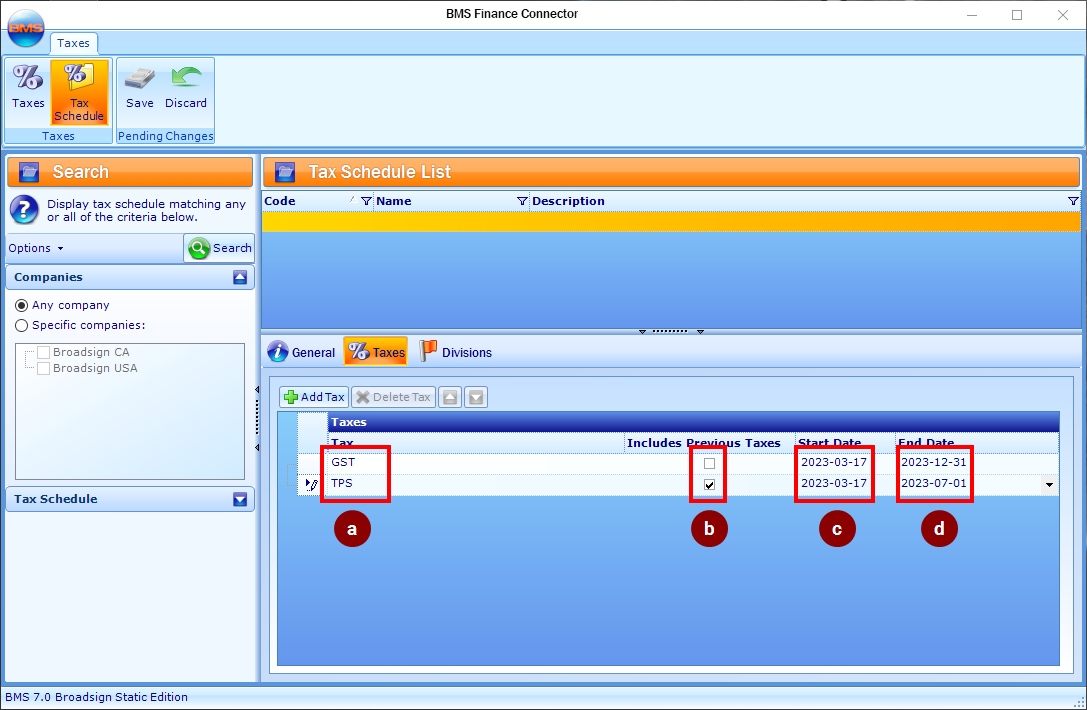
- Vous pouvez affecter une ou plusieurs taxes individuelles à un calendrier. Sur la facture, juste au-dessus du total, vous verrez le nom de chaque taxe avec un montant en dollars à côté.
- Si votre calendrier comporte plusieurs taxes, vous devez les classer par ordre de calcul sur la facture. Elles apparaîtront dans l'ordre et calculeront le montant de chaque taxe individuelle en conséquence. La coche dans Includes Previous Taxes définit si le calcul de la taxe inclut le taux de la taxe précédente ou non.
- Le champ Start Date représente la date à laquelle ce taux de taxe spécifique devient actif. Si la date de début n'est pas incluse dans la plage de dates de génération de votre facture, et que vous avez une facture qui comprend des taxes, la taxe ne sera pas calculée et n'apparaîtra pas sur votre facture.
- Le champ End Date représente la date à laquelle ce taux de taxe spécifique devient inactif. Si vous générez des factures après la date de fin de la taxe, alors la taxe ne sera pas calculée et n'apparaîtra pas sur votre facture.
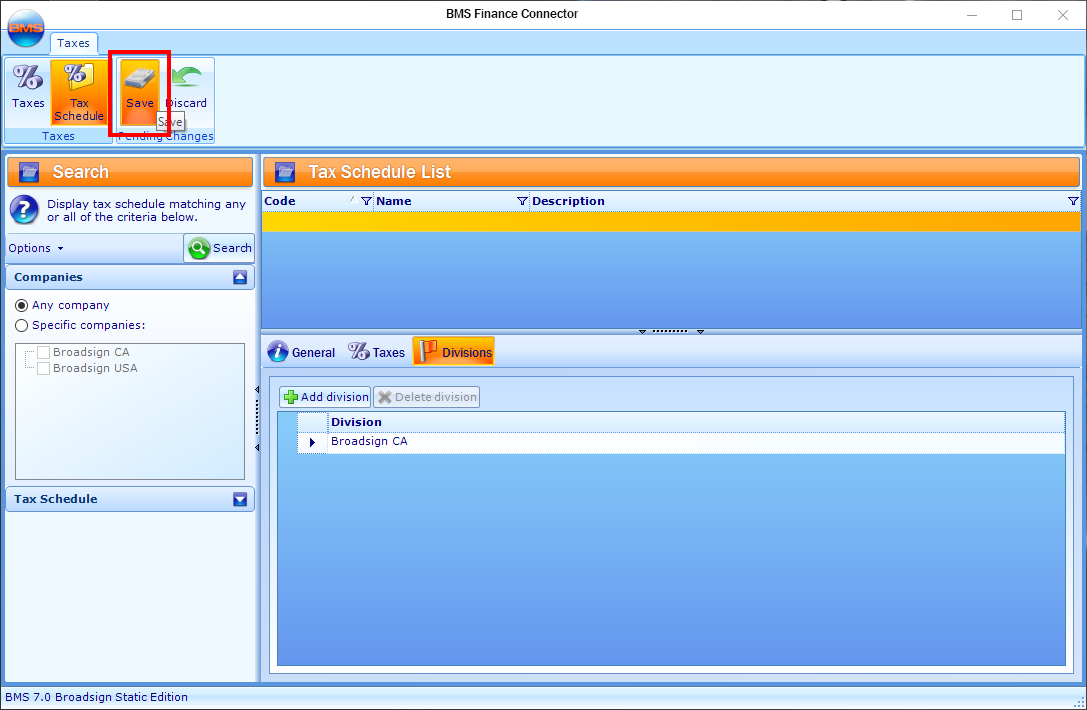
- Cliquez sur l'onglet Divisions.
- Cliquez sur Save dans la barre d'outils.

Cela présente le niveau Taxes du connecteur Finance.

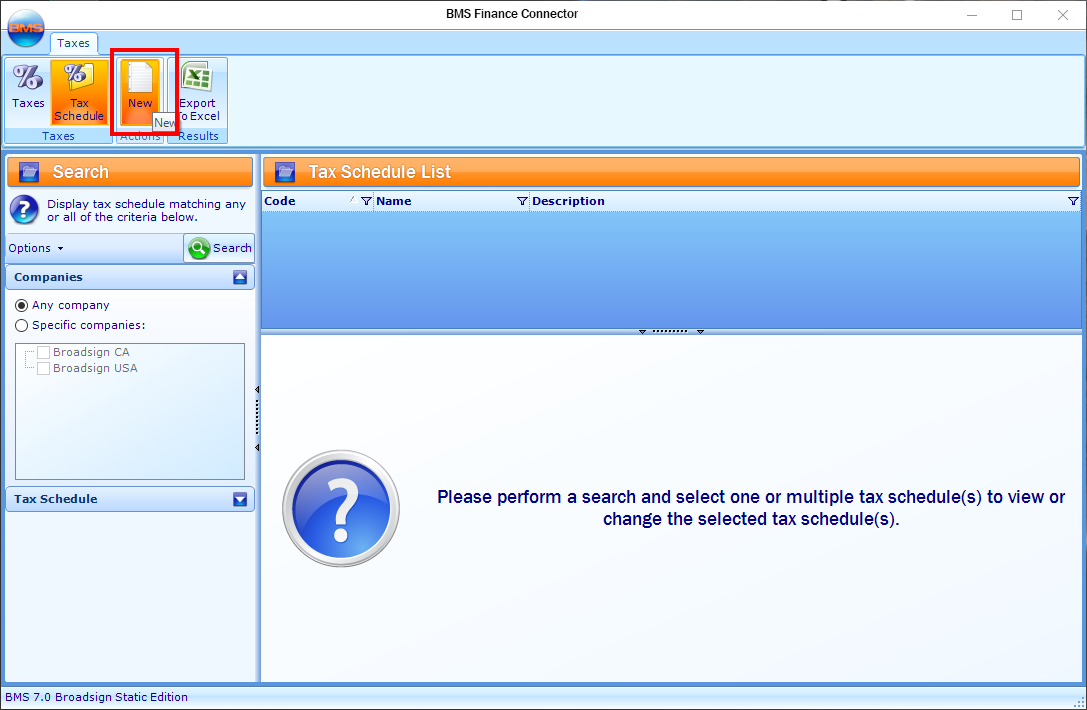
Le volet du nouveau calendrier fiscal s'affiche.
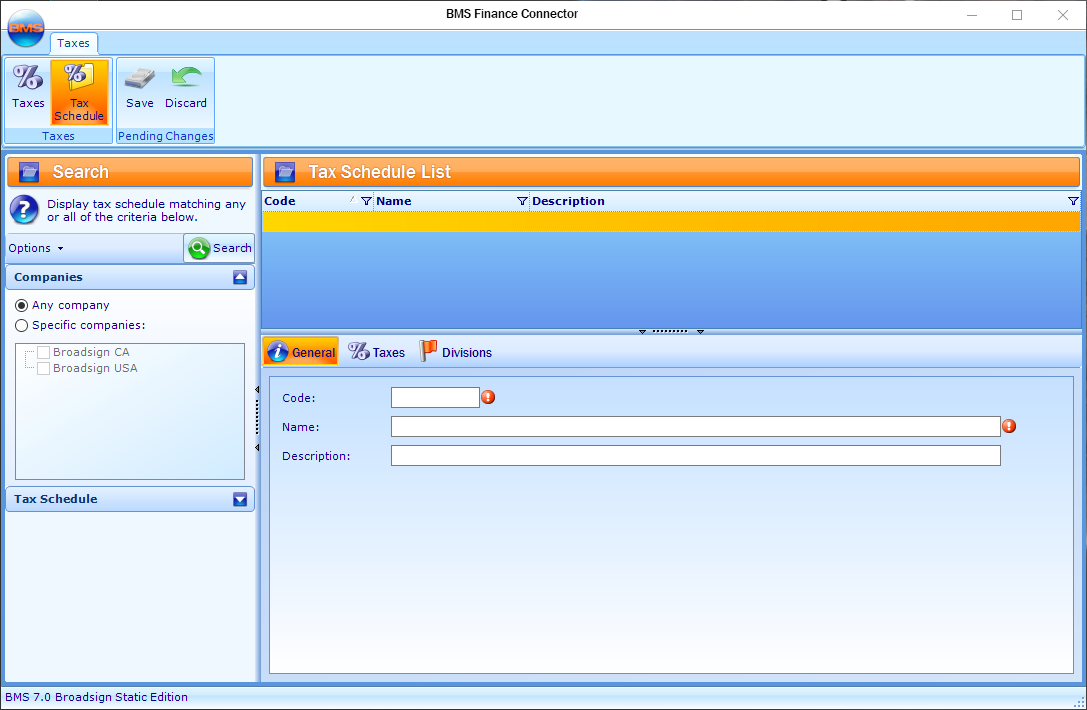
Le Code du calendrier fiscal est généralement lié directement au code fiscal du système de comptabilité. Il doit refléter cette valeur spécifique si vous souhaitez pouvoir transférer les lots de factures sans problème.
Après avoir créé votre calendrier fiscal, vous devez attribuer la taxe individuelle au calendrier, dans l'onglet Taxes.
Vous pouvez ajouter autant de taxes que nécessaire, mais il y a quelques points à prendre en considération :