 minutes de lecture
Les fiches photos contiennent des informations au niveau de la face et des images des faces.
Le rapport est générique et identique pour tous les utilisateurs.
Le rapport de fiches photos génère les détails de la face souvent utilisés dans les kits de planification média ou à des fins de marketing.

Vous pouvez également utiliser les Options d'exportation.
Vous pouvez télécharger le rapport Fiche photo à partir des emplacements suivants :
- Liste des Faces – Sélectionnez une ou plusieurs Faces et utilisez l'option Download Photo Sheets à partir de l'icône
 en haut.
 - Dossier de la Face – Utilisez l'option Download Photo Sheets à partir de l'icône
 en haut. Cette option est disponible à partir de n'importe quel onglet sur la gauche.
 - Fiche de la campagne – Utilisez l'option Download Photo Sheet depuis l'icône en haut pour télécharger les fiches photos pour les Faces sélectionnées dans la campagne.


L'option de téléversement se trouve au même endroit.
Vous pouvez ajouter une ou plusieurs photos à une face. Si vous avez plus d'une photo, vous pouvez définir celle qui sera utilisée pour générer le rapport de fiches photos.
Voici le comportement de la photo principale pour le rapport de fiches photos des faces :
- Une photo principale est définie en tout temps.
- La première photo téléchargée en tant que Fiche photo est définie comme la photo principale.
- Il est possible de modifier l'option Is primary photo? définie pour la Face.
Pour ajouter une photo à une face :
Static Operations
- Accédez à Operations dans le menu en haut à gauche, cliquez sur l'onglet Assets, puis sur la tuile Faces.
- Utilisez-le pour restreindre les résultats de recherche aux sites requis.
- Cliquez sur Search. Les résultats de la recherche sont présentés. Cliquez sur le numéro de la face dans la ligne à laquelle ajouter une photo.
- Sélectionnez l'onglet Files dans la barre de navigation de gauche.
- Cliquez sur l'icône
 , puis sélectionnez Upload Photo Sheet.
 - Sélectionnez la photo que vous souhaitez utiliser.
- Si vous souhaitez donner un ordre à cette photo, cliquez sur le bouton
 pour modifier la photo.
 - Vous avez deux choix :
- Cochez l'option Is primary photo? . La photo principale est utilisée dans le rapport de fiches photos.
- Saisissez une valeur d'ordre dans le champ Photo sheet order. S'il n'y a pas de photo principale, celle avec l'ordre le plus bas est utilisée dans le rapport de fiches photos.
- Cliquez sur Save Changes.
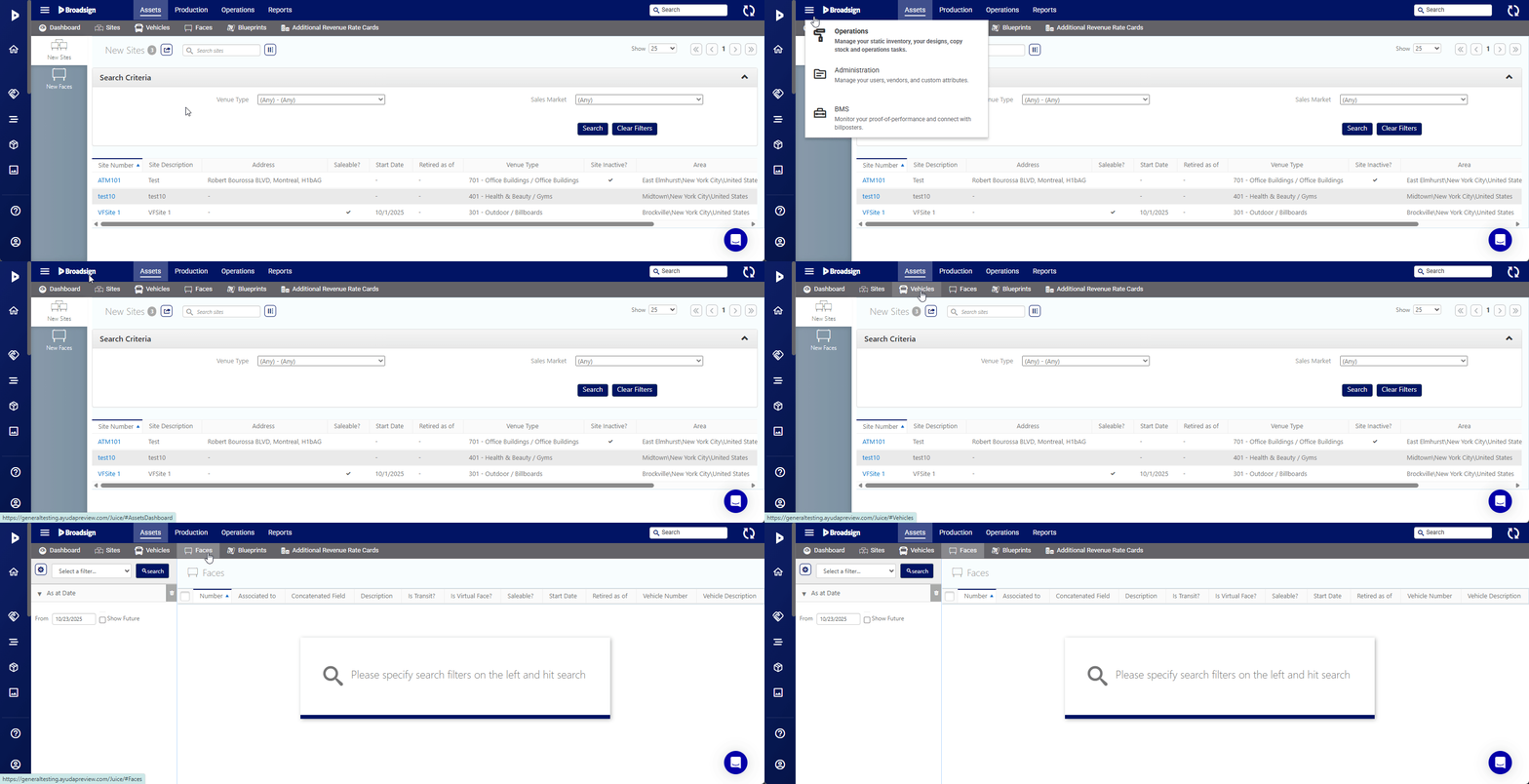
Cela affiche la fenêtre de recherche par filtre.
Cela ouvre l'écran Basic Info du dossier de la face.


La photo est ajoutée à la liste Files. Elle possède le File Type Photo Sheet.

La Fiche photo possède le File Type Photo Sheet.
La fenêtre Edit s'ouvre.

Vous pouvez exporter la fiche photo sous forme de PDF ou de lien par e-mail pour une révision externe par vos clients.

Les Export options suivantes sont disponibles :
- Email Link – Lien pour la fiche photo que vous pouvez envoyer directement aux clients.
- Save as PDF – Enregistre la fiche photo sous forme de fichier PDF.
Lorsqu'une campagne inclut un contact principal lié, le système remplit automatiquement le champ To avec son adresse e-mail.
