 minutes de lecture
Vous pouvez importer une liste d'utilisateurs existante à partir d'un fichier.
Note : La page User Management est disponible pour les utilisateurs ayant le rôle Admin. Voir Permissions utilisateur pour plus d'informations.
Pour importer une liste d'utilisateurs, vous devrez créer un fichier de données contenant les informations appropriées.
Vous pouvez télécharger n'importe quel fichier au format .csv, .xls ou .xlsx.
Vous pouvez nettoyer ou supprimer toutes les données corrompues avant de soumettre votre fichier.
L'écran Upload a File vous permet de sélectionner votre fichier de données utilisateurs et de le téléverser dans le système.
Pour téléverser le fichier de données des utilisateurs :
Gestion des utilisateurs
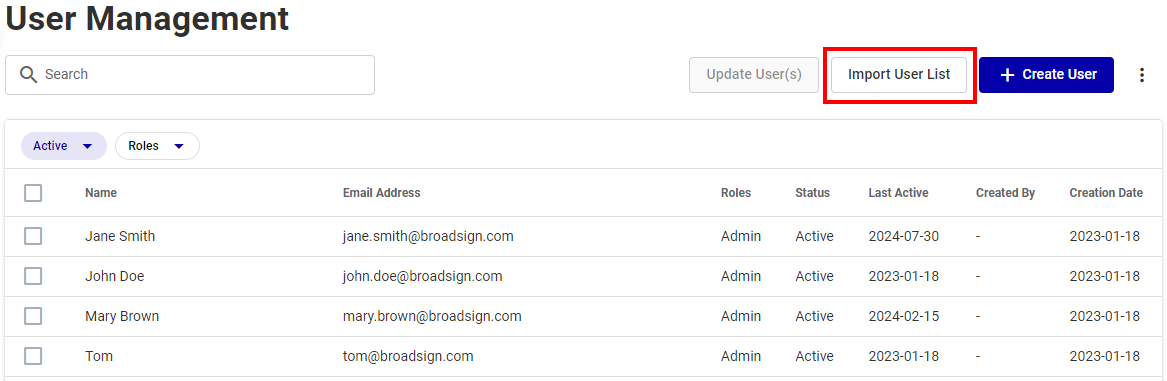
- Dans la liste User Management, cliquez sur Import User List.
- Cliquez n'importe où dans la partie grise à droite de la fenêtre.
- Naviguez jusqu'à votre fichier de données et sélectionnez-le.
La fenêtre Import a File s'affiche.


Vous pouvez téléverser n'importe quel fichier .csv ou Excel, à condition qu'il contienne au moins une ligne et un enregistrement par ligne.
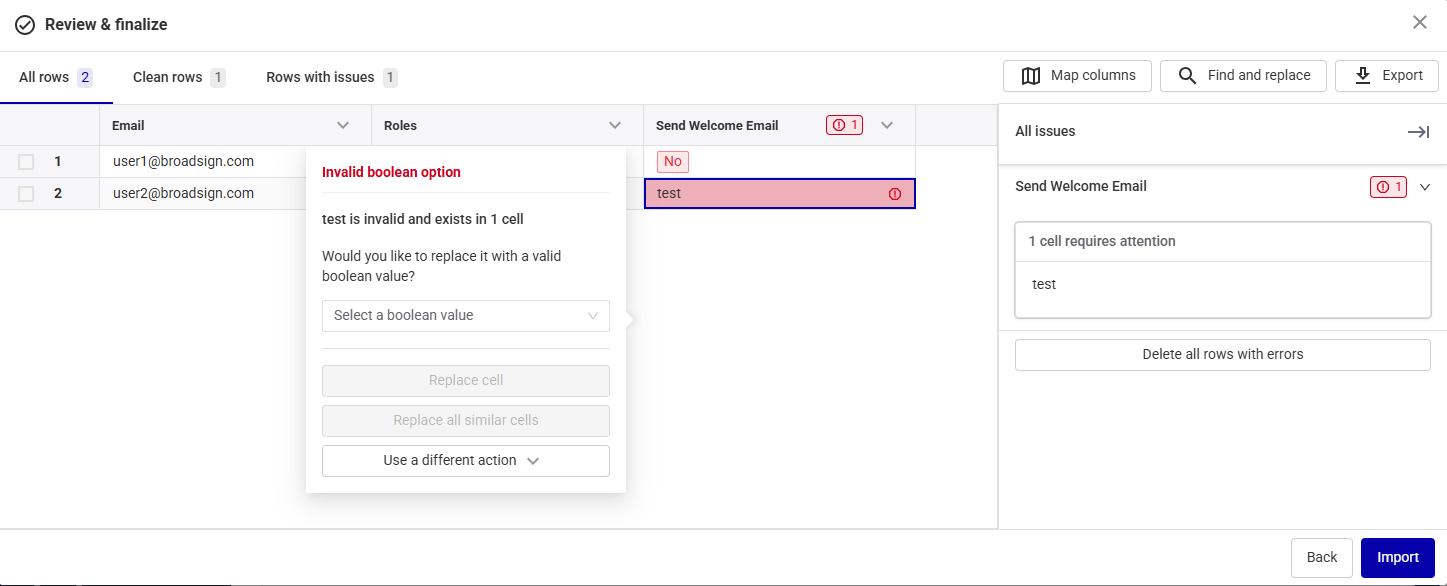
L'écran Review & Finalize vous permet de vérifier l'exactitude des données utilisateurs importées.

Détails des colonnes
| Nom de la colonne | Description |
|---|---|
|
Adresse courriel des utilisateurs. |
|
| Rôles |
Rôles associés aux utilisateurs. Vous pouvez ajouter plusieurs rôles, séparés par des « ; ». La liste des rôles dépend des produits que vous possédez. Les rôles assignés à l'utilisateur définiront ce qu'il verra sur la Plateforme Broadsign. Consultez Permissions utilisateur pour obtenir une liste des rôles et de leurs privilèges attribués. |
Examiner et modifier les données
Vous pouvez effectuer les opérations suivantes sur l'écran Review & Finalize :
- Modifier les données utilisateur – Apportez des modifications aux données utilisateur dans le tableau en double-cliquant sur la cellule à modifier. Pour plus d'informations sur les valeurs acceptées pour chaque cellule, voir Détails des colonnes.
- Afficher les problèmes – Affichez uniquement les lignes présentant des problèmes en cliquant sur Rows with issues.
- Dans la partie principale de l'écran Review & Finalize, où les cellules problématiques sont mises en évidence.
- Dans le volet All issues après avoir cliqué sur l'icône du cercle rouge, qui répertorie tous les problèmes. Cliquer sur un problème vous amène automatiquement à la cellule correspondante dans le fichier importé pour le corriger.
- Corriger les erreurs – Corrigez une cellule problématique :
- Cliquez sur une cellule présentant un problème pour obtenir des informations sur celui-ci et le corriger.
- Double-cliquez sur une cellule problématique pour l'éditer. La cellule affiche les valeurs possibles.
- Saisir les données manquantes – Si des informations sont manquantes, saisissez la valeur correcte dans la cellule correspondante. La cellule s'affiche en rouge si vous saisissez un format incorrect. Une fenêtre contextuelle expliquant le problème apparaît. Utilisez la fenêtre contextuelle pour corriger l'erreur.
- Mapper les colonnes – Si une ou plusieurs colonnes ne sont pas correctement mappées, voir Mapper les colonnes.

Les problèmes dans votre fichier importé sont affichés en rouge à deux endroits :




Mapper les colonnes
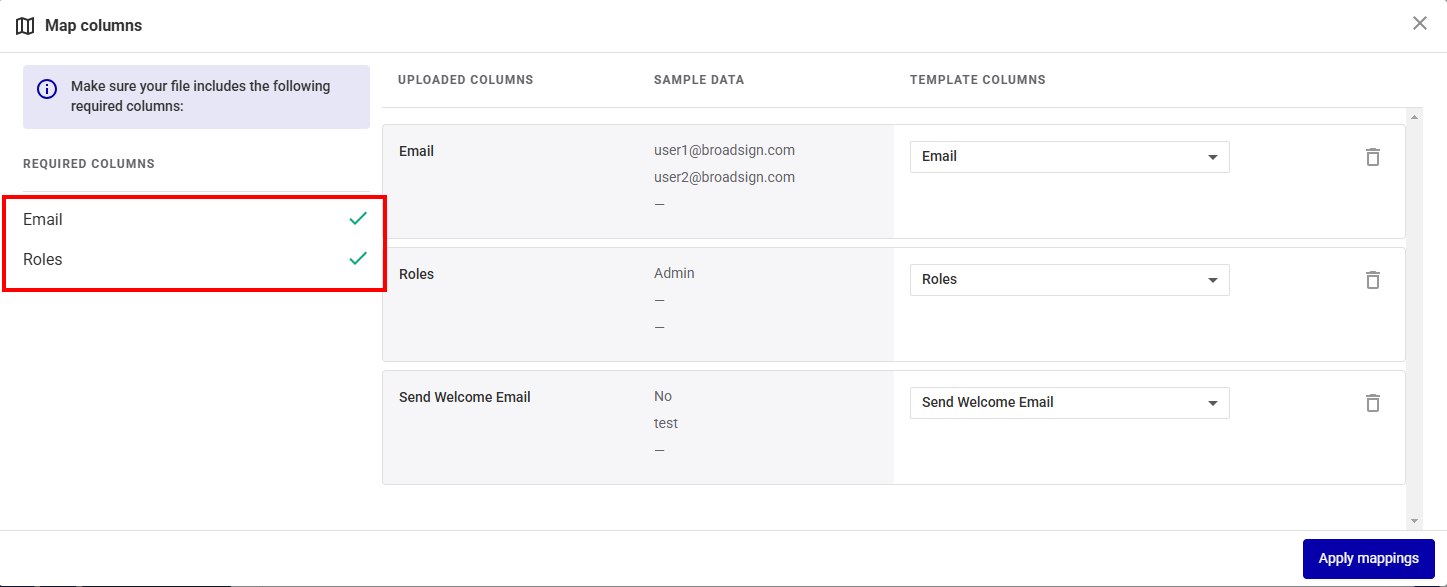
Si les colonnes ne sont pas mappées correctement, utilisez le bouton Map columns. Le volet Map columns indique si vos colonnes de données correspondent aux colonnes du modèle requises.
- Si toutes les colonnes correspondent, cliquez sur le bouton Apply mappings en bas de l'écran.
- Si les colonnes ne correspondent pas, sélectionnez la colonne correspondante dans le menu déroulant Template Columns et cliquez sur Apply mappings.
- Pour exclure une colonne de votre fichier, cliquez sur l'icône Delete à côté de celle-ci, puis cliquez sur Apply mappings.

Ceci est utile pour les modèles comportant des colonnes supplémentaires non fournies par Broadsign.
Importer les données
Une fois terminé, cliquez sur le bouton Import. Si vos données présentent encore des problèmes, le bouton n'est pas disponible.
La Plateforme Broadsign termine le processus d'importation. Une importation réussie signifie que toutes les données fournies ont été vérifiées et sont conformes.
Les utilisateurs sont ajoutés à la liste User Management.
