 minutes de lecture
La page de connexion
Cette page décrit comment gérer votre utilisateur et vous connecter à l'application Broadsign.
L'administrateur de votre domaine vous a ajouté en tant qu'utilisateur de Broadsign. Vous devriez avoir reçu un courriel de bienvenue de Broadsign vous invitant à définir votre mot de passe, semblable au suivant :

Vous devrez définir votre propre mot de passe pour vous connecter et utiliser l'application Broadsign.
Pour définir votre mot de passe :
- Dans le courriel que vous avez reçu, cliquez sur le bouton Set Your Password ou sur le lien du mot de passe.
- Saisissez votre nouveau mot de passe.
- lettre minuscule (a-z)
- lettre majuscule (A-Z)
- chiffres (0-9)
- caractères spéciaux (!@#$%^&*)
- Cliquez sur Save Password.
Cela vous amène à une page où vous pouvez définir un nouveau mot de passe.

La longueur du mot de passe doit être d'au moins 8 caractères.
Le mot de passe doit contenir au moins trois des types de caractères suivants :
Vous pouvez maintenant vous connecter à l'application Broadsign.
Note : Si vous rencontrez des problèmes, vous pouvez contacter Broadsign Services directement en utilisant l'adresse courriel fournie ou en cliquant sur le lien contact us au bas du courriel.
Note : Si vous vous connectez pour la première fois, assurez-vous d'avoir défini votre propre mot de passe comme décrit dans Premier utilisateur.
Pour se connecter :
- Pour accéder à la page de connexion de Broadsign, rendez-vous ici.
- Saisissez votre adresse courriel puis cliquez sur Continue.
- Saisissez votre mot de passe, puis cliquez sur Log In.
Il est possible qu'une URL personnalisée ait été créée. Dans ce cas, demandez à l'administrateur de votre domaine l'URL appropriée à utiliser.
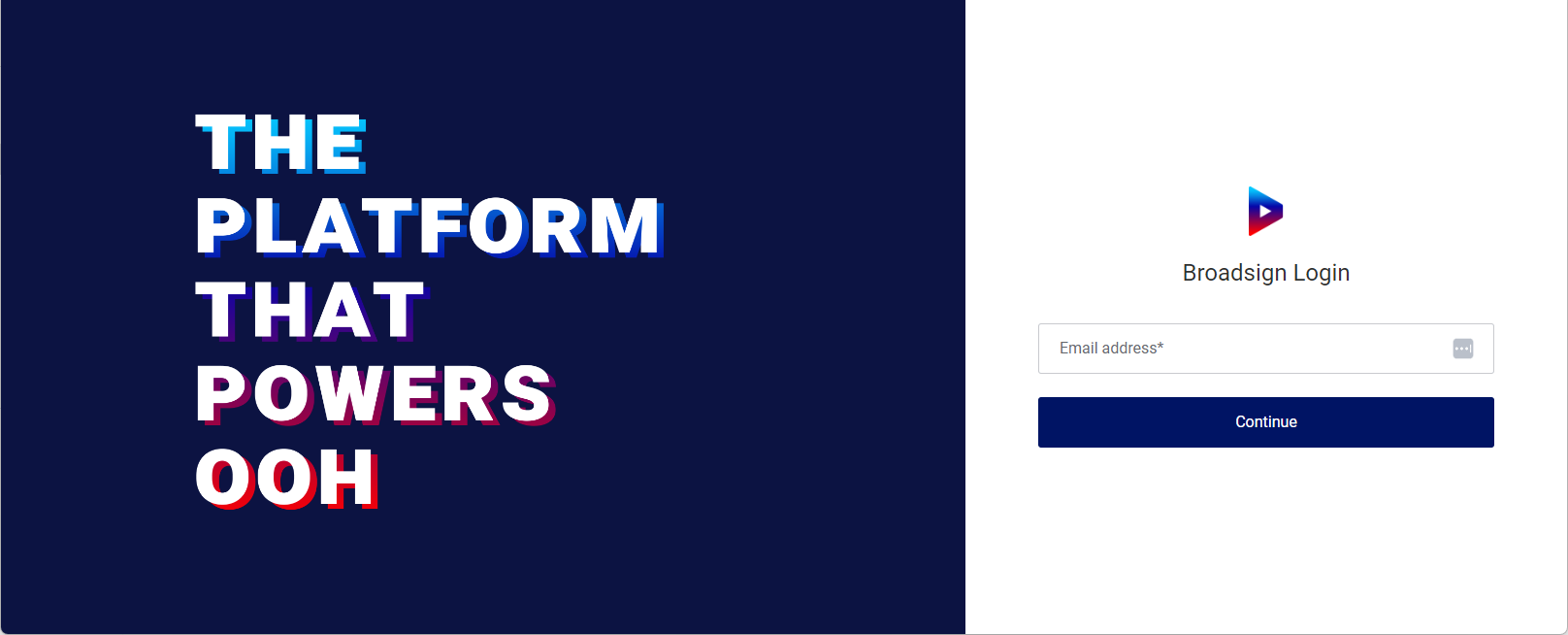
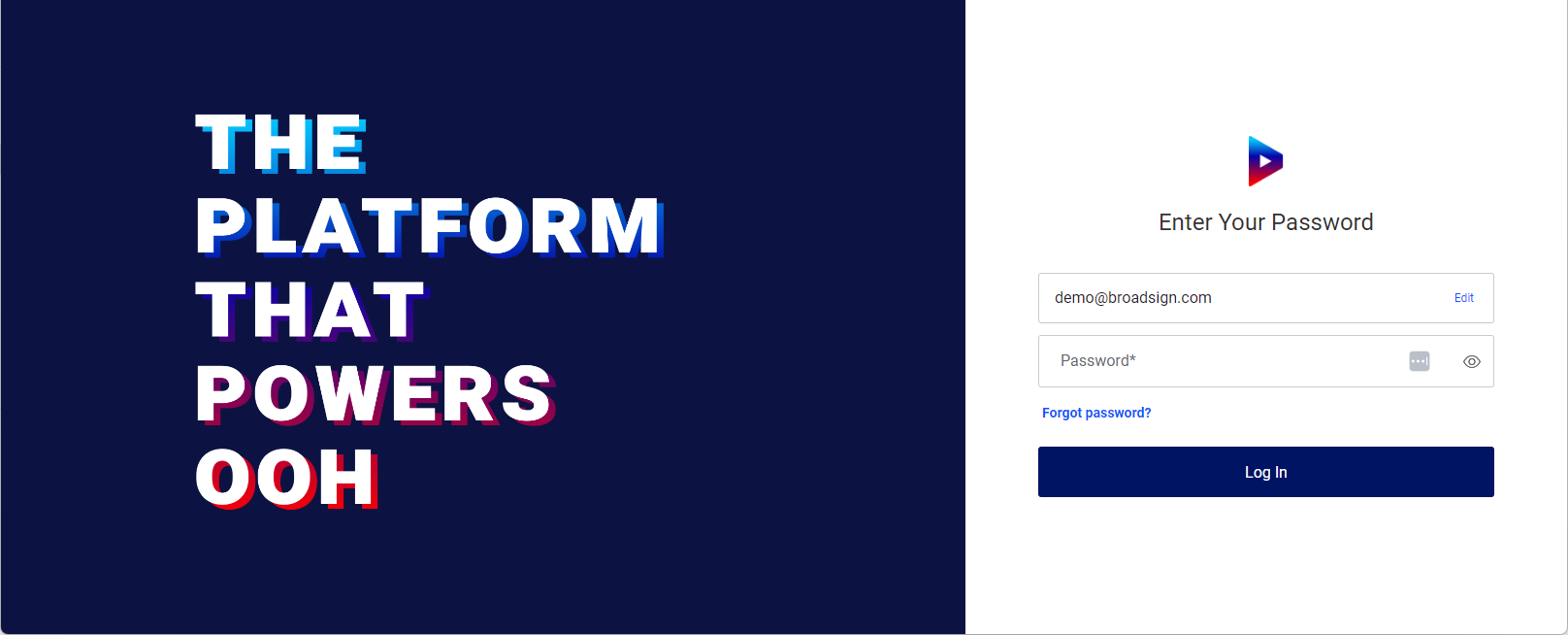
Vous êtes maintenant connecté à l'application Broadsign.
Si vous avez oublié votre mot de passe de connexion, vous pouvez le réinitialiser.
Pour réinitialiser votre mot de passe :
- Accédez à la page de connexion de Broadsign.
- Saisissez votre adresse courriel puis cliquez sur Continue.
- Cliquez sur Forgot your password?.
- Dans la fenêtre qui s'ouvre, saisissez votre adresse courriel, puis cliquez sur Send email.
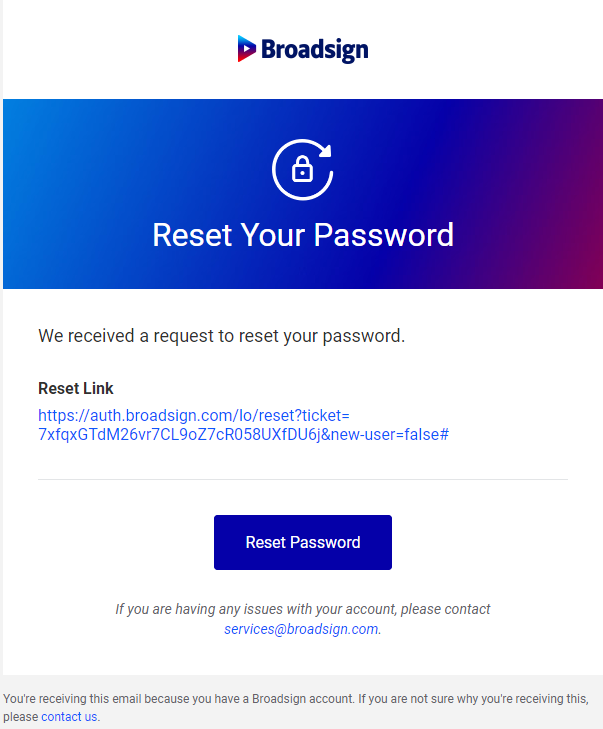
- Dans le courriel que vous avez reçu, cliquez sur le bouton Reset Your Password ou sur le lien du mot de passe.
- Saisissez votre nouveau mot de passe.
- lettre minuscule (a-z)
- lettre majuscule (A-Z)
- chiffres (0-9)
- caractères spéciaux (!@#$%^&*)
- Cliquez sur Save Password.
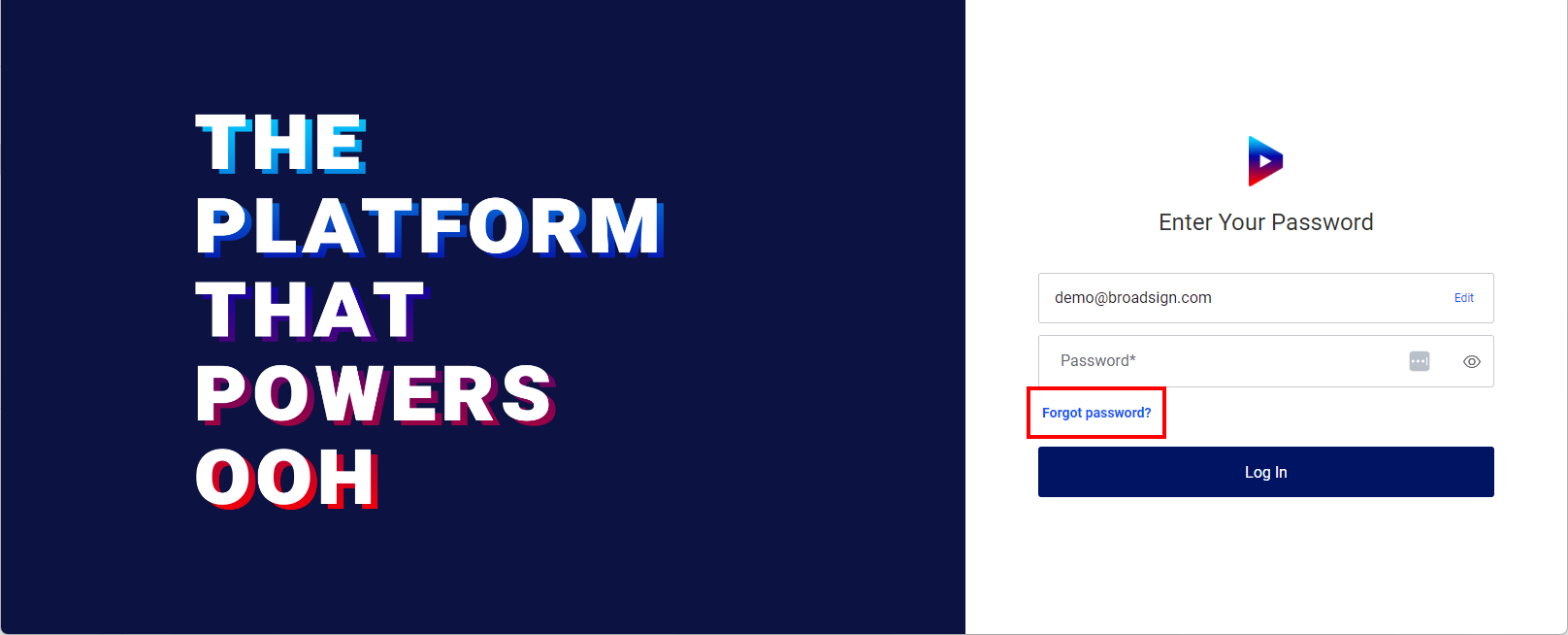

Un courriel sera envoyé à cette adresse courriel.
Cela vous amène à une page où vous pouvez définir un nouveau mot de passe.
La longueur du mot de passe doit être d'au moins 8 caractères.
Le mot de passe doit contenir au moins trois des types de caractères suivants :
Connexion bloquée ?
Nous suivons les activités d'authentification suspectes qui peuvent entraîner le blocage d'une connexion utilisateur si le système estime qu'elle présente une anomalie. Il peut donc arriver que vous soyez empêché de vous connecter. Si cela se produit, vous recevrez un courriel vous avertissant d'une activité suspecte sur votre compte. Vous pouvez vous débloquer via ce courriel. Vous pouvez également réinitialiser votre mot de passe.