 minutes de lecture
Soumettre des tickets de support utiles
Étape 1 – Allez sur notre page d'assistance : https://broadsign.my.site.com/s/login/

Connectez-vous.
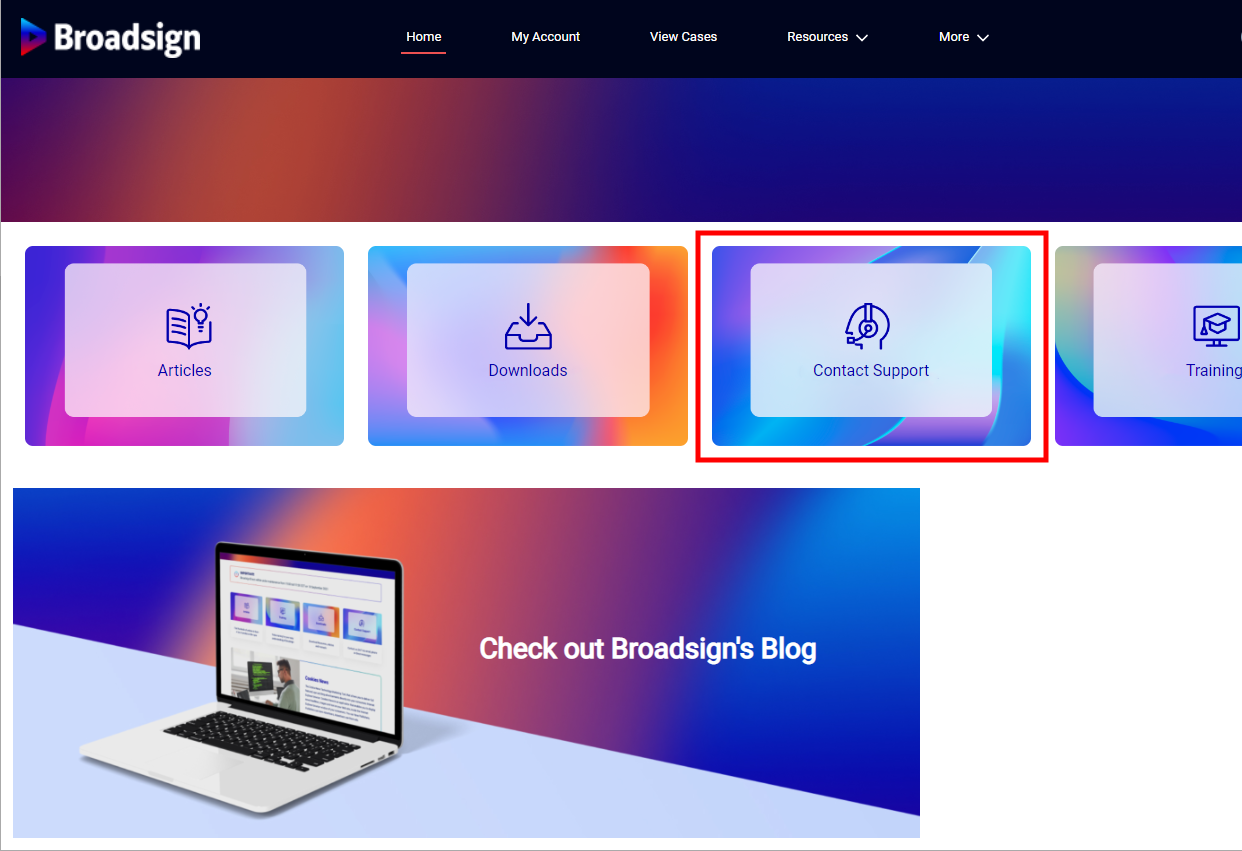
Cliquez sur Contact Support. Un nouvel écran de ticket d'aide s'affiche.
Étape 2 – Comment rédiger un ticket utile
Pour nous aider à résoudre votre problème le plus rapidement possible, veuillez inclure les détails suivants dans votre ticket :
- Une ligne d'objet claire : Décrivez brièvement le problème (par exemple : « Impossible d'ajouter un utilisateur », « Le rapport de campagne ne s'affiche pas »).
- Les 5 questions :
- Où : Dans quelle partie de la Plateforme vous trouvez-vous ?
- Quoi : Qu'essayiez-vous de faire, et quel a été le résultat inattendu ?
- À qui : Cela affecte-t-il un utilisateur ou un client spécifique ?
- Quand : Quand cela a-t-il commencé à se produire ?
- Pourquoi : Incluez une capture d'écran du problème. Une image vaut mille mots!
- Sous Windows – Appuyez sur Windows + Impr. Écran – Windows 11/10/8 enregistre les captures d'écran dans le dossier Images. Les captures d'écran Windows sont enregistrées sous le nom Capture d'écran suivi d'un numéro entre parenthèses.
- Sur Mac – Appuyez sur Commande + Maj + 3 – Mac OS enregistre les captures d'écran sur le bureau. Les captures d'écran Mac sont enregistrées sous le nom Capture d'écran suivi de l'année, de la date et de l'heure.
- Pièces jointes : Si vous avez des rapports pertinents, des fichiers ou plusieurs captures d'écran, veuillez les joindre au ticket.
Les utilisateurs de Windows peuvent essayer l'Enregistreur d'actions.
Contact alternatif
Si vous ne parvenez pas à accéder au portail d'assistance, vous pouvez également contacter l'équipe d'assistance en envoyant un e-mail à Broadsign Services.
Autres choses à essayer
Procédure de réparation d'urgence
Déconnectez-vous, quittez votre navigateur, reconnectez-vous et réessayez.
Il arrive qu'il y ait une défaillance de connexion intermittente et le fait de prendre un moment pour se déconnecter et se reconnecter lui donne le temps de se rétablir. Cette opération peut également débloquer un processus interrompu et effacer tout processus partiellement terminé resté dans des onglets de navigateur oubliés.
Pour une actualisation complète, vous devrez vider le cache et les cookies de votre navigateur.
Changez vos habitudes et lisez le manuel
Broadsign dispose d'une aide en ligne complète et en constante évolution. Prenez un moment pour faire des recherches sur le problème. Il se peut qu'une option fonctionne correctement, mais que quelques étapes supplémentaires soient nécessaires.