minutes de lecture
Tirer le meilleur parti de la documentation Broadsign
Trouvez rapidement ce dont vous avez besoin. Voici quelques conseils pour naviguer et effectuer des recherches efficacement dans la documentation de la plateforme Broadsign.
La meilleure façon de trouver de l'information : la recherche
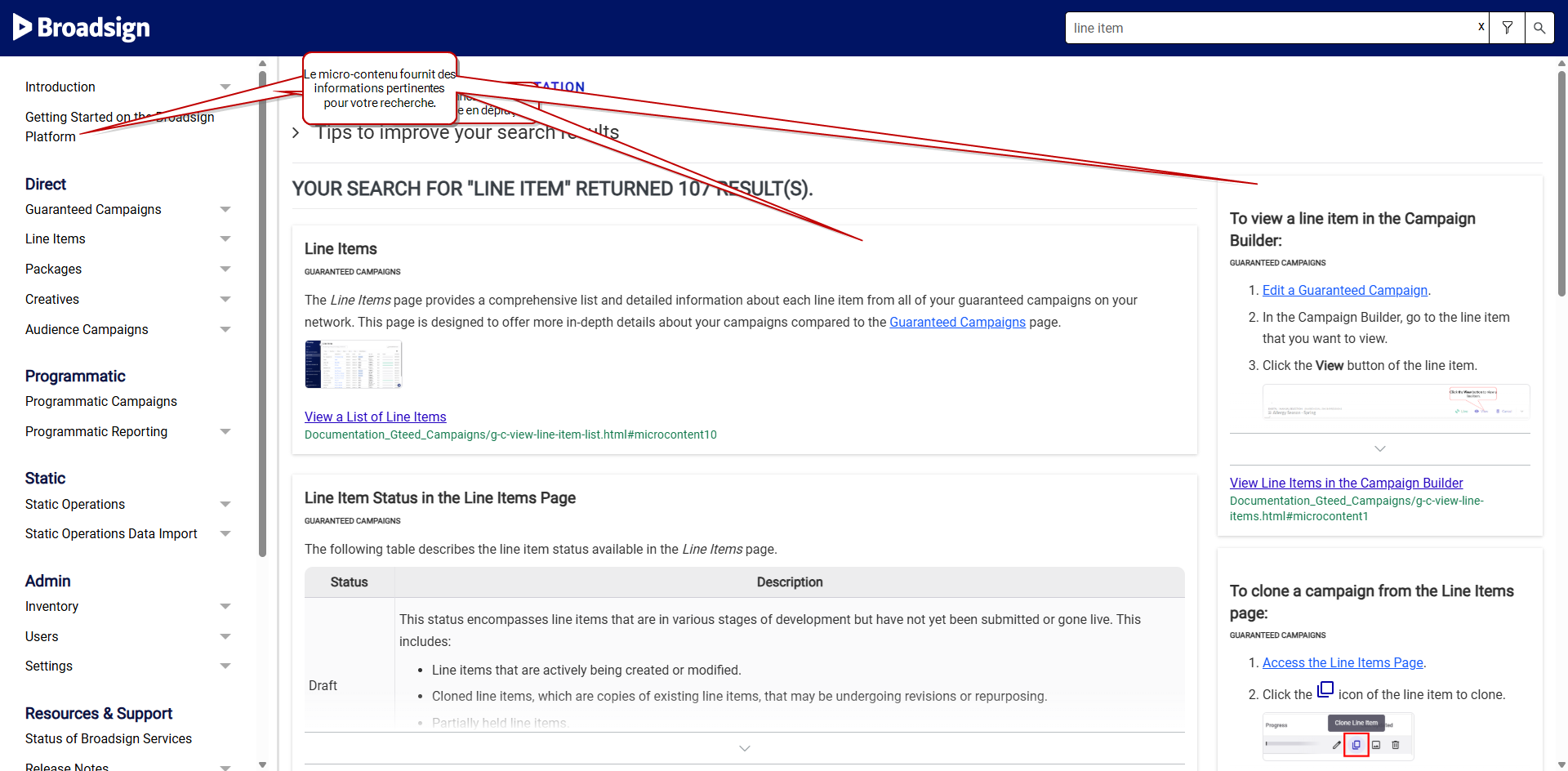
Notre barre de recherche est l'outil le plus puissant pour trouver des informations spécifiques.
- Vérifiez toujours votre orthographe.
- La recherche est basée sur des mots-clés. Par exemple, "données audience". Ne recherchez pas en langage naturel. Par exemple, « Comment puis-je ajouter des données d'audience? ».
- Si vous cherchez des mots exacts, mettez-les entre guillemets. Par exemple, "inventaire écran". Cela permet également d'ignorer les opérateurs booléens, tels que AND, OR, NEAR, NOT et ( ).
- Utilisez le bouton de filtre dans la barre de recherche pour affiner vos résultats à un domaine particulier.

Fonctionnalités utiles sur chaque page
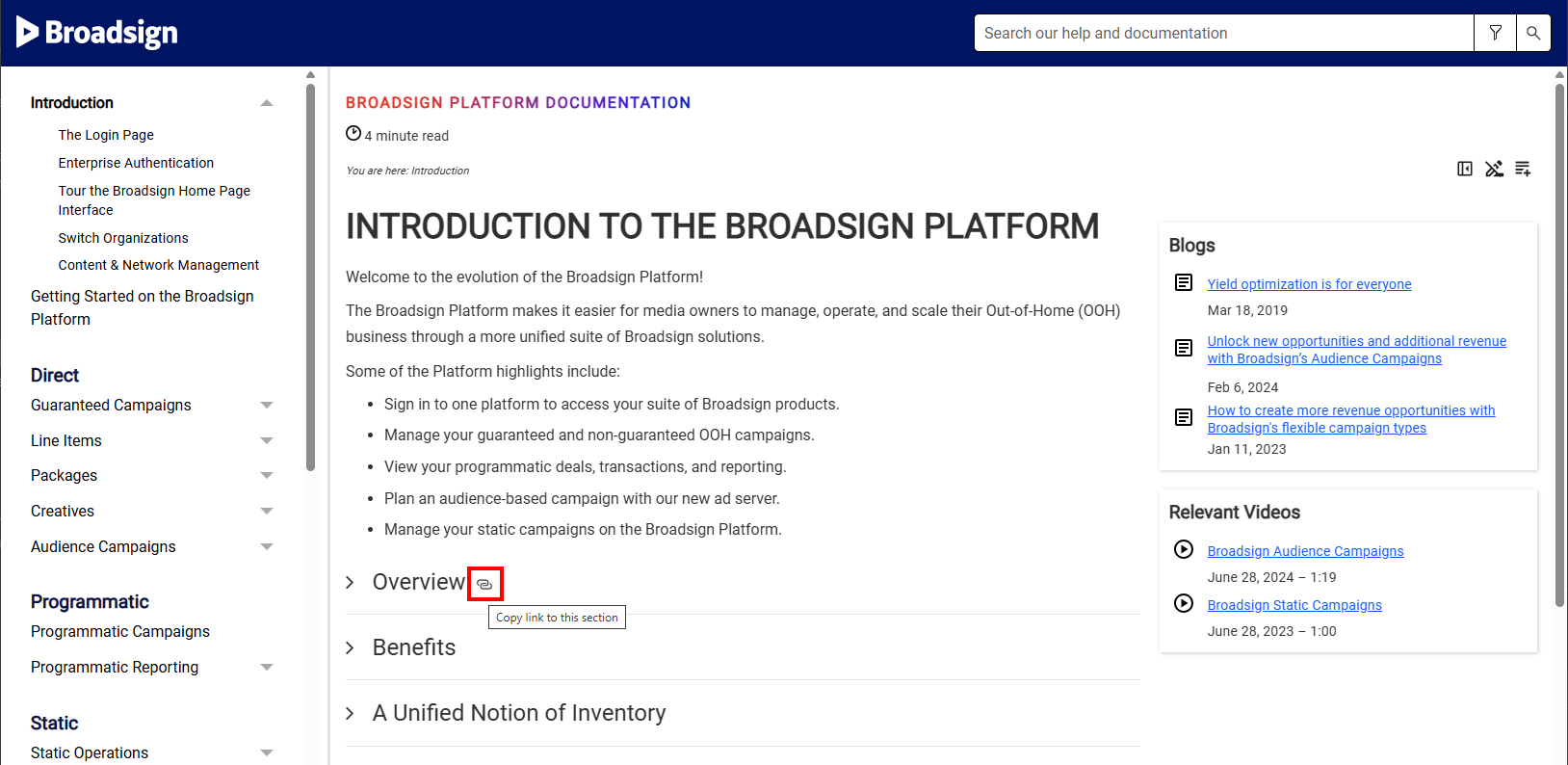
- Copier les liens d'en-tête – Besoin de partager un lien vers une section spécifique d'une longue page? Survolez n'importe quel en-tête et cliquez sur l'icône de lien
 pour copier son URL.
 - Utilisez la barre d'outils – La barre d'outils en haut de chaque page vous permet de développer tout le texte déroulant et de supprimer les surlignages.
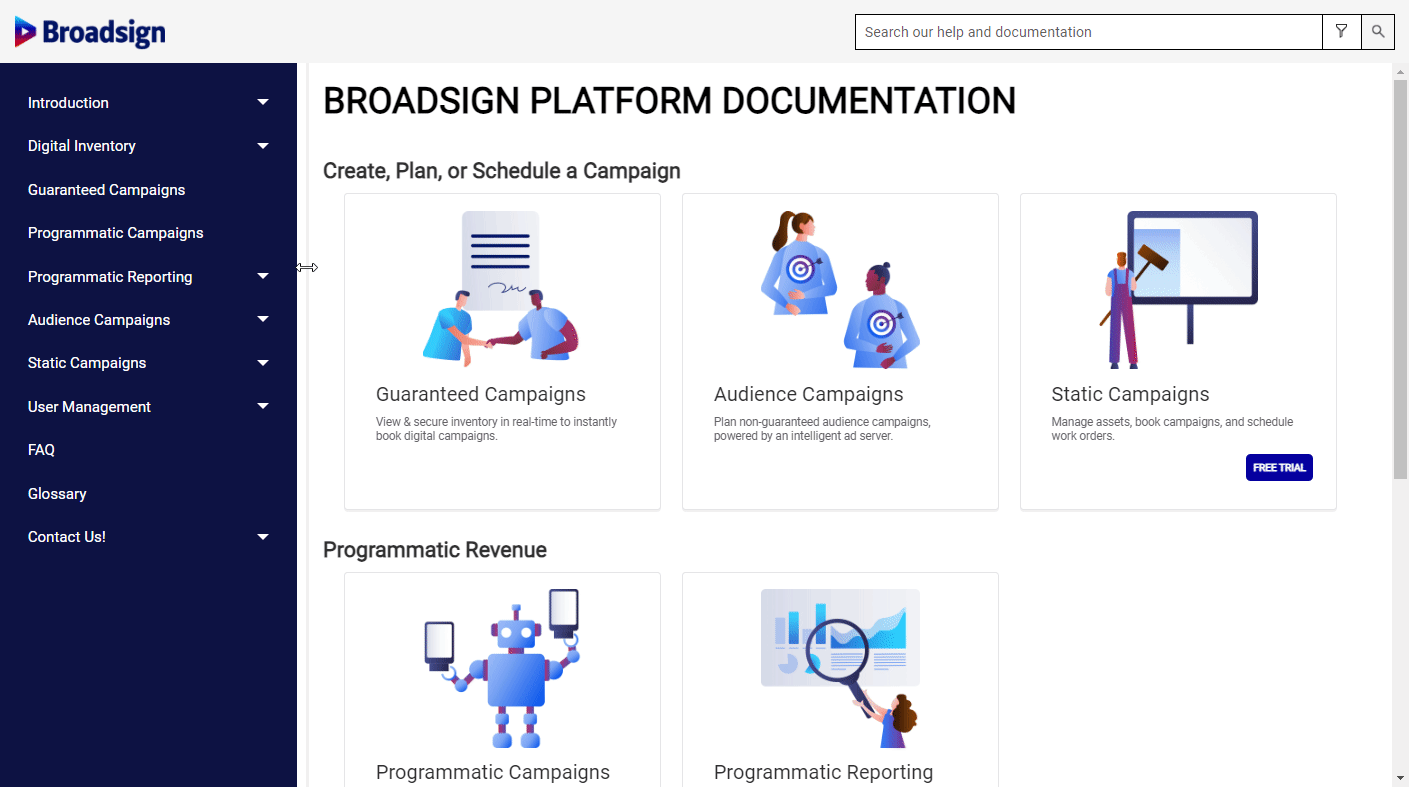
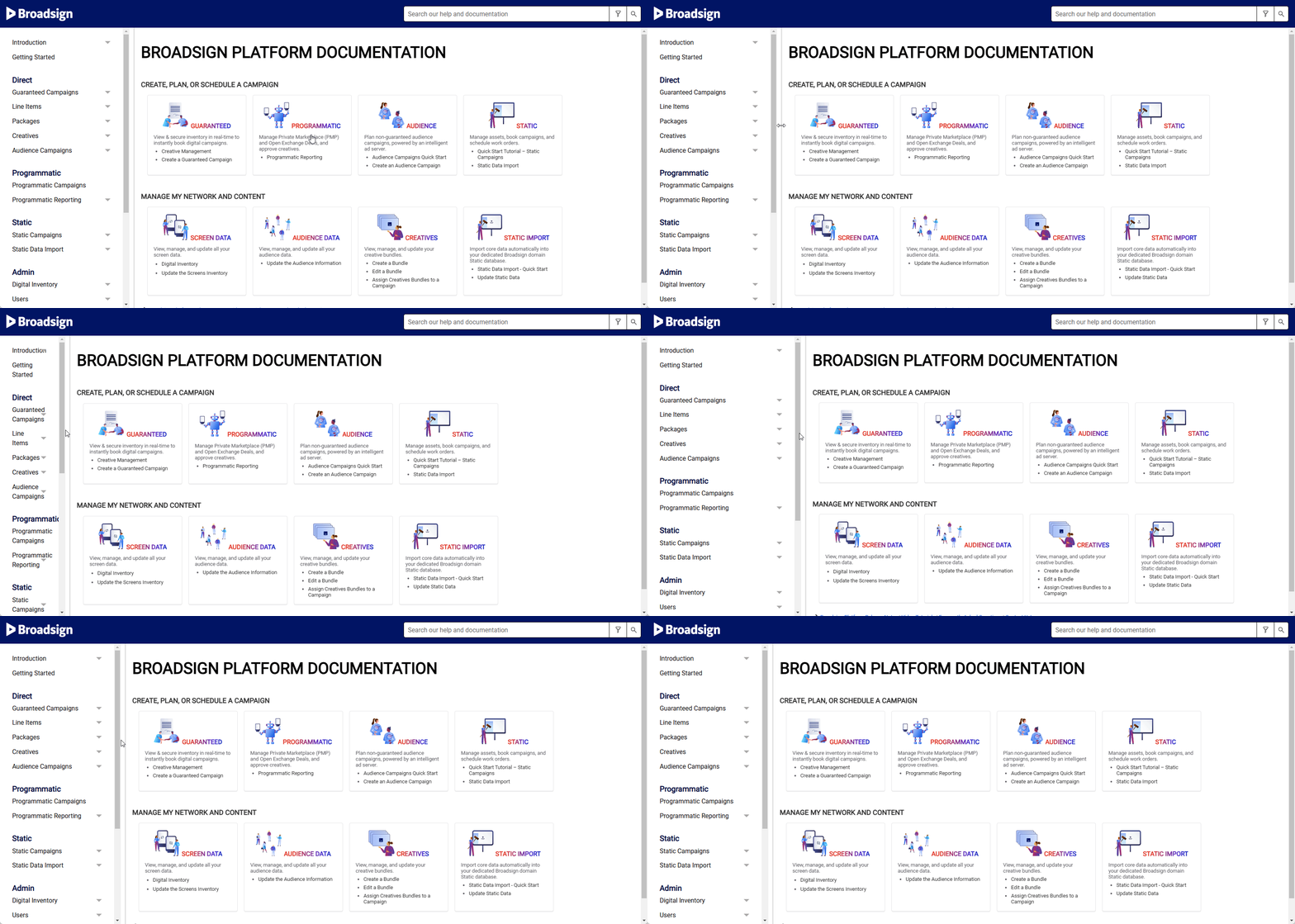
- Redimensionner la barre de menu latérale – Faites glisser le bord du menu latéral pour le redimensionner.
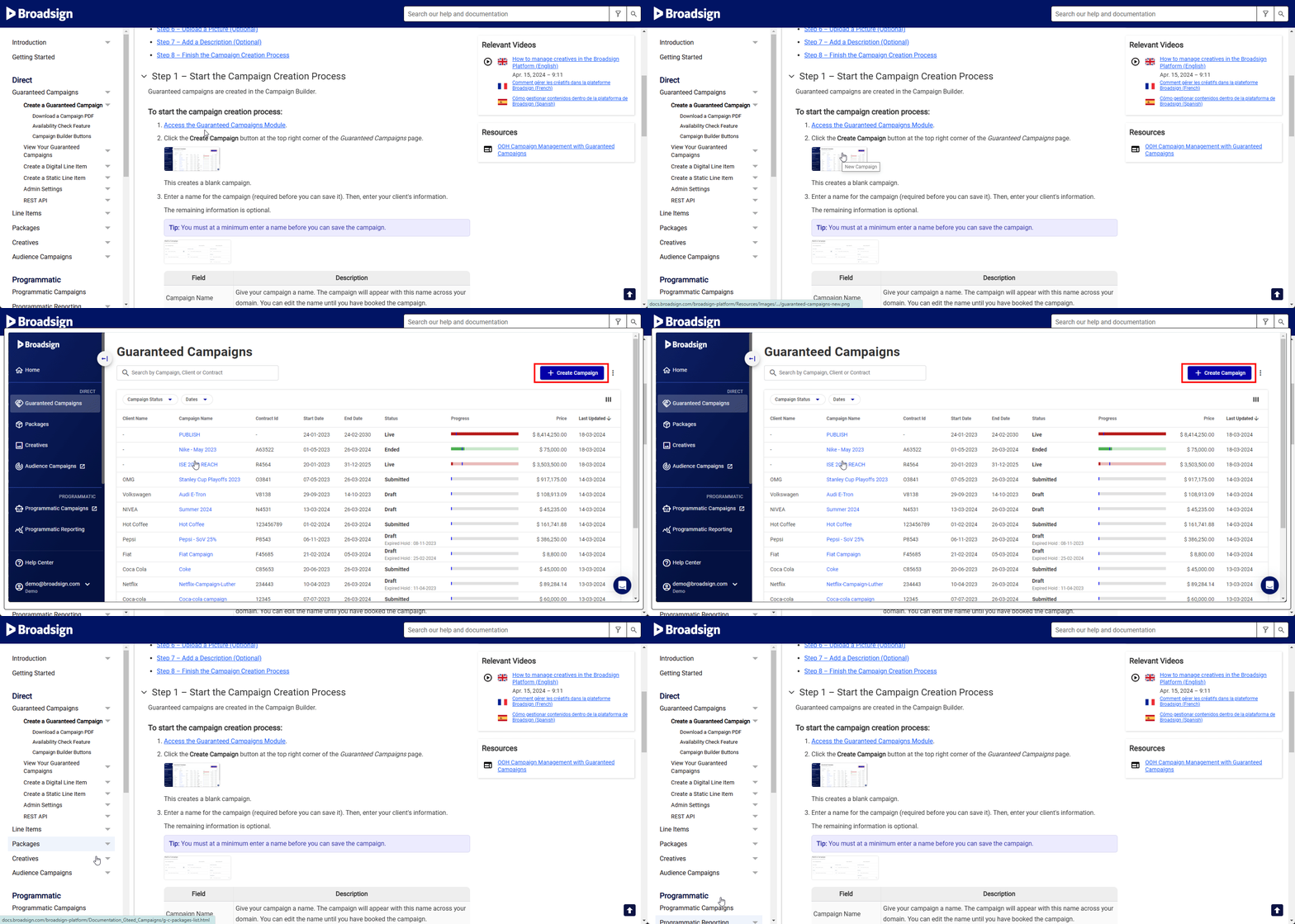
- Agrandir les images – Par défaut, toutes les images du portail de documentation de la plateforme Broadsign sont au format miniature. Pour agrandir, cliquez sur l'image.
| Icône de la barre d'outils | Description |
|---|---|
  |
Afficher ou masquer la barre de menu de gauche.
|

|
Supprimer la mise en surbrillance après avoir accédé à un sujet depuis la barre de recherche. |

|
Développer tous les sous-sujets déroulants d'une page. Ceci est utile pour les longs sujets comportant plusieurs menus déroulants si vous souhaitez imprimer la page ou utiliser CTRL+F/CMD+F pour trouver un texte sur la page. |

|
Réduire tous les sous-sujets déroulants d'une page. |

|
Cliquez sur la flèche pour revenir en haut de la page. |