

Vous pouvez ajouter des données pour plusieurs programmes d'audience en même temps en important ces données à partir d'un fichier .csv .
Un horaire d'audience, également appelé multiplicateur d'expositions, définit le nombre d'expositions diffusées lors d'une seule diffusion publicitaire à des moments précis de la journée.
- Un horaire d'audience définit la valeur du multiplicateur d'expositions par heure, par partie de journée ou par jour. Chaque annonce diffusée est multipliée par cette valeur pour calculer le nombre d'expositions diffusées.
- Les multiplicateurs d'expositions sont soit obtenus directement auprès du fournisseur de données d'audience de l'éditeur, soit calculés en fonction des données d'audience de l'éditeur, en tenant compte du temps de séjour moyen et de la durée de lecture de l'annonce.
- Dans Broadsign SSP (Reach), les multiplicateurs d'expositions peuvent être segmentés par sexe et par groupe d'âge si l'éditeur a accès à ces données.
Vous pouvez ajouter votre propre calendrier d'audience en créant un fichier .csv avec les données appropriées. Broadsign SSP (Reach) fournit un modèle de calendrier d'audience pour vous.
To import audience data from csv:
La création du fichier d'audience nécessite trois étapes générales :
- Exporter le modèle de calendrier d'audience depuis Broadsign SSP (Reach) . Ce fichier vous fournit les colonnes autorisées et le format correct. Si votre éditeur n'a pas encore créé de calendrier d'audience, les colonnes seront vides. Voir Étape 1 : Téléchargez le modèle de données de planification d'audience.
- Saisissez les données de votre planning d'audience dans le fichier en respectant le format. Vous pouvez laisser les colonnes existantes vides; cependant, vous ne pouvez pas ajouter de colonnes au fichier. Voir Étape 2 : saisissez les données de votre programme d'audience.
- Importez le fichier, contenant désormais les données de votre calendrier d'audience, dans votre réseau. Voir Étape 3 : Importez le fichier dans votre domaine.
Note : Vous devez suivre le format du modèle de calendrier d'audience. Sinon, Broadsign SSP (Reach) considérera le fichier comme invalide.
Si vous utilisez Broadsign Direct et disposer de données d'audience à cet endroit, Broadsign SSP (Reach) peut l'utiliser directement. Dans Broadsign Control Administrator, activez l'option permettant d'envoyer les données à Broadsign SSP (Reach) dans les enchères, éliminant ainsi le besoin d'une importation de données d'audience distincte.

Lisez cette section avant de saisir des données dans le modèle de calendrier d’audience.
Impression Multiplier Data
Si vous avez un multiplicateur d'expositions, le type d'audience native pour Broadsign SSP (Reach), vous pouvez le charger directement en utilisant le modèle d'horaire d'audience.
Hourly Impressions Data
Les expositions horaires représentent le nombre total d'expositions générées par un écran sur une heure. Cela diffère de Données d'expositions horaires, qui représente le nombre total de personnes devant un écran en une heure, où chaque personne peut visionner plus d'un créneau.
Si vous avez des expositions horaires, calculez les expositions par créneau en divisant le total des expositions horaires par le nombre de créneaux par heure
Par exemple :
- 480 expositions par heure
- créneaux de 15 secondes
Déterminer les créneaux horaires :
3600 (seconds per hour) /15 (length of the slots) = 240 slots per hour
Calculer les expositions par emplacement :
480 impressions per hour / 240 slots per hour = 2 impressions per slot, également appelé multiplicateur d'expositions 2x.
Note : Ces nombres peuvent être décimaux (par exemple, 1,3564 expositions par emplacement).
Utilisez la formule suivante pour convertir vos données avant de remplir le modèle de calendrier d'audience :
[Expositions par heure] / 3600 * [Durée du créneau]
Hourly Audience Data
L'audience horaire représente le nombre total de personnes devant un écran en une heure, qui peuvent visionner plus d'un créneau. Cela contraste avec Données d'expositions horaires, qui représente le nombre total d'expositions générées par un écran sur une heure.
Si vous disposez de données d'audience horaires, vous pouvez calculer les expositions par créneau en utilisant le temps de séjour avec la formule suivante :
Expositions par emplacement = Données d'audience horaire / 3600 * Temps de visite
Vous pouvez ensuite saisir les résultats dans le modèle de planning d'audience.
Par exemple :
- 480 audiences horaires
- créneaux de 15 secondes
- Temps de maintien de 45 secondes
Déterminer les créneaux horaires :
3600 (seconds per hour) / 15 (length of the slots) = 240 slots per hour
Calculer l'audience par créneau :
480 Hourly Audience / 240 slots per hour = 2 audience per slot
Ajuster le temps de séjour :
2 audience per slot * (45 seconds dwell time / 15 seconds per slot) = 6 impressions per slot
Note : Ces nombres peuvent être décimaux (par exemple, 1,3564 expositions par emplacement).
L'idée est que l'audience sera présente pendant plus d'un créneau, contrairement aux données d'exposition horaires qui comptent la même personne regardant plusieurs publicités.
Le modèle de données de planification d'audience vous fournit les colonnes autorisées et le format correct. Si votre éditeur n'a pas encore créé de calendrier d'audience, les colonnes seront vides.
Pour télécharger le modèle de données de planification d'audience :
- Dans la section Audience, cliquez sur Create.
- Cliquez sur le lien Download Template.
- Votre système téléchargera un fichier .csv .
- Le nom du fichier est
audience_temp.csv.
La carte New file upload s'affiche sous la liste Audiences Schedules List.
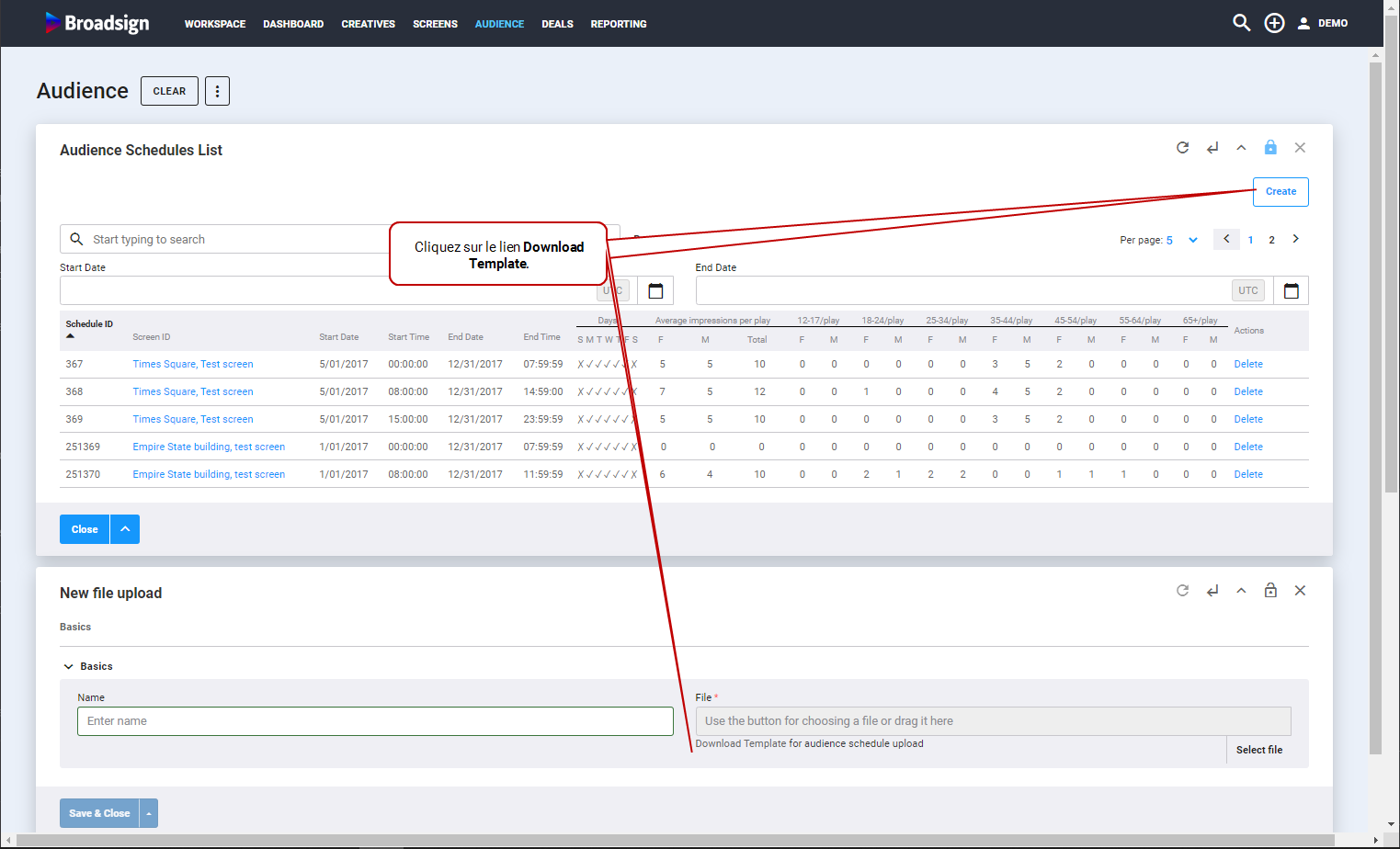
Note : Vous devez suivre le format du modèle de données de planification d'audience. Sinon, Broadsign SSP (Reach) considérera le fichier comme invalide.
Pour ouvrir le fichier de données du calendrier d’audience :
- Ouvrez le fichier .csv des données du calendrier d'audience que vous avez téléchargé (Broadsign recommande Microsoft Excel ou un tableur similaire).
- Saisissez les données de votre calendrier d'audience comme décrit dans Étape 2B : Formater le fichier du programme d'audience.
Le fichier .csv peut inclure plusieurs colonnes (voir Détails de la colonne).
Avant de saisir des données, vous souhaiterez peut-être prendre en compte les scénarios dans Calcul des données d'audience.
Encodage pris en charge
Le fichier .csv doit utiliser le format d'encodage UTF-8, sinon vous risquez d'avoir des problèmes lors de l'importation.
Détails de la colonne
| Lettre de colonne | Nom de la colonne | Contenu |
|---|---|---|
| A | Screen ID | Le numéro d'identification de l'écran. |
|
B-L : Colonnes de planification Ces colonnes contiennent des informations de planification pour vos écrans. Il est possible d'avoir plus d'un planning par écran. Avertissement : Imaginez que vous avez un écran avec quatre horaires. Vous souhaitez mettre à jour un seul des plannings. Il est important de laisser intacts les trois qui resteront les mêmes et de ne modifier que l'horaire que vous souhaitez. Si vous enregistrez le fichier avec un calendrier, vous perdrez les trois autres. |
||
| B | Start Date |
La date à partir de laquelle la planification des données d'audience commence. Cette information est obligatoire. Note : Le format de date est « aaaa-mm-jj ». Exemple : 2021-01-01 |
| C | End Date |
La date à partir de laquelle la planification des données d'audience se termine. Cette information est obligatoire. Note : Le format de date est « aaaa-mm-jj ». Exemple : 2021-01-31 |
| D | Start Time |
L'heure à partir de laquelle la planification des données d'audience commence. Cette information est obligatoire. Note : Le format de l'heure est « hh:mm:ss ». Conseil : Pour définir une valeur d'audience pour une heure, utilisez « 10:00:00 » comme heure de début et « 11:00:00 » comme heure de fin. Cependant, pour la dernière heure de la journée, utilisez « 23:00:00 » comme heure de début et « 23:59:59 » comme heure de fin. Exemple : 12:00:01 |
| E | End Time |
L'heure à partir de laquelle la planification des données d'audience se termine. Cette information est obligatoire. Note : Le format de l'heure est « hh:mm:ss ». Exemple : 18:00:00 |
| F | Mon |
Entrez « 1 » si l'horaire est actif pour ce jour de la semaine ; entrez « 0 » si l'horaire est inactif pour ce jour de la semaine. Cette information est facultative. |
| G | Tues |
Entrez « 1 » si l'horaire est actif pour ce jour de la semaine ; entrez « 0 » si l'horaire est inactif pour ce jour de la semaine. Cette information est facultative. |
| H | Wed |
Entrez « 1 » si l'horaire est actif pour ce jour de la semaine ; entrez « 0 » si l'horaire est inactif pour ce jour de la semaine. Cette information est facultative. |
| I | Thu |
Entrez « 1 » si l'horaire est actif pour ce jour de la semaine ; entrez « 0 » si l'horaire est inactif pour ce jour de la semaine. Cette information est facultative. |
| J | Fri |
Entrez « 1 » si l'horaire est actif pour ce jour de la semaine ; entrez « 0 » si l'horaire est inactif pour ce jour de la semaine. Cette information est facultative. |
| K | Sat |
Entrez « 1 » si l'horaire est actif pour ce jour de la semaine ; entrez « 0 » si l'horaire est inactif pour ce jour de la semaine. Cette information est facultative. |
| L | Sun |
Entrez « 1 » si l'horaire est actif pour ce jour de la semaine ; entrez « 0 » si l'horaire est inactif pour ce jour de la semaine. Cette information est facultative. |
|
M-AD : Colonnes d'audience Ces colonnes contiennent les données d'exposition d'audience pour vos écrans. Note : Assurez-vous que la somme de la répartition correspond au total de l'audience et au total femmes/hommes. Le total ne peut pas être « 0 », mais au moins « 0,01 ». |
||
| M | Demography Type |
Saisissez « basic », qui inclut uniquement le nombre total de personnes devant un écran à un moment donné (par partie de journée, par jour, etc.). |
| N | Total |
Multiplicateur d'exposition. Cette information est obligatoire. Note : Vous ne pouvez pas saisir la valeur « 0 ». Note : Vous ne pouvez pas saisir le caractère « - » ou tout autre caractère spécial. |
| O | Males |
Nombre total d'hommes/heure. Ces informations démographiques sont facultatives. Note : Vous ne pouvez pas saisir le caractère « - » ou tout autre caractère spécial. |
| P | Females |
Nombre total de femelles/heure. Ces informations démographiques sont facultatives. Note : Vous ne pouvez pas saisir le caractère « - » ou tout autre caractère spécial. |
| Q | Males 12 |
Nombre total d'hommes/heure âgés de 12 à 17 ans. Ces informations démographiques sont facultatives. |
| R | Males 18 |
Nombre total d'hommes/heure âgés de 18 à 24 ans. Ces informations démographiques sont facultatives. |
| S | Males 25 |
Nombre total d'hommes/heure âgés de 25 à 34 ans. Ces informations démographiques sont facultatives. |
| T | Males 35 |
Nombre total d'hommes/heure âgés de 35 à 44 ans. Ces informations démographiques sont facultatives. |
| U | Males 45 |
Nombre total d'hommes/heure entre 45 et 54. Ces informations démographiques sont facultatives. |
| V | Males 55 |
Nombre total d'hommes/heure âgés de 55 à 64 ans. Ces informations démographiques sont facultatives. |
| W | Males 65 |
Nombre total d'hommes/heure âgés de plus de 65 ans. Ces informations démographiques sont facultatives. |
| X | Females 12 |
Nombre total de femmes/heure âgées de 12 à 17 ans. Ces informations démographiques sont facultatives. |
| Y | Females 18 |
Nombre total de femmes/heure âgées de 18 à 24 ans. Ces informations démographiques sont facultatives. |
| Z | Females 25 |
Nombre total de femmes/heure âgées de 25 à 34 ans. Ces informations démographiques sont facultatives. |
| AA | Females 35 |
Nombre total de femmes/heure âgées de 35 à 44 ans. Ces informations démographiques sont facultatives. |
| AB | Females 45 |
Nombre total de femmes/heure âgées de 45 à 54 ans. Ces informations démographiques sont facultatives. |
| AC | Females 55 |
Nombre total de femmes/heure âgées de 55 à 64 ans. Ces informations démographiques sont facultatives. |
| AD | Females 65 |
Nombre total de femmes/heure âgées de plus de 65 ans. Ces informations démographiques sont facultatives. |
Une fois le fichier de données du calendrier d'audience correctement rempli, vous pouvez l'importer dans Broadsign SSP (Reach). Si vous rencontrez des problèmes lors de l'importation du fichier, contactez Broadsign Services.
Pour importer le fichier de données du calendrier d’audience :
- Dans la section Audience , cliquez sur Create.
- Cliquez sur Select file.
- Accédez à votre fichier .csv et sélectionnez-le.
- Cliquez sur Open.
La carte New file upload s'affiche sous la liste Audiences Schedules List.

