

Cette section décrit comment configurer le Broadsign Control Player pour obtenir du contenu programmatique de Broadsign SSP (Reach) .
Note : Les écrans qui doivent exécuter du contenu programmatique doivent être sur une configuration de lecteur qui a l'intégration Broadsign SSP (Reach) activée.
Vous devez effectuer les tâches suivantes pour configurer Broadsign SSP (Reach) dans Broadsign CMS (Control) :
- Déterminer le profil de configuration à utiliser
- Trouver la Clé API de Broadsign SSP (Reach)
- Configurer le lecteur
- Ajouter du contenu Broadsign SSP (Reach)
La configuration Broadsign CMS (Control) pour Broadsign SSP (Reach) se fait au niveau du profil de configuration. Vous pouvez y accéder comme suit :
- Dans les ressources Configurations de Broadsign CMS (Control), double-cliquez sur la configuration à utiliser.
- Cliquez sur l’onglet Configuration Profiles .
- Votre configuration possède déjà des profils associés.
- Votre configuration n'a aucun profil associé.
La boîte de dialogue Configuration Properties s'affiche.
Si vous avez besoin d'une configuration, suivez les instructions dans Add a configuration de la documentation Broadsign CMS (Control).

Il y a deux possibilités :
Si votre configuration possède déjà des profils associés :
Chaque profil a une version minimale. La version minimale est très importante pour déterminer quel profil sera utilisé par Broadsign Control Player .

Le profil utilisé est toujours celui avec la version minimale qui est la première inférieure ou égale à la version de votre profil Broadsign Control Player actuel.
Par exemple :
- Votre version de lecteur est 13.2.10
- Il existe deux profils associés à la configuration :
- Le profil 1 a une version minimale de 13.0.0
- Le profil 2 a une version minimale de 13.1.16
Puisque 13.2.10 (version Broadsign Control Player) est supérieure à 13.1.16 (version minimale du profil 2), et à son tour 13.1.6 est supérieure à 13.0.0 (version minimale du profil 1), alors le profil 2 est utilisé sous ce lecteur.
Avertissement : Si votre configuration ne comporte qu'un seul profil avec une version minimale supérieure à la version de votre Broadsign Control Player, alors Broadsign Control Player ne trouvera aucune configuration. Dans ce cas, Broadsign Control Player utilisera une configuration par défaut dans laquelle la programmation est inactive. Pour être pleinement fonctionnelle, la version minimale doit être inférieure ou égale à la plus basse version Broadsign Control Player de vos paramètres du lecteur Broadsign SSP (Reach).
Par exemple :
- Votre version de lecteur est 13.1.10
- Il existe un profil associé à la version minimale 13.2.10
Étant donné que 13.2.10 est supérieur à 13.1.10, le lecteur ne peut pas trouver de configuration.
Conseil : Il est recommandé d’avoir plusieurs versions de configuration adaptées à la plupart de votre domaine et qui serviront de sauvegarde.
Par exemple :
- La version de votre lecteur est 13.1.10
- Il existe deux profils associés à la configuration :
- Le profil 1 a une version minimale de 13.2.10
- Le profil 2 a une version minimale de 13.0.0
Étant donné que 13.2.10 (version minimale du profil 1) est supérieur à 13.1.10 ( Broadsign Control Player version) et 13.0.0 (version minimale du profil 2), alors le profil 2 est utilisé pour ce lecteur.
Quelle que soit la version minimale, tant que le joueur peut se référer à un profil, il disposera toujours de la dernière fonctionnalité de la version du Broadsign Control Player installée dessus.
À la lumière de cette explication de la version minimale, ouvrez le profil de configuration qui conviendra et passez à l'étape suivante pour insérer la clé API ( Configurer le lecteur ).
Si votre configuration n’a aucun profil associé :
Cliquez sur le bouton Add dans l’onglet Configuration Profiles et suivez l’assistant. Lorsque vous y êtes invité, choisissez une version minimale.
Pour être pleinement fonctionnelle, la version minimale doit être inférieure ou égale à la plus basse version Broadsign Control Player de vos paramètres du lecteur Broadsign SSP (Reach).
Par exemple :
- La moitié de vos lecteurs Broadsign SSP (Reach) lsont en 13.2.10
- L'autre moitié de vos lecteurs Broadsign SSP (Reach) sont en 13.0.0
Pour couvrir tous les lecteurs, vous devez définir la version minimale sur 13.0.0.
La clé API doit être saisie dans Broadsign Control Administrator pour que l'intégration s'authentifie et fonctionne correctement.
Pour trouver la clé API :
- Accédez à Broadsign SSP (Reach).
- Dans la section Workspace, sélectionnez publisher-list, puis appuyez sur Entrée.
- Cliquez sur le nom de votre éditeur.
- Cliquez sur le lien Secret .
- Cliquez sur le lien ApiSecret .
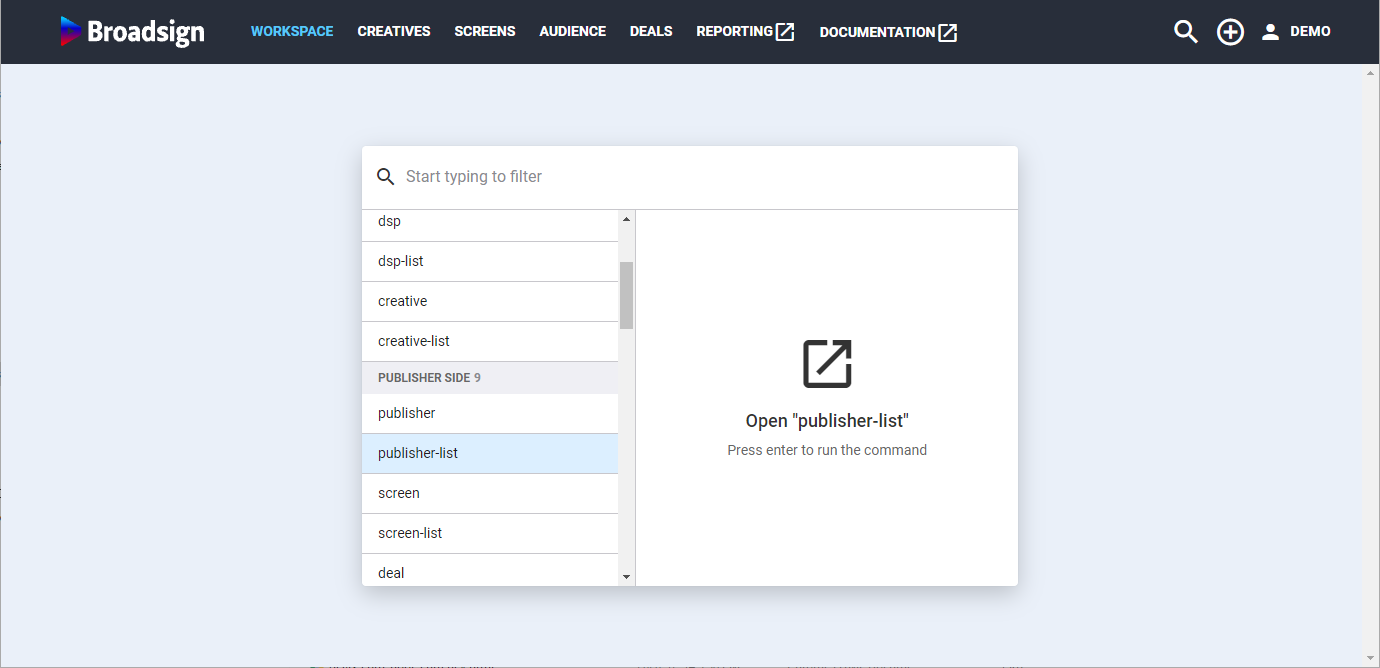
Broadsign SSP (Reach) ouvre la carte Editing Publisher.

Broadsign SSP (Reach) ouvre la carte Api Secret List.
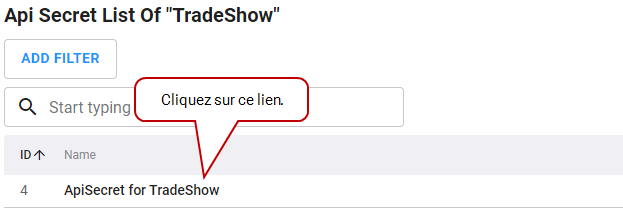
La clé API se trouve dans l’un des champs. Copiez-la.

Note : Tout changement de profil de configuration entraînera un redémarrage du lecteur, il est donc suggéré d'effectuer ces modifications pendant les heures de faible trafic ou en dehors des heures de pointe.
Pour configurer le lecteur :
- Ouvrez Broadsign Control Administrator.
- Ouvrez la fenêtre Configuration Profile Properties et accédez à Add-ons > Reach.
- Configurer les paramètres Broadsign SSP (Reach) :
- Sélectionnez Enable Broadsign SSP (Reach) Integration.
- Entrez votre Clé API Broadsign SSP (Reach).
- Si vous souhaitez contrôler l'audio au niveau du texte publicitaire, sélectionnez Allow Audio .
- Si vous voulez que Broadsign Control Player respecte les contrôles réseau existants, sélectionnez Respect network controls. Pour plus d'informations, voir Network Control dans la documentation Broadsign CMS (Control).
- Si vous souhaitez autoriser la pré-mise en cache des créations publicitaires Broadsign SSP (Reach) approuvées, sélectionnez Pre-cache SSP creatives.
- Cliquez sur OK ou Apply.
Note : Si Broadsign n'a pas encore activé ce service sur votre domaine, vous ne pourrez pas sélectionner cette option.

Les copies publicitaires Broadsign SSP (Reach) créent un emplacement publicitaire potentiel qu'une DSP (plateforme côté demande) peut remplir pendant l'enchère en temps réel. La création de ce texte publicitaire est nécessaire pour planifier et proposer un inventaire aux acheteurs programmatiques. Pour plus d'informations, voir Broadsign SSP (Reach) dans la documentation Broadsign CMS (Control).
Pour ajouter du contenu Broadsign SSP (Reach), utilisez l'une des méthodes suivantes :
- Accédez au ruban Schedules et sélectionnez la flèche sur l’icône Ad Copy. Ensuite, dans le menu déroulant, sélectionnez Broadsign SSP (Reach).
- Dans les onglets de ressources sur la gauche, sélectionnez Ad Copies. Ensuite, faites un clic droit n’importe où dans la zone de travail. Dans le menu contextuel, sélectionnez New, puis sélectionnez Broadsign SSP (Reach) Content.

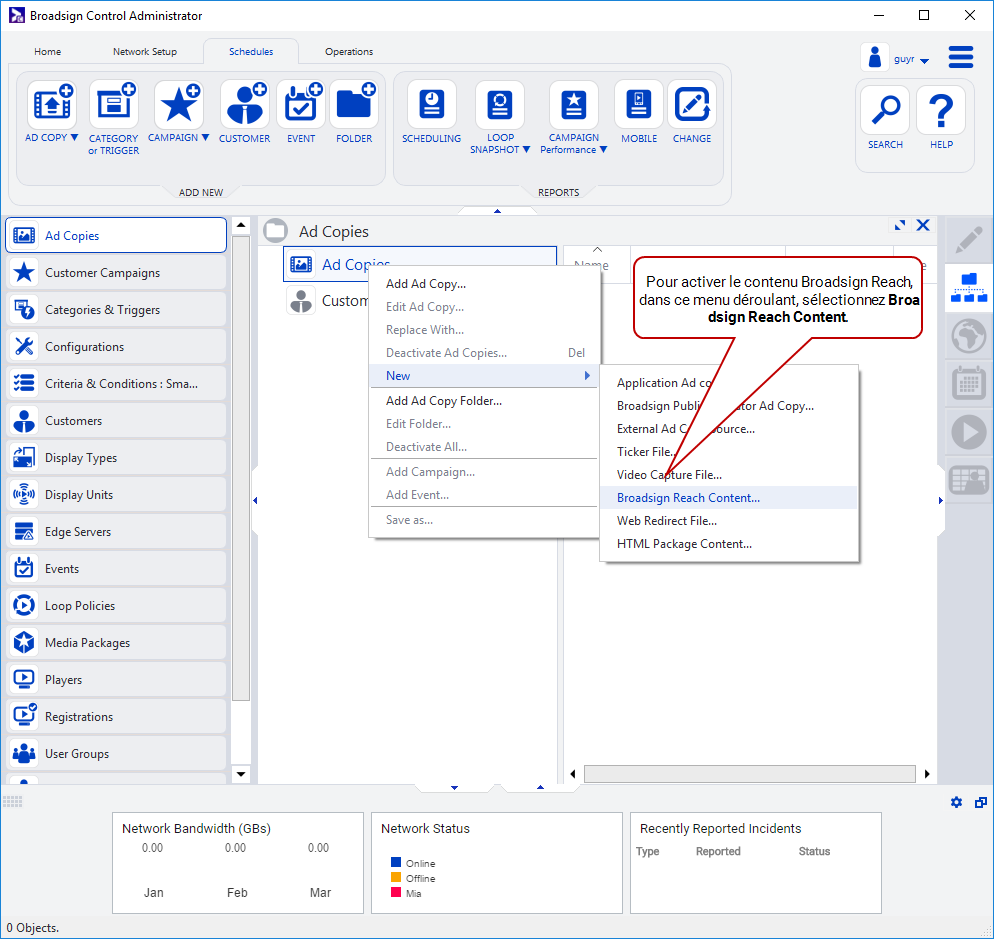
Vous pouvez nommer le texte publicitaire comme vous le souhaitez, mais il est suggéré d'utiliser quelque chose du genre « Contenu SSP Reach ». L'extension de fichier de cette copie d'annonce est .x-serv-ssp .
Ce texte publicitaire ne doit être créé qu'une seule fois et peut être réutilisé pour plusieurs campagnes dans le domaine. Il agit comme un espace réservé et permet aux demandes d'annonces de commencer à circuler vers la plate-forme Broadsign SSP (Reach).
La création de campagne est le même processus, même si maintenant vous n'avez besoin que de cibler cette copie publicitaire. Sinon, ciblez simplement les cadres de l’unité d’affichage comme vous le feriez normalement.
Les éditeurs qui ont pré-négocié des accords avec des acheteurs programmatiques peuvent utiliser les identifiants d'accord pour réserver des places à des groupes privés ou à des acheteurs individuels tout en utilisant des fonctionnalités clés telles que le rythme et la répartition de la journée.
Saisissez les identifiants de transaction dans le champ dédié dans le contenu Broadsign SSP (Reach).
Cela peut être fait à deux endroits :
- Lors de la création de la copie publicitaire dans l'assistant Add Broadsign SSP (Reach) Content Wizard.
- Après avoir créé la copie publicitaire dans la fenêtre Ad Copy Properties.
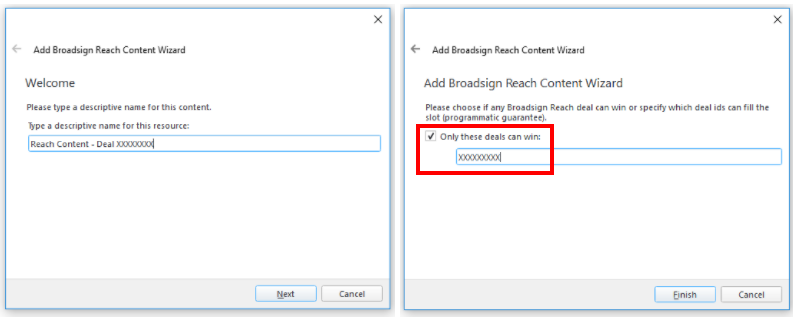

Pour plus d'informations, consultez Broadsign SSP (Reach) Ad Copies dans la documentation Broadsign CMS (Control).
Conseil : Pour les règles d'accès au réseau couvrant tous les produits Broadsign, reportez-vous à Network Access Rules dans la documentation de la plateforme Broadsign.
Noms d'hôtes de destination
Broadsign SSP (Reach) utilise les noms d'hôtes de destination suivants :
- *.serv.broadsign.com
- d11rw001w2vjda.cloudfront.net
- delivery.reach.broadsign.com