

La page de connexion
Cette page décrit comment gérer votre utilisateur et vous connecter à l'application Broadsign Reach.
Votre administrateur de domaine vous a ajouté en tant qu'utilisateur de Broadsign Reach. Vous auriez dû recevoir un e-mail Bienvenue chez Broadsign vous invitant à définir votre mot de passe similaire à celui-ci :

Vous devrez définir votre propre mot de passe pour vous connecter et utiliser l'application Broadsign Reach.
Pour définir votre mot de passe :
- Dans l’e-mail que vous avez reçu, cliquez sur le bouton Set Your Password ou sur le lien du mot de passe.
- Tapez votre nouveau mot de passe.
- lettre minuscule (az)
- lettre majuscule (AZ)
- chiffres (0-9)
- caractères spéciaux (!@#$%^&*)
- Cliquez sur Save Password.
Cela vous amène à une page où vous pouvez définir un nouveau mot de passe.

La longueur du mot de passe doit être d'au moins 8 caractères.
Le mot de passe doit contenir au moins trois des types de caractères suivants :
Vous pouvez désormais vous connecter à l'application Broadsign Reach.
Note : Si vous rencontrez des problèmes, vous pouvez contacter Broadsign Services directement en utilisant l'email fourni ou en cliquant sur le lien contactez-nous en bas de l'email.
Note : Si vous vous connectez pour la première fois, assurez-vous d'avoir défini votre propre mot de passe comme décrit dans Première utilisation.
Pour vous connecter :
- Pour accéder à la page de connexion pour Broadsign Reach, allez ici.
- Entrez votre adresse e-mail, cliquez sur Continue.
- Saisissez votre mot de passe, puis cliquez sur Log In.
Il est possible qu'une URL personnalisée ait été créée. Dans ce cas, demandez à votre administrateur de domaine quelle est l’URL appropriée à utiliser.

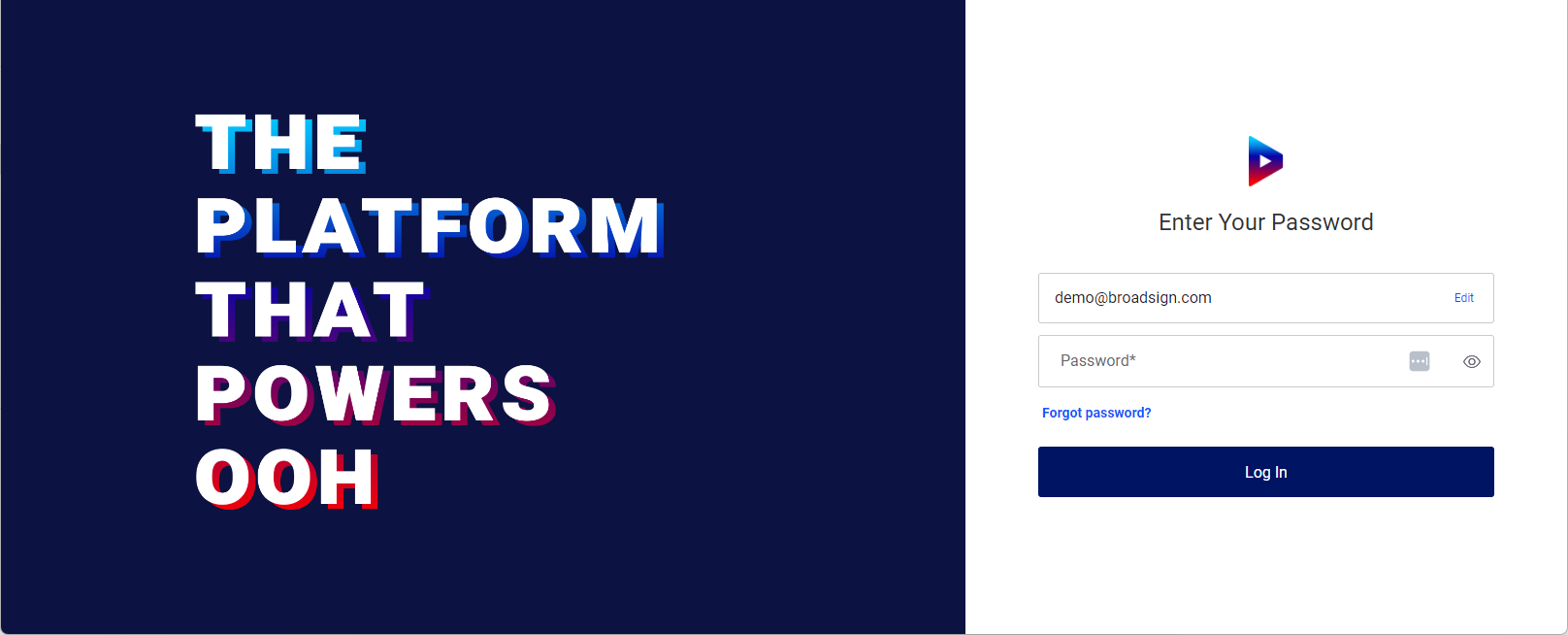
Vous êtes maintenant connecté à l'application Broadsign Reach.
Si vous avez oublié votre mot de passe de connexion, vous pouvez le réinitialiser.
Pour réinitialiser votre mot de passe :
- Accédez à la page de connexion pour Broadsign Reach.
- Entrez votre adresse e-mail, cliquez sur Continue.
- Cliquez sur Forgot your password?.
- Dans la fenêtre qui s'ouvre, saisissez votre adresse e-mail, puis cliquez sur Send email.
- Dans l’e-mail que vous avez reçu, cliquez sur le bouton Reset Your Password ou sur le lien du mot de passe.
- Tapez votre nouveau mot de passe.
- lettre minuscule (az)
- lettre majuscule (AZ)
- chiffres (0-9)
- caractères spéciaux (!@#$%^&*)
- Cliquez sur Save Password.
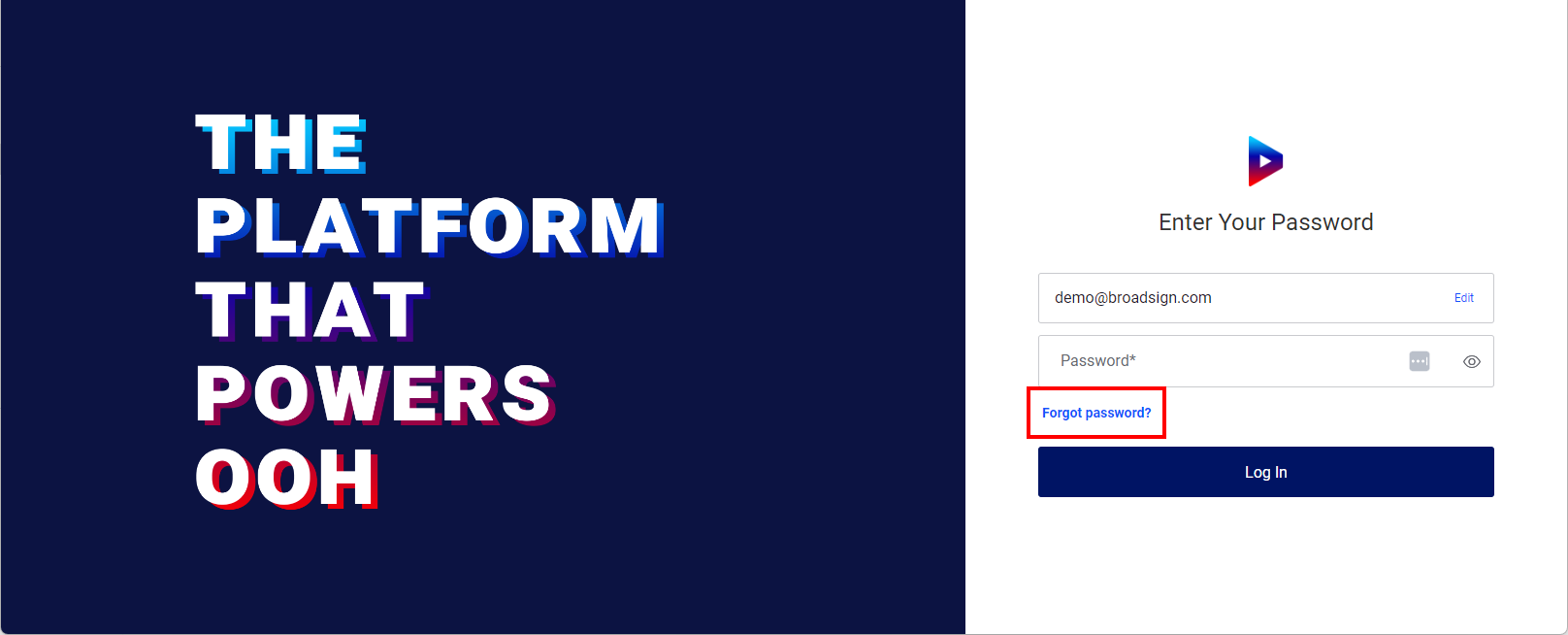
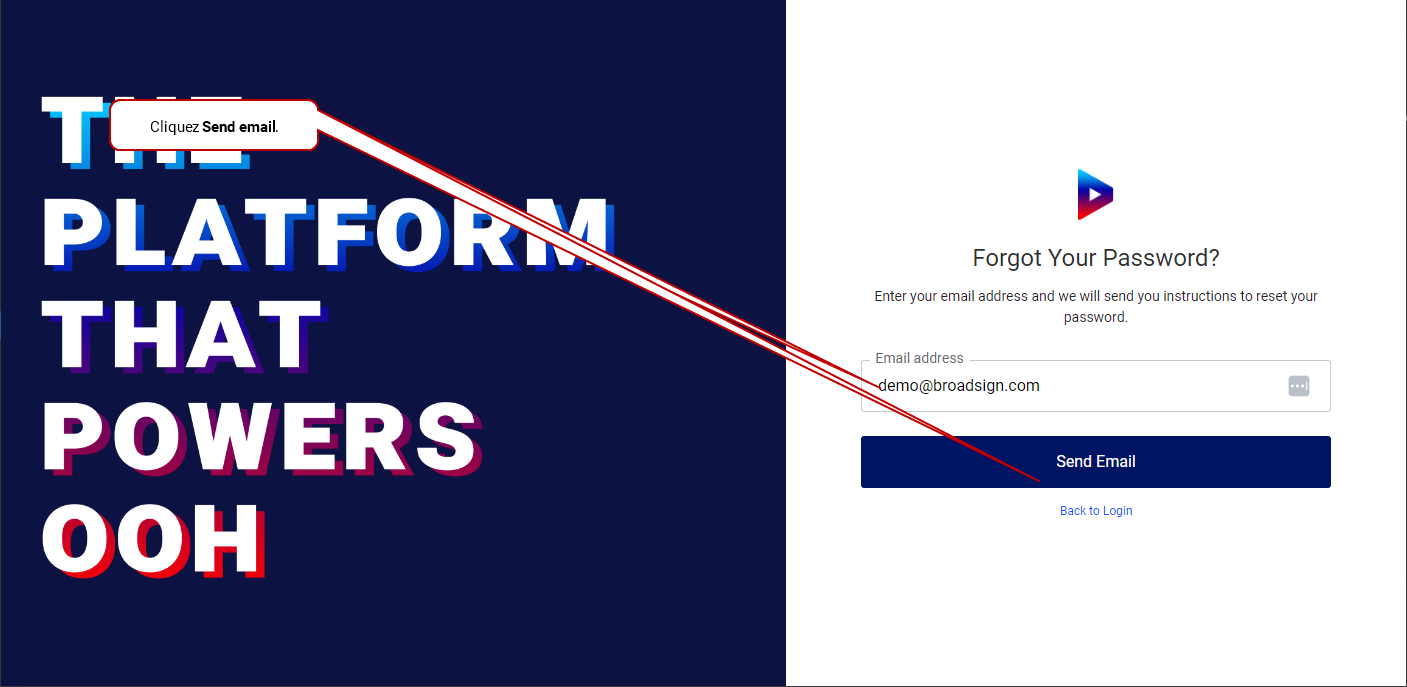
Un e-mail sera envoyé à l'adresse e-mail.

Cela vous amène à une page où vous pouvez choisir un nouveau mot de passe.
La longueur du mot de passe doit être d'au moins 8 caractères.
Le mot de passe doit contenir au moins trois des types de caractères suivants :
Connexion bloquée ?
Nous suivons les activités d'authentification suspectes qui peuvent entraîner le blocage d'une connexion utilisateur si le système estime qu'il y a quelque chose d'étrange à ce sujet. Il peut donc arriver que vous soyez empêché de vous connecter. Si cela se produit, vous recevrez un e-mail vous avertissant d'une activité suspecte sur votre compte. Vous pouvez vous débloquer via l'email. Vous pouvez également réinitialiser votre mot de passe.