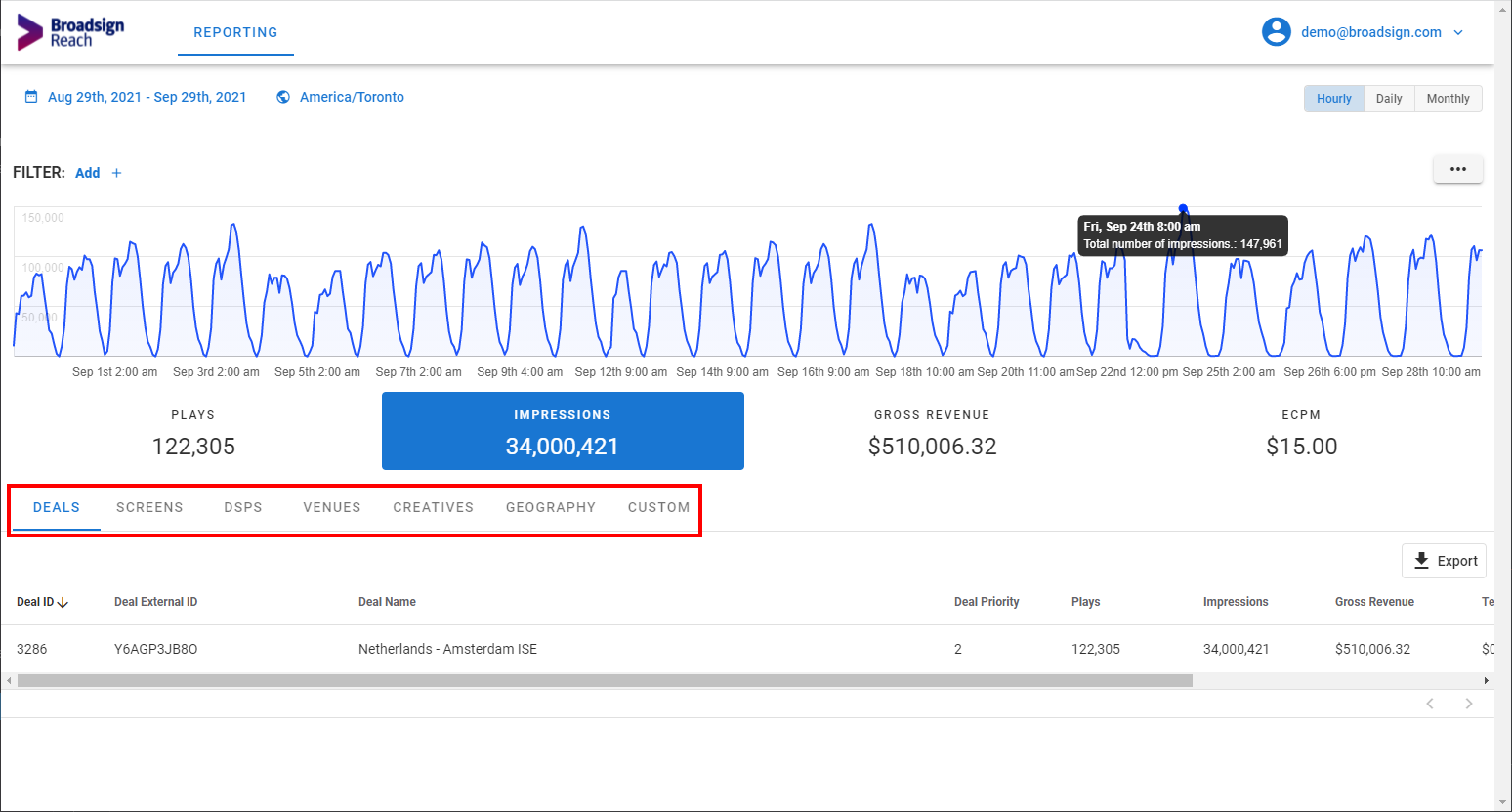
Cette section décrit comment créer un rapport unique qui sera exporté.
Pour créer un rapport :
- Accédez à la section Reporting.
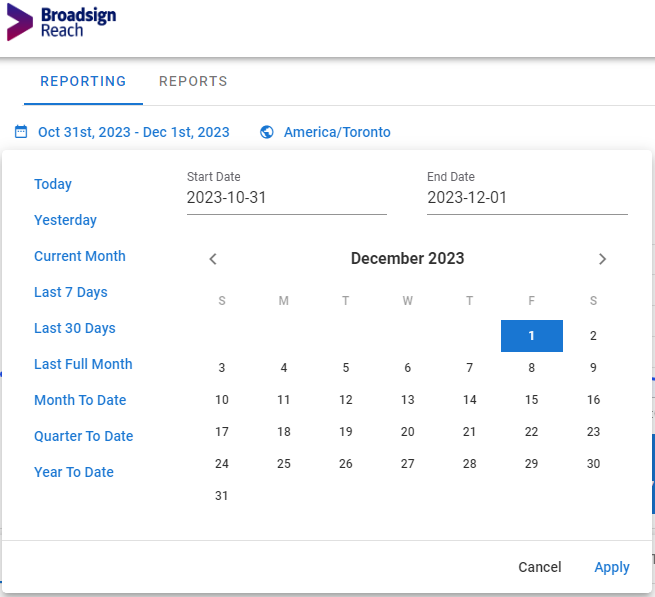
- Sélectionnez une période de rapport en cliquant sur le sélecteur de date.
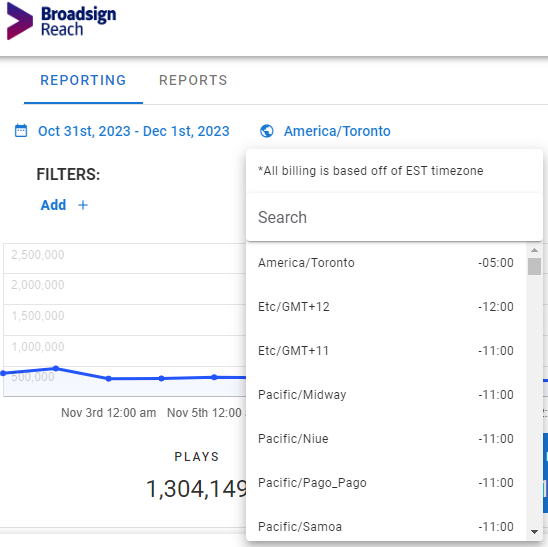
- Sélectionnez le fuseau horaire approprié en cliquant sur le sélecteur de fuseau horaire, puis sélectionnez le fuseau horaire approprié dans la liste.
- Sélectionnez si vous souhaitez afficher les informations horaires, quotidiennes ou mensuelles dans le graphique.
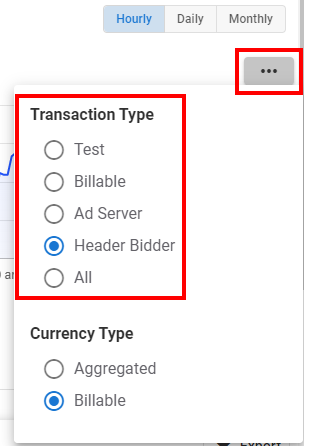
- Sélectionnez le type de transaction à utiliser pour le rapport.
- Test – Tester uniquement les données de transaction.
- Billable – Données de production de sources de demande intégrées à Broadsign SSP (Reach).
- Ad Server – Transactions traitées via le Serveur publicitaire de Broadsign (si disponible).
- Header Bidder – Transactions traitées via la fonction Header Bidder de Broadsign SSP (Reach) (si disponible).
- All – Toutes les transactions disponibles.
- Le cas échéant, créez un filtre pour afficher uniquement des données spécifiques :
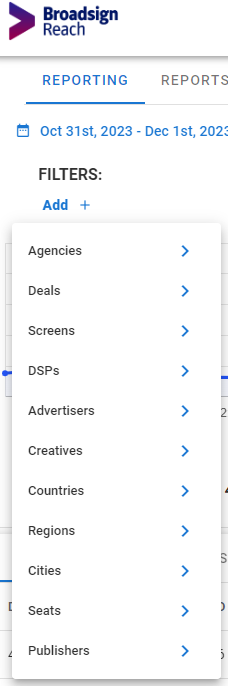
- Cliquez sur le bouton Add à côté de Filter et la liste des métriques s'affiche.
- Cliquez sur l’une des mesures.
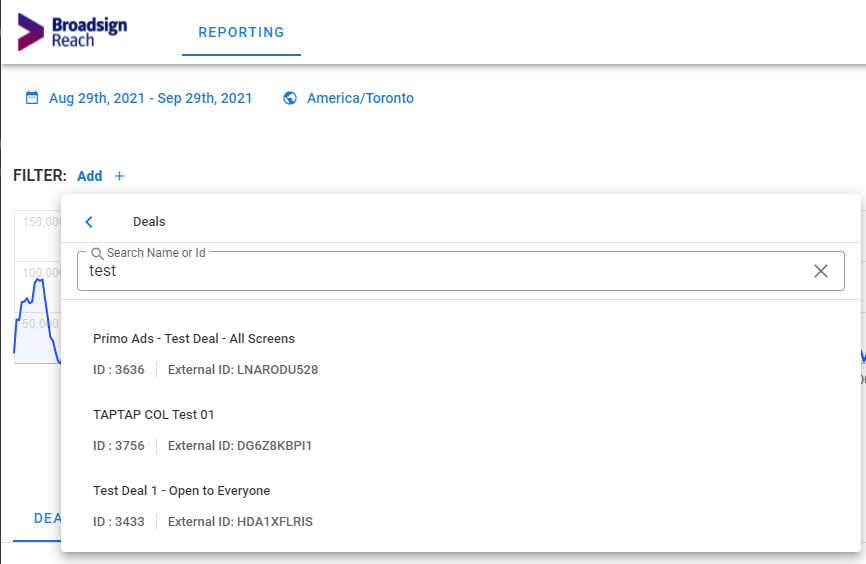
- Saisissez les informations à filtrer.
- Sélectionnez l'onglet de répartition à utiliser dans la section Informations :
- Transactions
- Écrans
- DSP
- Lieux
- Créations publicitaires
- Géographie
- Triez les informations par n'importe quelle colonne pour personnaliser les informations que vous souhaitez voir.
- Le cas échéant, créez une vue personnalisée :
- Dans la section Informations, cliquez sur le bouton Columns à droite.
- Sélectionnez les dimensions et les métriques, puis cliquez sur Apply.
La fenêtre Columns s'affiche. Cette fenêtre vous permet de sélectionner les dimensions et les métriques que vous souhaitez dans votre vue personnalisée.
Conseil : Vous devez sélectionner au moins une métrique.
Les colonnes sélectionnées sont affichées.
Pour plus d'informations, voir Vue personnalisée .
- Une fois que tout est correct, cliquez sur Export.
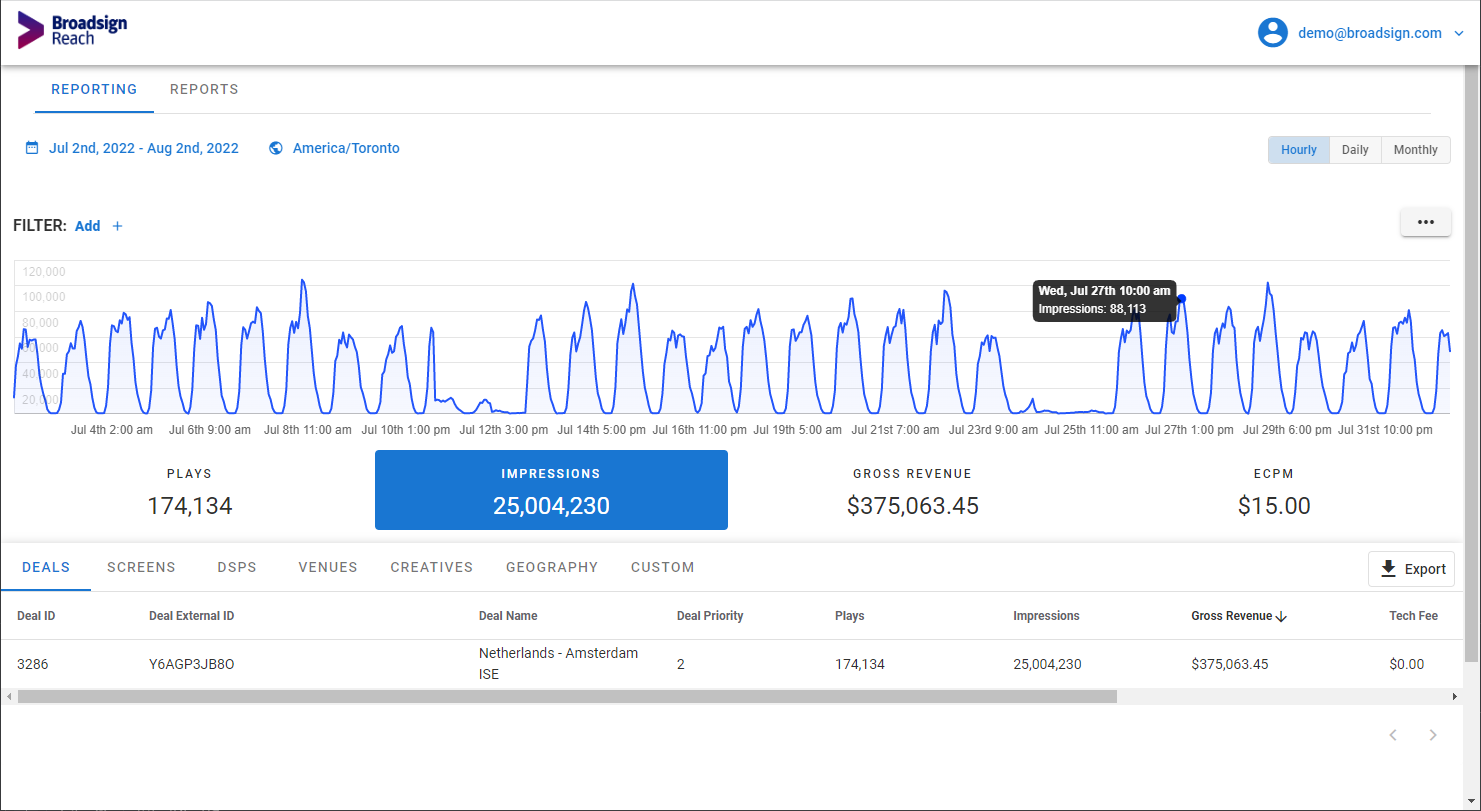
L'outil de création de rapports s'affiche.
Vous pouvez sélectionner l'une des périodes sur la gauche (Aujourd'hui, Hier, Mois en cours, 7 derniers jours, 30 derniers jours, Dernier mois complet, Mois à ce jour, Trimestre à ce jour, Année à ce jour) ou choisir vos propres dates de début et de fin dans le calendrier.
Vous pouvez rechercher un fuseau horaire par nom ou par décalage horaire, par exemple « -5 ».
La valeur par défaut est l'heure normale de l'Est.

Une zone de recherche pour cette métrique spécifique s'affiche. Vous pouvez rechercher par nom de métrique ou par ID.
Pour plus d'informations, voir Filtres.
Les informations relatives à l'onglet sélectionné s'affichent.