

Cette section décrit comment créer un rapport qui sera envoyé selon un calendrier récurrent.
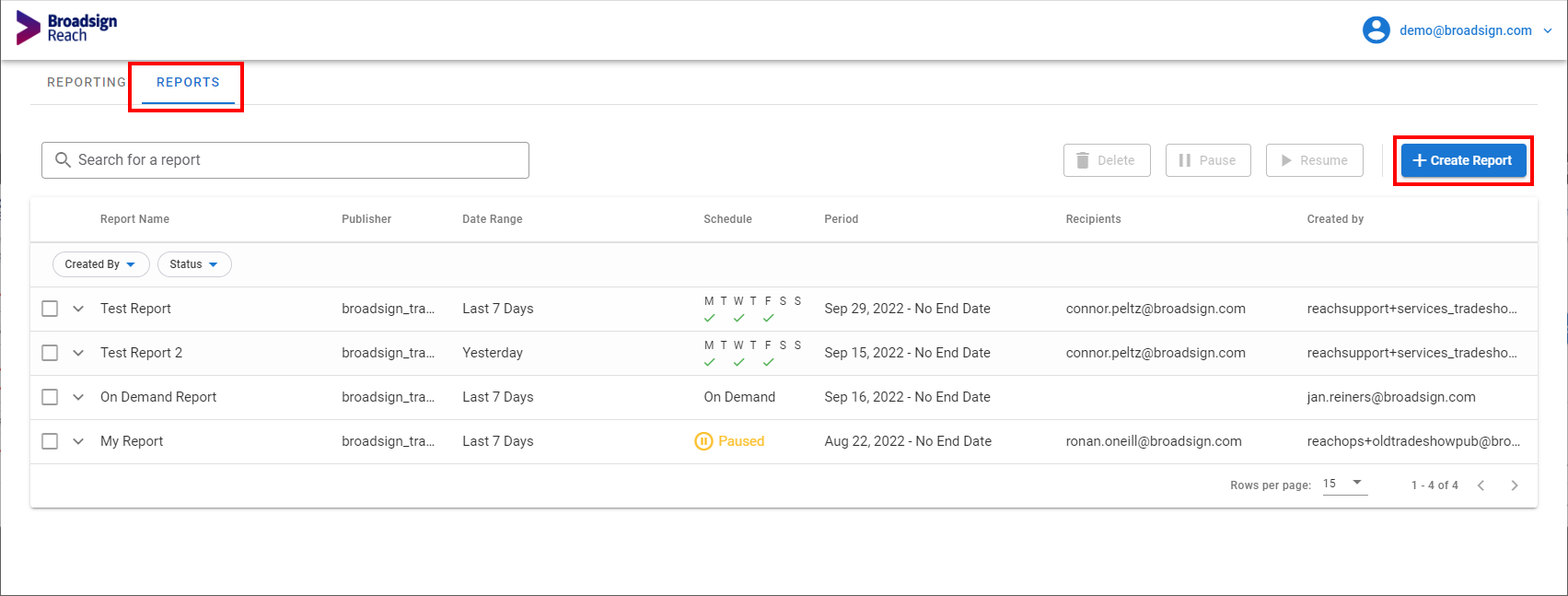
Voici quelques fonctionnalités de l’interface de la section Reports :
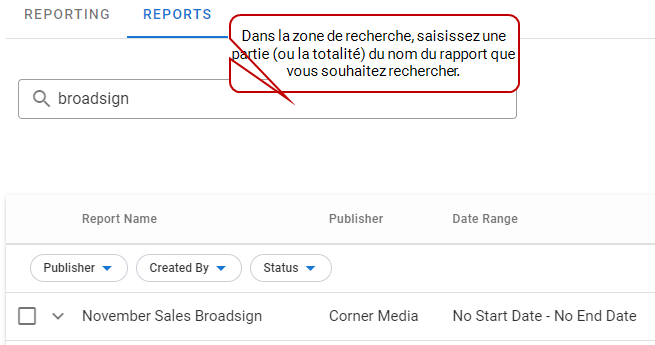
- Rechercher – Dans la zone Rechercher, saisissez une partie (ou la totalité) du nom du rapport que vous souhaitez rechercher.
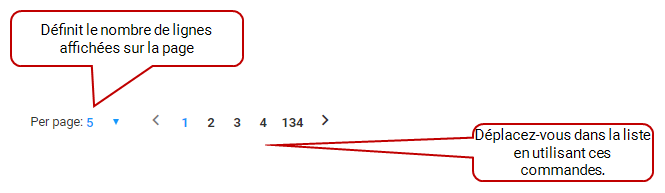
- Définir la taille de la page – Vous pouvez définir le nombre de rapports affichés à la fois sur la page.
- Filtrer par éditeur – Vous pouvez filtrer vos rapports en fonction du menu Publisher.
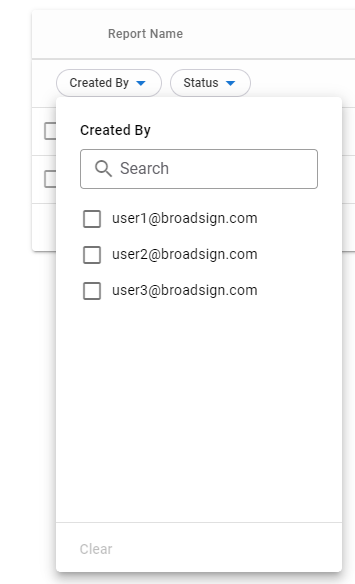
- Filtrer par Créé par – Vous pouvez filtrer vos rapports en fonction de la personne qui les a créés dans le menu Created By.
- Filtrer par statut – Vous pouvez filtrer vos rapports en utilisant le menu Status. Vous pouvez décider d'afficher uniquement les rapports actifs, uniquement les rapports en pause ou les deux.
- Supprimer un ou plusieurs rapports – Voir Supprimer un rapport.
- Mettre en pause un ou plusieurs rapports – Voir Suspendre un rapport planifié.
- Reprendre un ou plusieurs rapports suspendus – Voir Reprendre un rapport planifié.

Pour planifier un rapport :
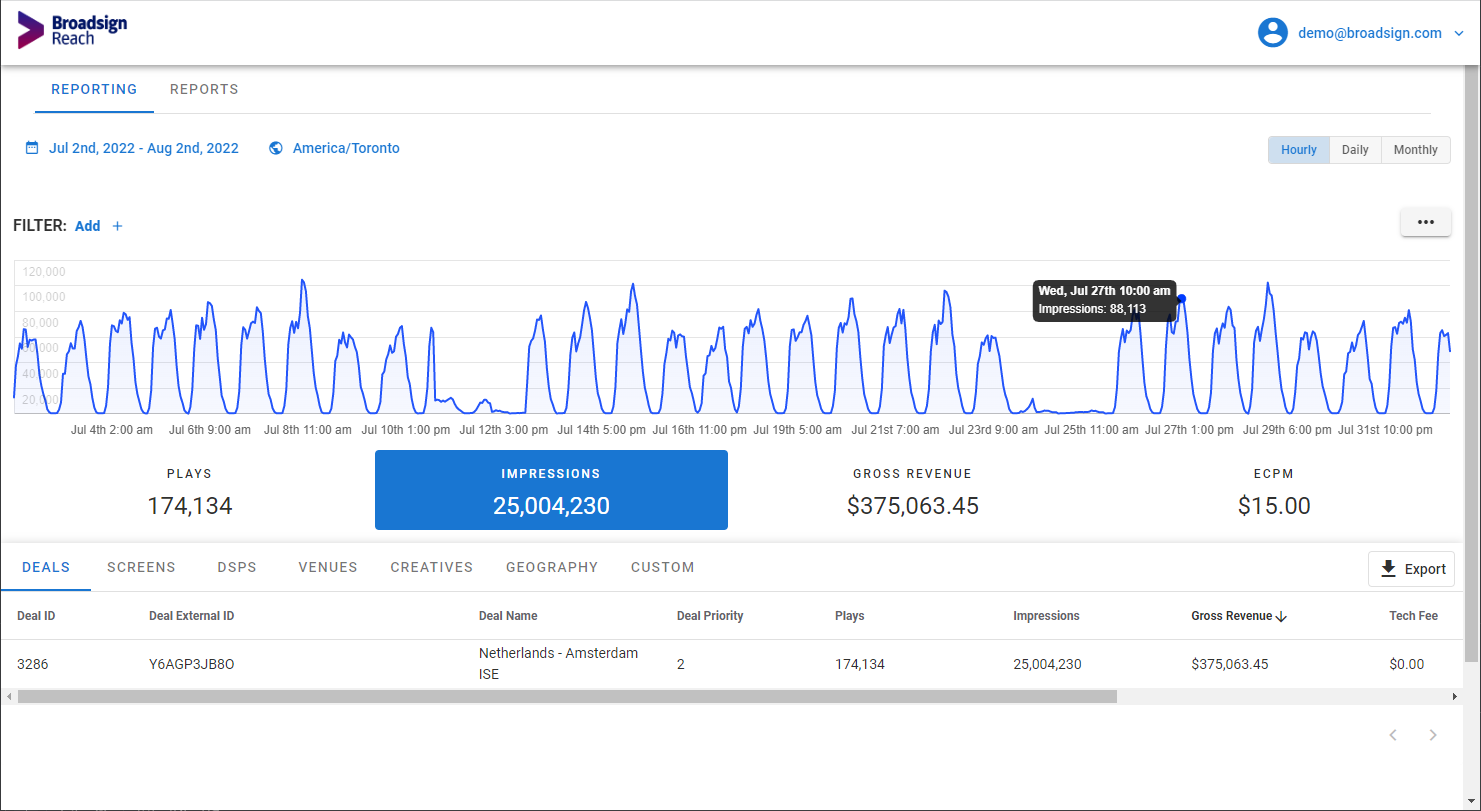
- Accédez à la section Reporting.
- Cliquez sur l’onglet Reports pour accéder à la section Reports.
- Cliquez sur Create Report en haut à droite de la liste des rapports planifiés.
- Saisissez les informations appropriées dans la section General Settings.
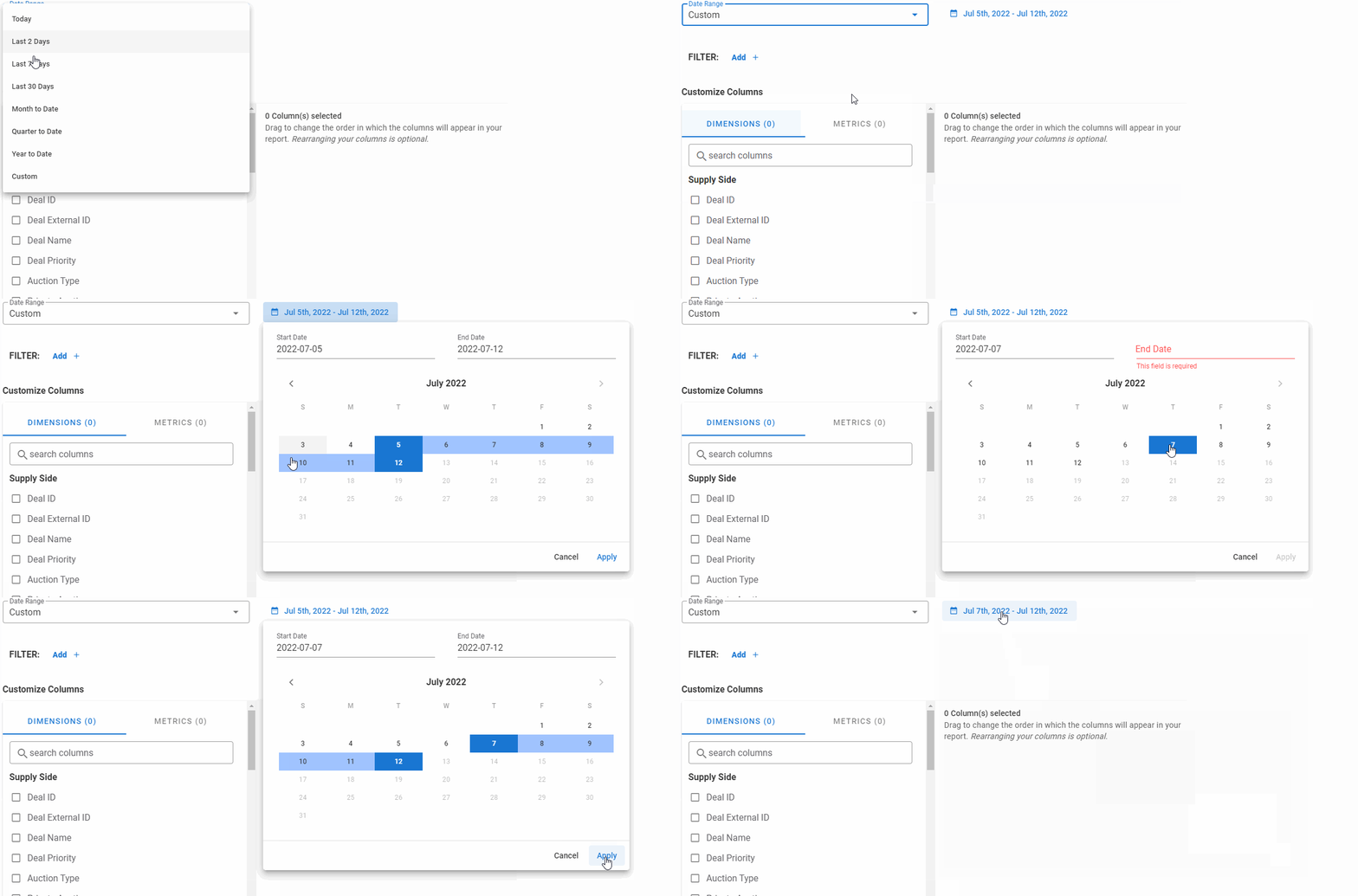
- Today (Aujourd'hui)
- Yesterday (Hier)
- Last 2 days (2 derniers jours)
- Last 7 days (7 derniers jours)
- Last 30 days (30 derniers jours)
- Last Full Month (Dernier mois complet)
- Month to Date (Mois courant)
- Quarter to Date (Trimestre courant)
- Year to Date (Année courante)
- Custom (Personnalisé)
- Sélectionnez le fuseau horaire approprié en cliquant sur le sélecteur de fuseau Timezone, puis sélectionnez le fuseau horaire approprié dans la liste.
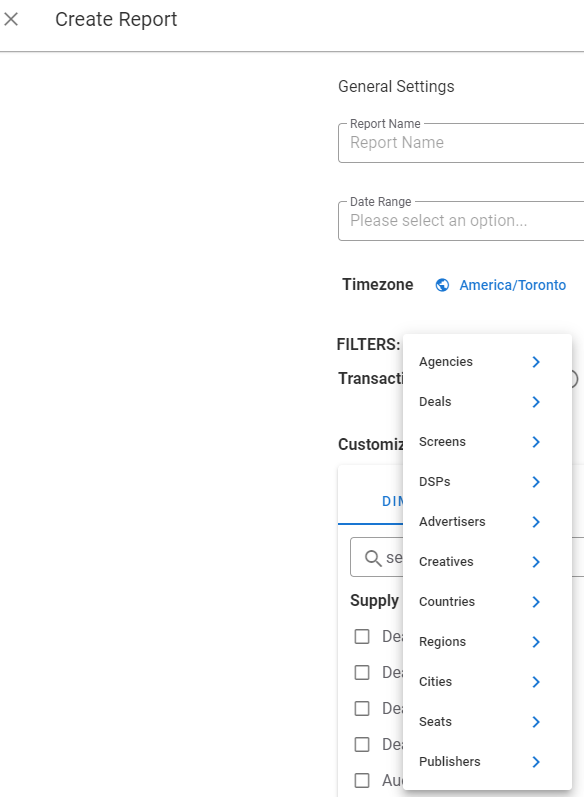
- Le cas échéant, créez un filtre pour ajouter uniquement des données spécifiques dans votre rapport :
- Cliquez sur le bouton Add à côté de Filter et la liste des métriques s'affiche.
- Cliquez sur l’une des mesures.
- Saisissez les informations à filtrer.
- Sélectionnez le type de transaction à utiliser pour le rapport.
- Test – Tester uniquement les données de transaction.
- Billable – Données de production de sources de demande intégrées à Broadsign SSP (Reach).
- Ad Server – Transactions traitées via le Serveur publicitaire de Broadsign (si disponible).
- Header Bidder – Transactions traitées via la fonction Header Bidder de Broadsign SSP (Reach) (si disponible).
- All – Toutes les transactions disponibles.
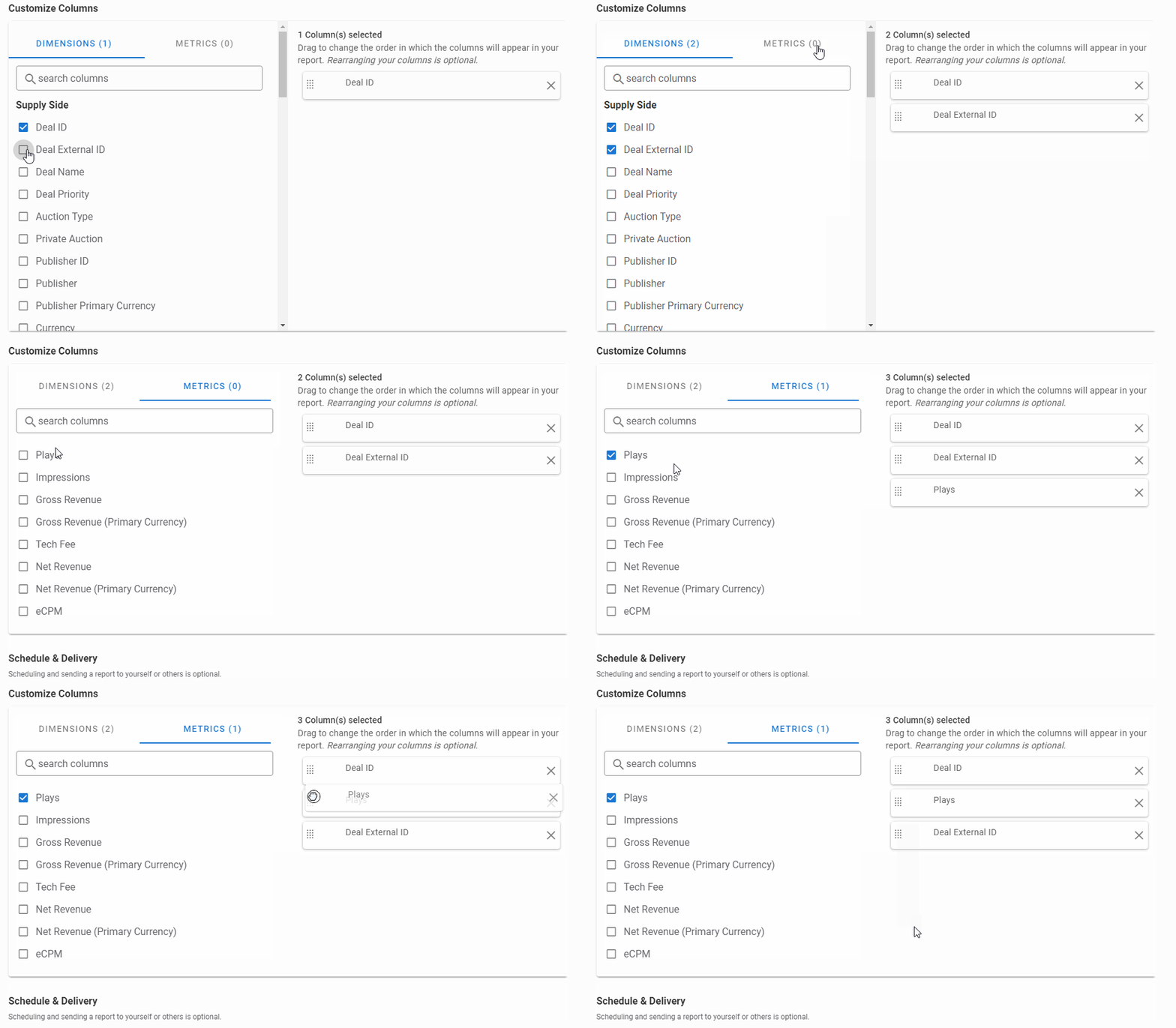
- Sélectionnez les dimensions et les mesures qui apparaîtront sous forme de colonnes dans votre rapport dans la section Customize Columns.
- Saisissez les informations appropriées dans la section Schedule & Delivery (tous les champs sont obligatoires) :
- Une fois que tout est correct, cliquez sur l’un des boutons Enregistrer :
- Save & Export – Enregistre le rapport dans la liste des rapports et l’exporte au format csv.
- Save – Enregistre le rapport dans la liste des rapports.
Si vous avez déjà planifié un rapport, il sera répertorié ici.
La page Create Report s'affiche.
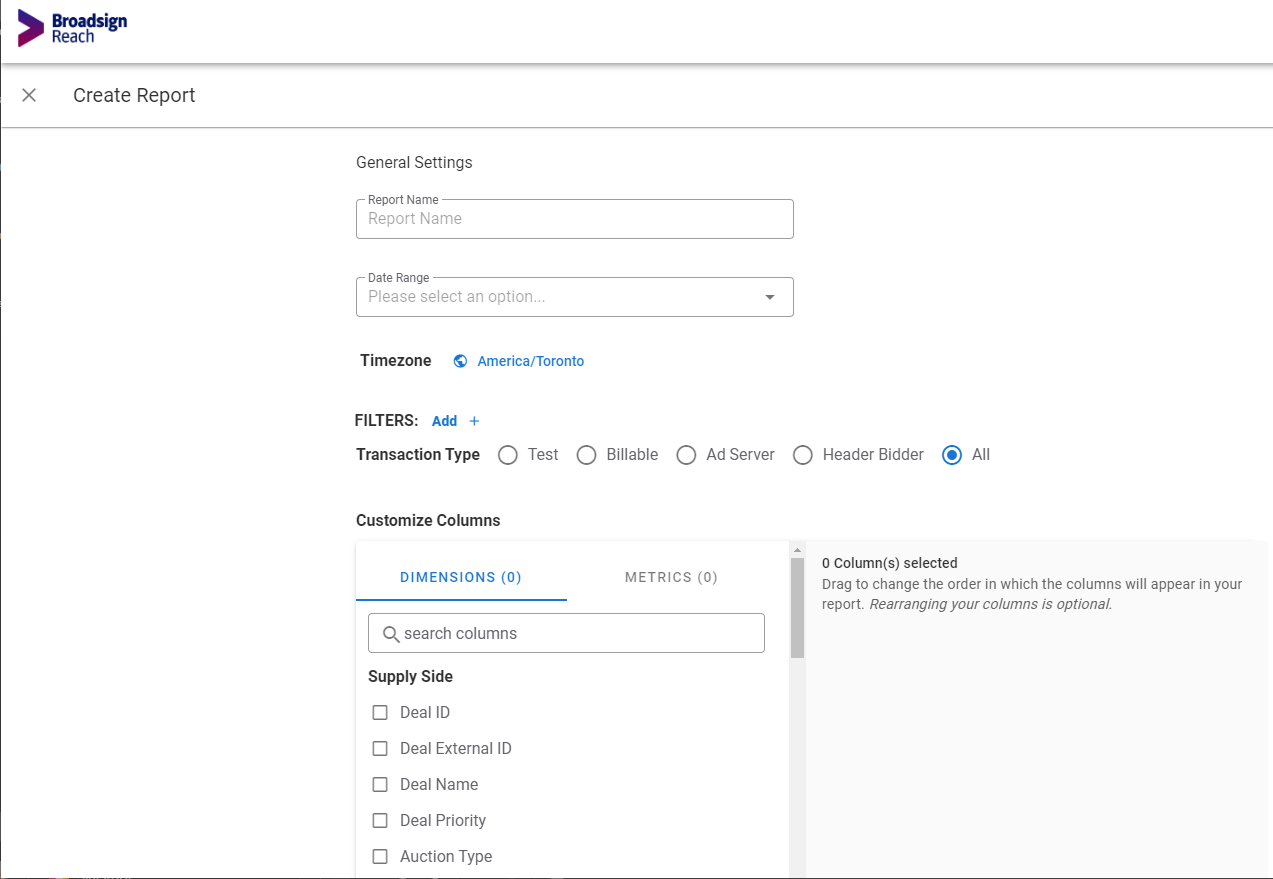
| Nom du champ | Description |
|---|---|
| Report Name | Nom du rapport. Cela doit être quelque chose de significatif. |
| Date Range |
Sélectionnez l’une des options suivantes : Lorsque vous cliquez sur Custom, choisissez vos propres dates de début et de fin dans le calendrier.
|
Vous pouvez rechercher un fuseau horaire par nom ou par décalage horaire, par exemple « -5 ».
La valeur par défaut est l'heure normale de l'Est.

Une zone de recherche pour cette métrique spécifique s'affiche. Vous pouvez rechercher par nom de métrique ou par ID.

Pour plus d'informations, voir Filtres.

Conseil : Vous devez sélectionner au moins une métrique.

| Nom du champ | Description |
|---|---|
| Frequency (Fréquence) |
Sélectionnez quand recevoir le rapport. Si vous sélectionnez None, le rapport ne sera pas produit et la colonne Schedule de la liste des rapports affichera On Demand (À la demande).
|
| Days of the week (Jours de la semaine) |
Si vous avez sélectionné la fréquence Weekly (hebdomadaire), sélectionnez le jour de la semaine pour lequel le rapport doit être créé. Vous pouvez sélectionner plusieurs jours. La colonne Schedule de la liste des rapports affichera les jours sélectionnés.
|
| Dates | Si vous avez sélectionné la fréquence Weekly (hebdomadaire) ou Daily (quotidienne), sélectionnez une date à laquelle créer le rapport. Vous pouvez éventuellement définir une date de fin à laquelle arrêter la création du rapport. Laisser la date de fin vide crée un rapport continu. |
| Timezone (Fuseau horaire) | Sélectionnez un fuseau horaire en cliquant sur le sélecteur de fuseau horaire, puis sélectionnez le fuseau horaire approprié dans la liste. Vous pouvez rechercher un fuseau horaire par nom ou par décalage horaire, par exemple « -5 ». La valeur par défaut est l'heure normale de l'Est (EST). Toute facturation est également basée sur le fuseau horaire EST. |
| Scheduled Time (Heure prévue) | Sélectionnez l’heure à laquelle créer le rapport. |
| Email Recipients (Destinataires des e-mails) | Saisissez la liste des destinataires du rapport. Séparez chaque e-mail par une virgule. |


