

Avertissement : Effectuez cette étape en interne avant d'expédier votre appareil vers son lieu d'installation, le cas échéant, car vous devez y avoir un accès physique.
L'installation de CoreApp et de l'applet Broadsign Control for SoC sur un appareil BrightSign implique l'utilisation d'une carte SD.
Cet article de la base de connaissances donne plus d’informations sur la façon de sélectionner une carte SD.
Note : Nous vous recommandons de formater votre carte SD en utilisant FAT32. Le formatage de votre carte à l'aide de NTFS vous permet de lire des fichiers multimédias d'une taille de 4 Go ou plus, mais le lecteur ne pourra pas recevoir de mises à jour réseau ni générer de journaux. Assurez-vous d'obtenir une carte microSD avec suffisamment d'espace pour vos copies publicitaires et le format FAT32.
Pour provisionner un appareil BrightSign :
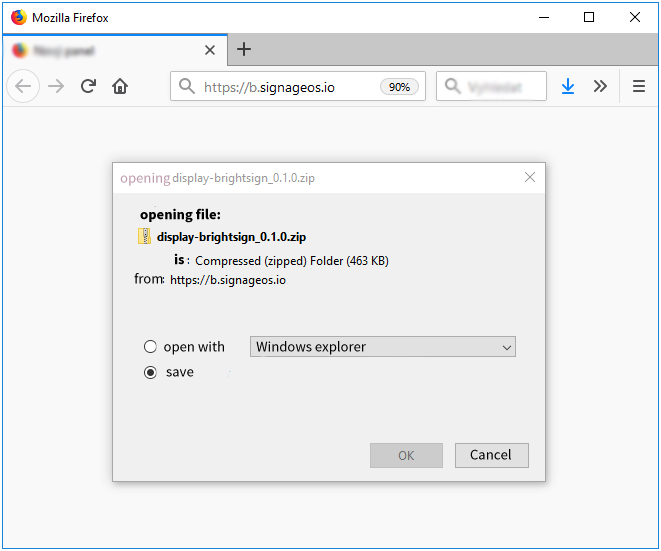
- Utilisez votre navigateur Web pour télécharger le contenu compressé à partir de l’URL de déploiement de l’application principale pour votre appareil BrightSign.
- Décompressez le fichier téléchargé comme suit et accédez au dossier pour copier tous les fichiers.
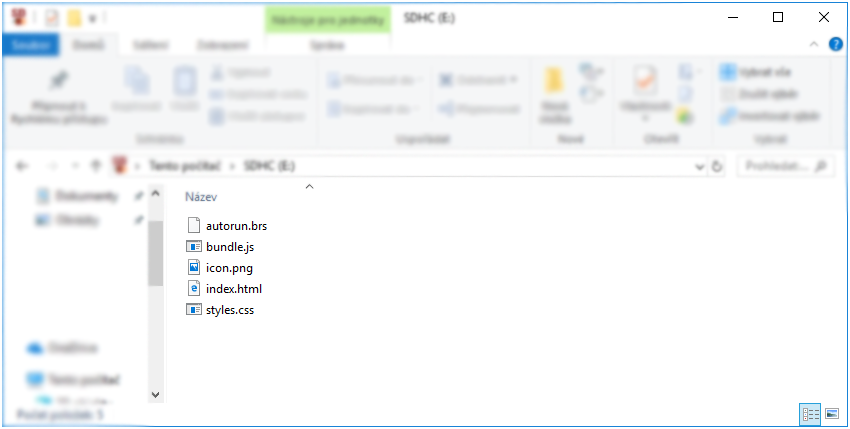
- Copiez tous les fichiers (y compris tous les autres fichiers / sous-dossiers) sur la carte microSD formatée (format FAT32) connectée à votre PC.
- Insérez cette carte microSD dans l’appareil BrightSign.
- Branchez le câble Ethernet, le câble HDMI pour connecter l'appareil à un écran de moniteur et enfin, le câble d'alimentation pour démarrer l'appareil.
- Attendez 2 à 5 minutes, puis accédez à Organization dans l'interface SignageOS. Si vous voyez votre appareil sous l'onglet Devices, cela signifie que votre appareil a été provisionné avec succès.
L'URL ressemblera à : https://0099.io/7gK0949/0.zip.
Cette URL a été générée par Broadsign Services. Si vous avez besoin d'une nouvelle URL de déploiement d'application principale, consultez Obtenir la nouvelle URL de l'application principale pour les appareils Broadsign Control for SoC.
Votre navigateur devrait télécharger automatiquement le contenu zippé comme ci-dessous.
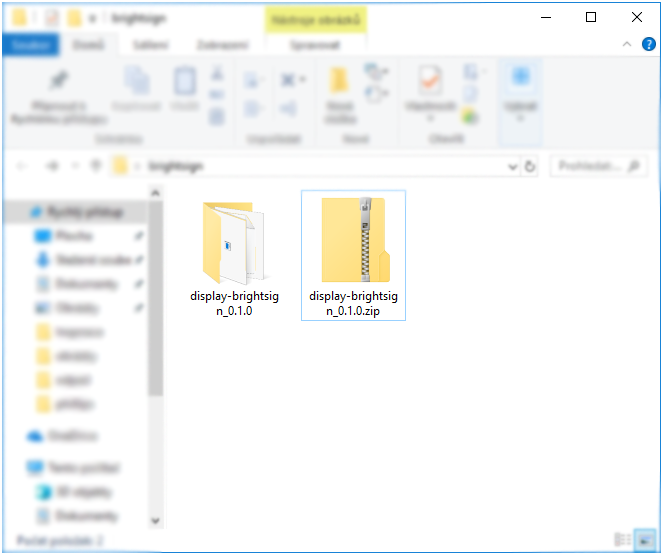
Il est important d'extraire les fichiers du dossier parent sur la carte microSD. Tous les fichiers doivent se trouver dans le dossier racine de la carte microSD.
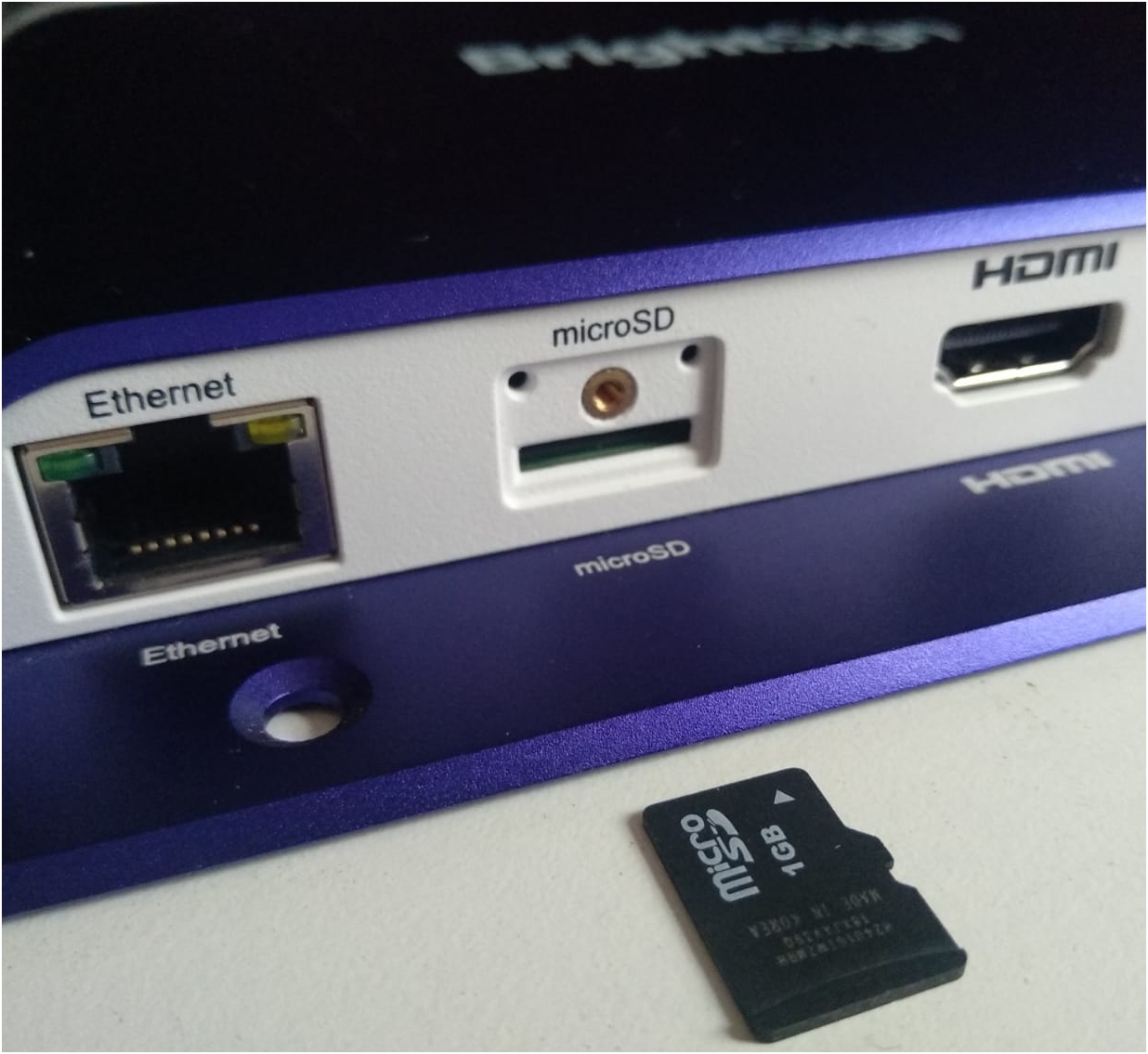

BrightSign démarrera automatiquement pour terminer le provisionnement de l'appareil.
Si votre appareil n'a pas été provisionné avec succès et n'est pas visible dans l'onglet Devices de votre organisation, répétez attentivement les étapes de provisionnement de l'appareil pour identifier et corriger toute erreur de configuration.
