

Avertissement : Effectuez cette étape en interne avant d'expédier votre appareil vers son lieu d'installation, le cas échéant, car vous devez y avoir un accès physique.
Ce processus utilise l'URL de déploiement Core App que vous avez reçue.
Pour provisionner un appareil LG webOS :
- Allumez l'écran.
- Utilisez l'option Network Settings pour vous connecter à Internet.
- Réglez correctement la date et l'heure. Sélectionnez le fuseau horaire correct de l'emplacement de l'appareil Broadsign Control for SoC. Assurez-vous d'activer Set Automatically.
- Allez dans Settings > EZ-settings.
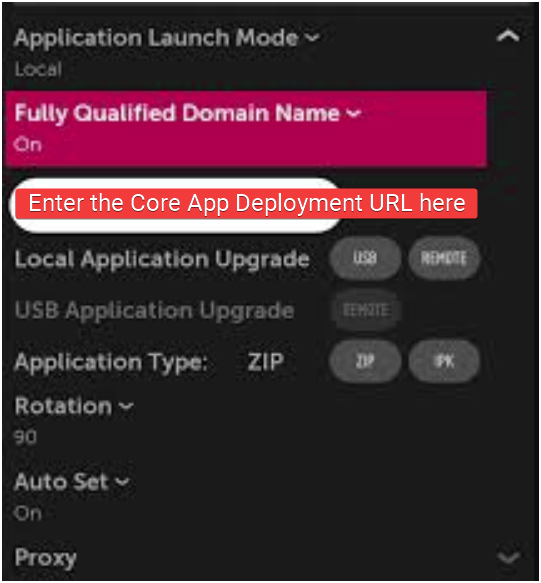
- Sélectionnez SI Server Setting et appliquez la configuration suivante :
- Fully qualified domain – ON
- Entrez ici l'URL de déploiement Core App dans ce champ. Saisissez l'URL en entier, elle est sensible à la casse et assurez-vous de faire particulièrement attention pour éviter toute faute de frappe.
- Sélectionnez Application Launch mode – Local
- Local Application upgrade – Remote
- Application type – IPK
- Auto set – OFF
-
L'interface peut varier dans certains écrans WebOS selon la version de WebOS, mais les options à configurer sont les mêmes.

Autre variation d'une interface d'une version différente de WebOS :
- Après avoir appliqué ces paramètres, le système affiche une fenêtre vous invitant à confirmer le téléchargement à partir de l'URL. Cliquez sur Confirm.

- Cliquez sur OK et éteignez l'écran.
- Allumez l'écran après 10 secondes. Vous devriez vous attendre au message de notification suivant à l'écran dès que l'écran est allumé et qu'il s'est connecté avec succès à Internet.
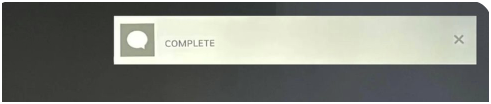
Ce message confirme que le contenu a été téléchargé avec succès à partir de l'URL de déploiement Core App qui a été ajoutée avec les paramètres que vous avez appliqués.
- Attendez 2 à 5 minutes, puis accédez à Organization dans l'interface SignageOS. Si vous voyez votre appareil sous l'onglet Devices, cela signifie que votre appareil a été provisionné avec succès.


Important : Le paramètre Auto set - OFF est obligatoire uniquement si vous trouvez cette option. Il n'est pas disponible sur toutes les versions de WebOS. Si vous le laissez sur "On", vous ne pourrez pas mettre à jour l'application à distance. Gardez toujours cette option sur OFF.
L'écran télécharge le contenu de l'application. Une fois terminé, vous verrez le message Complete.


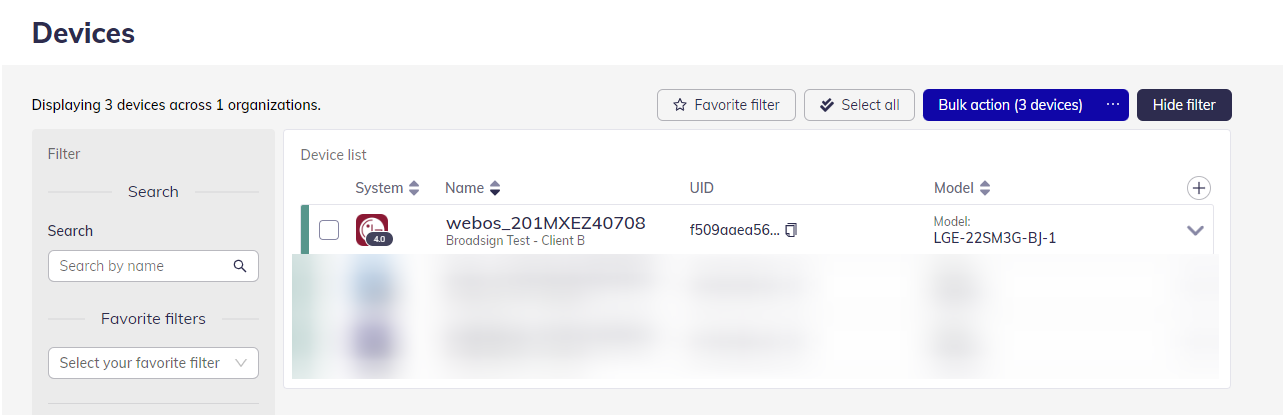
Si votre appareil n'a pas été provisionné avec succès et n'est pas visible dans l'onglet Devices de votre organisation, répétez attentivement les étapes de provisionnement de l'appareil pour identifier et corriger toute erreur de configuration.
