

Cette page décrit le processus pour installer Broadsign Control Player sous Ubuntu Linux.
Le lecteur est compatible avec les versions Ubuntu 64 bits suivantes :
Versions Linux prises en charge
- Ubuntu Desktop 24.04 LTS (Installation minimale)
- Ubuntu Desktop 22.04 LTS (Installation minimale)
- Ubuntu Desktop 20.04 LTS (Installation minimale)
- Ubuntu Desktop 18.04 LTS (Installation minimale)
Conseil : Consultez le cycle de publication d'Ubuntu pour connaître les versions officielles d'Ubuntu prises en charge.
Différences de l'accélération matérielle sur Ubuntu 22.04+
Avec la prise en charge d'Ubuntu 22, les performances de l'accélération matérielle de Broadsign Control subissent des changements notables par rapport à Ubuntu 20 et aux versions antérieures. Les principales différences sont les suivantes :
- Matériel pris en charge :
- L'accélération matérielle est désormais prise en charge sur Comet/Ice/Amber Lake (NUC10) et les modèles ultérieurs dans Ubuntu 22. Il s’agit d’une amélioration significative par rapport à Ubuntu 20 et aux versions antérieures.
- Problèmes de performance sur Ubuntu 22+ :
- L'utilisation de l'accélération matérielle avec une vidéo à 60 FPS sur du matériel plus ancien, tel que Comet/Ice/Amber Lake (NUC10) et versions antérieures, peut entraîner des problèmes de performances. Broadsign recommande de désactiver l'accélération matérielle ou d'opter pour une lecture vidéo à 30 FPS.
- Sur Kaby/Appollo Lake (NUC7) et antérieurs, Broadsign recommande de définir la variable d'environnement
LIBVA_DRIVER_NAME=i965, ce qui forcera Broadsign Control Player à utiliser le pilote Intel i965. - Pour Coffee/Amber/Whiskey Lake (NUC7) et les versions antérieures, l'accélération matérielle n'est pas fonctionnelle pour les vidéos H265/HEVC avec des profils de couleurs à haute profondeur, tels que 10 bits/canal 422.
Les problèmes d'accélération matérielle mentionnés ci-dessus ne s'appliquent pas lorsque l'accélération matérielle est désactivée dans la configuration du lecteur, ce qui est le paramètre par défaut.
Chaque système qui sera utilisé comme lecteur doit subir quelques modifications dans son BIOS. Pour accéder au BIOS de votre système, appuyez sur la touche Del pendant le démarrage (il peut également s'agir de la touche F1, F10 ou d'une autre touche selon le fabricant du BIOS de votre système).
Les paramètres du BIOS qui doivent être configurés sont :
- Sélectionnez Allow power on after power fail (en cas de panne de courant).
- Sélectionnez le disque dur comme premier périphérique de démarrage (pour augmenter la sécurité et réduire le temps de démarrage).
- Dans les paramètres d’économie d’énergie, configurez le BIOS de manière à ce que l’ordinateur et l’écran ne passent jamais en mode veille.
- Configurez le système de manière à ce qu'il s'arrête en no errors (afin qu'il ne nécessite pas de clavier connecté pour démarrer).
Nous vous recommandons de configurer les éléments suivants :
- Partitionnement
- Installation d'Ubuntu
- Mot de passe
- Installation du package requis
- Installation de package suggérée
- Configuration du système d'exploitation recommandée
- Paramètres sonores
Partitionnement
Lorsque vous décidez comment partitionner votre disque dur, gardez à l'esprit que tous les fichiers et contenus du lecteur sont conservés dans le répertoire /opt/broadsign/ par défaut. Nous recommandons de laisser au moins 30 Go d'espace disque disponible sous le répertoire /opt/broadsign.
Installation d'Ubuntu
- Lorsque vous êtes invité à « Configurer les utilisateurs et les mots de passe », créez un utilisateur de votre choix. Le nom d’utilisateur « bsp » est réservé à l’usage de Broadsign.
- Retirez le CD et redémarrez pour commencer la deuxième étape de l'installation.
- Connectez-vous en utilisant le nom d'utilisateur et le mot de passe créés.
- Fuseau horaire régional. Le fuseau horaire du système peut être défini de deux manières, soit via le système lui-même, soit il peut être géré à distance via Broadsign Control Administrator.
Si le fuseau horaire d'un système est connu au moment de sa configuration et ne changera pas, son fuseau horaire peut être défini directement au niveau du système.
Si le fuseau horaire du système est inconnu ou est susceptible de changer à l'avenir, le fuseau horaire du système doit être défini sur un fuseau horaire UTC. Le fuseau horaire UTC recommandé à sélectionner est l'heure de Casablanca (GMT).
Dans les deux cas, pour garantir que la date et l'heure du système restent synchronisées, il doit être configuré pour se synchroniser avec un serveur de temps.
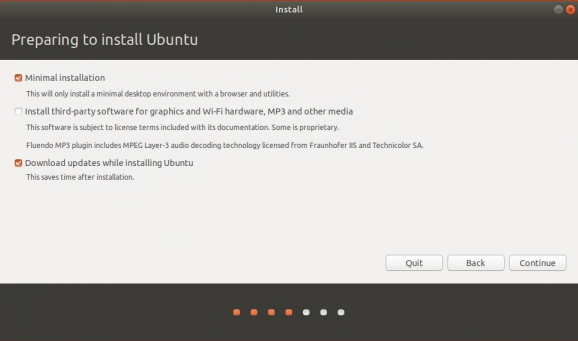
Note : Sur Ubuntu 18.04 Desktop, nous vous recommandons de choisir l’option Installation minimale.
Mot de passe
Par défaut, le mot de passe root est verrouillé dans Ubuntu. Cela signifie que vous ne pouvez pas vous connecter en tant que root ou utiliser la commande su. Au lieu de cela, le programme d’installation permettra à l’utilisateur créé d’utiliser la commande « sudo ».
Installation du package requis
- Exécutez sudo apt-get update et sudo apt-get upgrade pour mettre à jour le système d'exploitation.
Installation de package suggérée
- Exécutez sudo apt-get install ssh pour installer ssh pour l'accès à distance.
Configuration du système d'exploitation recommandée
La désactivation des services dont vous n’avez pas besoin améliore la sécurité du système ainsi que ses performances. Le seul service que nous recommandons d'exécuter est le serveur openssh ( sshd ).
Pour augmenter encore la sécurité de votre lecteur, nous vous recommandons de configurer un pare-feu qui permet les opérations suivantes :
- Connexion entrante et sortante sur le port 22 pour sshd.
- Connexions sortantes sur le port 443 pour la communication du lecteur avec le serveur.
- Connexions sortantes sur les ports 21 et 80 à des fins de signalement et de dépannage des erreurs d'application.
La résolution DNS devrait fonctionner correctement, tout comme la possibilité d'envoyer des pings au Broadsign Server. Pour toutes les règles d'accès, voir Règles d'accès au réseau.
Paramètres sonores
Vous souhaiterez peut-être régler le niveau du volume sonore. Pour ce faire, exécutez alsamixer en tant qu’utilisateur « bsp », qui sera créé pour exécuter le lecteur, et réglez le volume au bon niveau.
Note : Vous devez avoir un Compte communautaire Broadsign pour télécharger les installateurs. Si vous n'en avez pas, veuillez contacter votre représentant commercial. De plus, vous devez disposer des privilèges d’administrateur pour installer le lecteur.
Pour installer Broadsign Control Player sous Linux :
- Téléchargez le dernier package de lecteur à partir de la Broadsign Communauté.
- Placez le package dans le répertoire /tmp/.
- Installez le package en exécutant la commande suivante :
sudo apt-get install /tmp/[package name]
Note : Lors de l'installation du lecteur, il crée un utilisateur bsp qui exécute l'application du lecteur.
Fichiers et répertoires importants
| Fichier ou répertoire | Emplacement | Description |
|---|---|---|
| répertoire de documents | /opt/broadsign/suite/bsp/share/documents/ | Ce répertoire contient tous les fichiers multimédias qui seront lus sur le lecteur. Il est géré par le Disk Monitor. |
| bsp.db | /opt/broadsign/suite/bsp/share/bsp/ | Fichier de base de données contenant diverses données utilisées par Broadsign Control Player, par exemple, des incidents, des statistiques, etc. |
Fuseau horaire
Broadsign Control peut prendre en charge les lecteurs dans n'importe quel fuseau horaire. Le fuseau horaire du lecteur peut être configuré via Broadsign Control Administrator et tous les horodatages sont convertis en UTC pour les statistiques. S'il y a du contenu localisé à lire, l'utilisation d'un fuseau horaire local pour le lecteur permet aux applications tierces d'avoir accès à l'heure correcte et l'afficher.
Si une modification est apportée au fuseau horaire du système d'exploitation, le lecteur doit être redémarré pour utiliser les nouveaux paramètres.
Dédier Broadsign Control Player permet à l'application de démarrer automatiquement au démarrage de la machine, sans intervention de l'utilisateur.
Configuration post-installation
Pour configurer le lecteur pour qu'il démarre automatiquement, exécutez le script nommé dedicated_bsp.sh. Il se trouve dans le répertoire /opt/broadsign/suite/bsp/bin et sauvegarde les paramètres précédents dans le répertoire /opt/broadsign/suite/bsp/backup/.
Pour dédier Broadsign Control Player, exécutez le script avec la commande suivante :
sudo ./dedicated_bsp.sh
Pour que Broadsign Control Player ne soit plus dédié, exécutez la même commande en ajoutant undo :
sudo ./dedicated_bsp.sh undo
Si vous ne dédiez pas le lecteur, le logiciel ne démarre pas automatiquement lorsque vous allumez l'ordinateur, et l'écran n'affiche pas la boucle. Dans cette situation, vous devez exécuter manuellement le script start_bsp_undedicated.sh pour démarrer le lecteur.
Vous pouvez trouver le script ici :
- Chemin du fichier : /opt/broadsign/bsp/suite/bsp/bin
- Nom du script : start_bsp_undedicated.sh
Note : Vous avez besoin d'OpenGL 2.0 et supérieur pour utiliser Broadsign Control Player, quelle que soit la version de Broadsign Control.
Note : Seules les versions officielles d'Ubuntu sont entièrement prises en charge. Les versions d'Ubuntu telles que Kubuntu, Lubuntu ou Ubuntu MATE ne sont pas prises en charge car elles ont toutes des gestionnaires de fenêtres sous-jacents, des piles d'affichage et des compositeurs différents. Broadsign Control Player ne prend pas en charge Ubuntu Server.
Note : À partir de Broadsign Control v15.4, nous prenons en charge Chromium version 87+ (avec des correctifs de sécurité jusqu'à la version 94).


