

La durée de contrôle du réseau limite le temps pendant lequel Broadsign Control Player peut communiquer avec Broadsign Server. De ce fait, les opérateurs de réseau peuvent limiter le trafic réseau à des périodes spécifiques.
La durée de contrôle du réseau est une fonction configurable de l'unité d'affichage. Chaque lecteur associé à un écran avec une plage horaire utilisera cette plage horaire. Les lecteurs associés à cet écran communiqueront avec Broadsign Server uniquement entre les heures de début et de fin de cette période, et pendant la période où elle est active. Autrement dit, il communiquera avec le serveur s'il s'agit d'un « système accepté ». Les jours où aucune plage horaire n'est active, le lecteur communiquera normalement avec le serveur, sans aucune restriction.
Processus de téléchargement
Un lecteur commence à télécharger un fichier une fois qu'il a reçu les informations de planification indiquant que le fichier sera requis ultérieurement. À mesure que de nouveaux fichiers de contenu sont ajoutés au programme du lecteur, ils seront placés dans la file d'attente de téléchargement spécifique à ce lecteur. Si un fichier nécessaire à la lecture est manquant sur le lecteur, celui-ci demandera également le téléchargement de ce fichier depuis le serveur. Cette situation peut se produire si un fichier est supprimé du dossier de documents du lecteur alors que ce dossier a dépassé sa capacité maximale et que le fichier est nécessaire à la lecture.
Les plages horaires de contrôle du réseau régulent l'activité du réseau uniquement au niveau du lecteur. Les serveurs périphériques ne sont pas soumis aux contrôles réseau des lecteurs qui leur sont assignés. Pour garantir qu'un serveur périphérique ne télécharge aucun contenu pendant une période donnée, tous les lecteurs utilisant ce serveur périphérique doivent se voir attribuer des plages horaires de contrôle réseau appropriées, afin qu'ils n'effectuent eux-mêmes aucune requête de téléchargement.
Les plages horaires de contrôle réseau d'un lecteur peuvent être consultées et modifiées dans l'onglet « Network Control » des propriétés de contrôle de son unité d'affichage. Des plages horaires supplémentaires peuvent également être ajoutées ou supprimées dans cet onglet.
Note : Les lecteurs communiquent sans restriction les jours où aucune période de temps n'est active. Il est toutefois possible d'exclure des journées entières de communication en désactivant certains jours de la semaine dans la boîte de dialogue des propriétés de la période. Si, par exemple, un lecteur a une période de contrôle réseau définie du 1er au 31 janvier, et que tous les jours de la semaine sont décochés dans la boîte de dialogue des propriétés de la période, alors il ne communiquera pas du tout avec le serveur les jours de la semaine en janvier. Ces jours-là se situent dans la plage de dates définie.
Illustrons cette fonctionnalité par un exemple :
Exemple : Un grand magasin est ouvert de 9h00 à 17h00. Le magasin doit préserver sa bande passante réseau pendant ses heures d'ouverture. La préservation de la bande passante facilite le transfert des informations de vente et de facturation.
En utilisant des plages horaires de contrôle du réseau, l'opérateur du réseau pourrait configurer chaque lecteur pour utiliser la bande passante du réseau uniquement pendant les heures creuses, par exemple entre 17h00 et 9h00.
En d’autres termes, l’opérateur réseau définira la plage horaire de 17h00 à 9h00.
Configurer la période de contrôle du réseau :
- Ouvrez une boîte de dialogue Display Unit Properties.
- Accédez à Controls > Network Control.
- Cliquez sur Add.
- Donnez à la plage horaire un nom intuitif, par exemple « Grand magasin - Hors heures d'ouverture ».
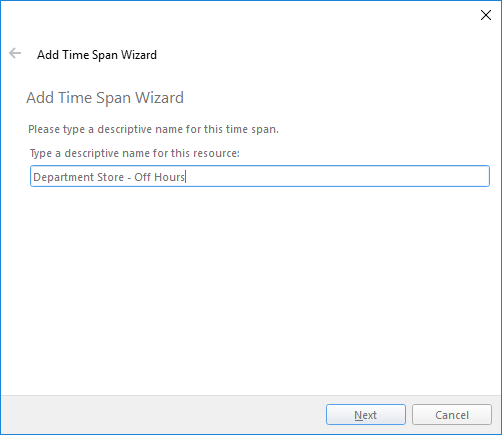
- Cliquez sur Next.
- Sur la page Date Range, effectuez l'une des actions suivantes :
- Si vous souhaitez que la période soit active tous les jours, sans date de fin, sélectionnez This resource is always valid.
- Si vous souhaitez que la période soit active pendant une plage de dates spécifique, définissez une valeur dans Start Date et End Date.
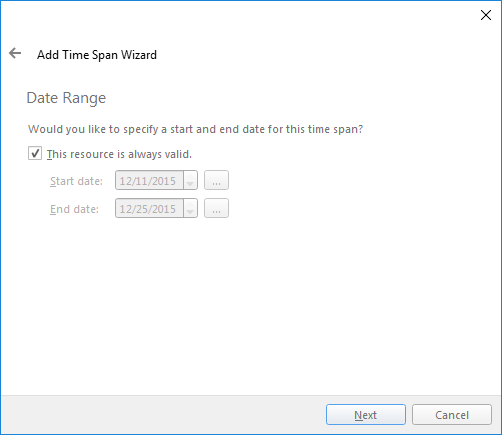
- Cliquez sur Next.
- Si vous définissez la période pour une plage de dates spécifique, sur la page Day of Week Mask. sélectionnez les jours où elle sera active.
- Si vous avez sélectionné This resource is always valid, Broadsign Control Administrator sélectionne par défaut tous les jours de la semaine.
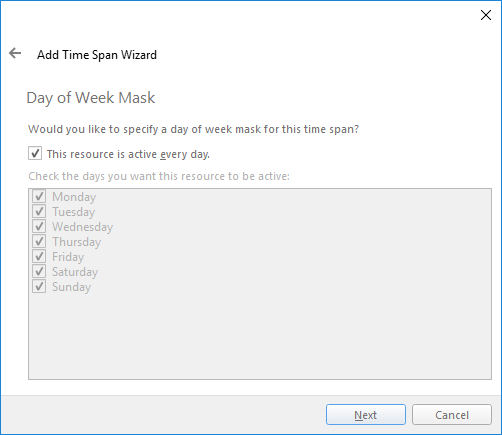
- Cliquez sur Next.
- Sur la page ime Range, définissez une valeur pour Start Time et End Time.
- Dans notre exemple, Start Time sera 17h00 et End Time sera 9h00.
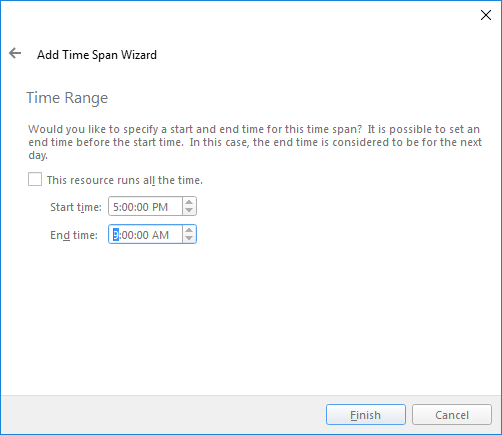
- Cliquez sur Finish.
- Cliquez sur Apply.
L'assistant Time Span Wizard s'ouvre.
