 minutes de lecture
Cette page décrit comment créer une campagne à l'aide de l'outil de création de campagne.
Note : Le module Audience Campaigns est disponible pour les utilisateurs ayant le rôle Audience Campaign Planner et Audience Campaign Scheduler.
Pour créer une campagne :
Audience Campaigns
La création d'une campagne dans le module Audience Campaigns comprend les étapes suivantes :
- Étape 1 – Démarrer le processus de création de campagne
- Étape 2 – Nommer votre ligne de diffusion
- Étape 3 – Sélectionner un marché d'inventaire
- Étape 4 – Définir vos cibles d'audience
- Étape 5 – Donner à votre campagne une plus grande pertinence contextuelle avec les moments (optionnel)
- Étape 6 – Définir le calendrier et le budget de la campagne
- Étape 7 – Définir les objectifs de la ligne de diffusion
- Étape 8 – Définir une priorité de ligne de diffusion
- Étape 9 – Télécharger vos contenus créatifs
En accédant au module Audience Campaigns, vous êtes d'abord dirigé vers l'onglet Campaigns. Vous pouvez démarrer une nouvelle campagne à partir de là.
Pour créer une campagne d'audience :
- Cliquez sur le bouton New Campaign dans le coin supérieur droit de la page Campaigns.
- Sélectionnez un Advertiser (acheteur) existant dans la liste déroulante, ou créez-en un nouveau.
- La liste déroulante Advertiser répertorie les annonceurs pour lesquels vous avez déjà créé une campagne. À mesure que vous tapez le nom de l'annonceur, la liste se filtre sur ce nom.
- S'il s'agit de la première fois que vous créez une campagne pour cet annonceur, le nom n'apparaît pas et le module Audience Campaigns vous informe que vous créez un nouvel annonceur. Cet annonceur sera enregistré et apparaîtra dans la liste déroulante pour les futures créations de campagnes.
- Saisissez un Campaign Name. Vous pouvez, si vous le souhaitez, saisir un External ID pour ce nom.

L'outil de création de campagne s'affiche.
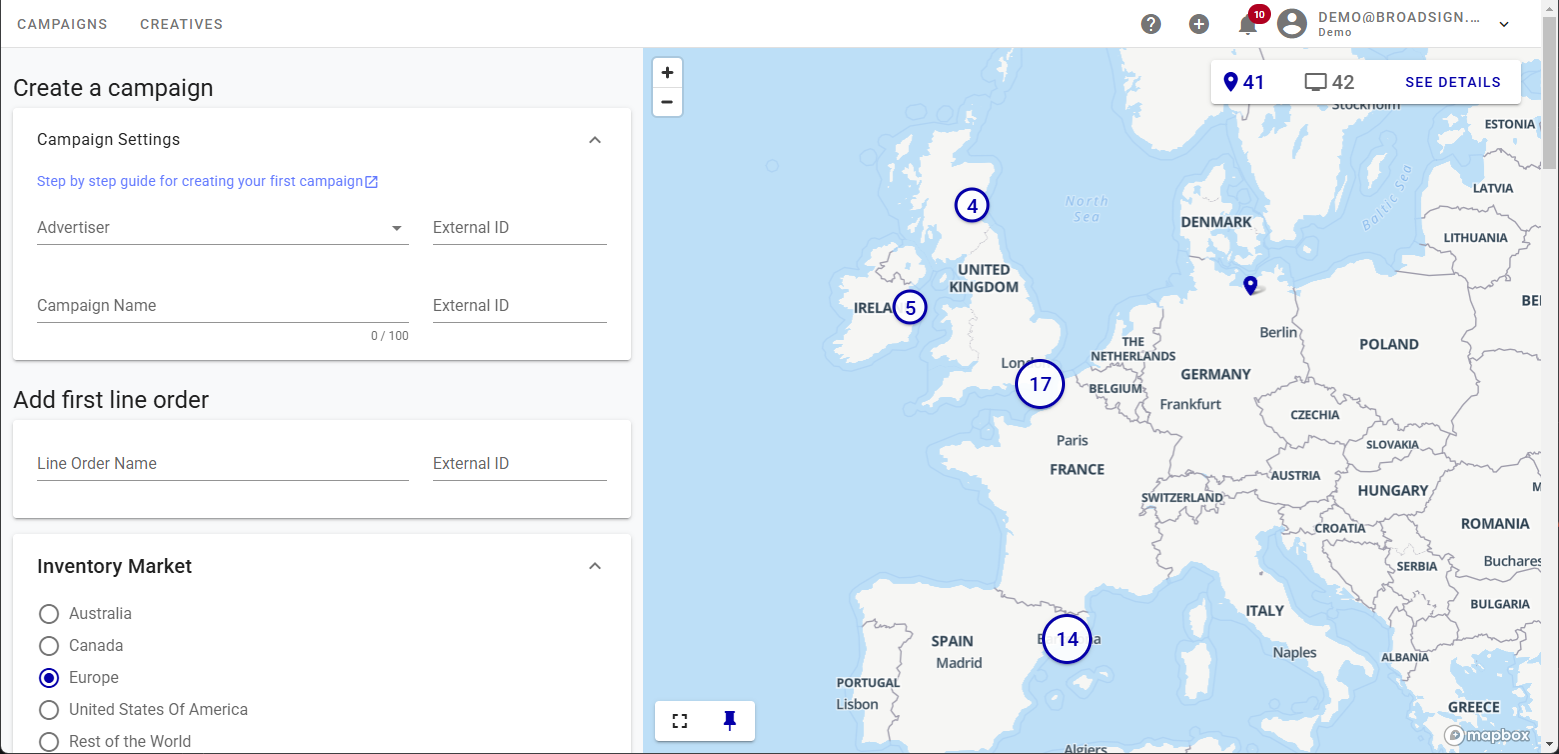
L'outil contient plusieurs sections qui vous permettront de créer la campagne. La carte sur la droite affichera les écrans que vous avez sélectionnés.
Vous pouvez, si vous le souhaitez, saisir un External ID pour cet annonceur.
L'identifiant externe (external ID) correspond à tout identifiant que vous pourriez utiliser en dehors du module Audience Campaigns pour identifier des éléments dans vos rapports internes.
Note : L'identifiant externe n'est pas généré par le module Audience Campaigns.
Vous pouvez appliquer le même identifiant externe à n'importe quelle combinaison de campagnes ou de placements, ou utiliser un identifiant unique pour chaque campagne et chaque placement.
L'identifiant externe (external ID) correspond à tout identifiant que vous pourriez utiliser en dehors du module Audience Campaigns pour identifier des éléments dans vos rapports internes.
Note : L'identifiant externe n'est pas généré par le module Audience Campaigns.
Idéalement, choisissez un titre de campagne pertinent et respectez une convention de dénomination. Cela vous aidera à effectuer des recherches rapides parmi vos campagnes.
Le nom de la campagne apparaîtra sur votre facture aux côtés du nom de l'annonceur, vous pourriez donc vouloir ajouter un numéro de contrat, un bon de commande ou un numéro de référence.
Voici un bon exemple de dénomination : #IO45364 - Travel Awareness - Q1 2022.
Lors de la création d'une campagne, vous créez automatiquement une première ligne de diffusion Dans le module Audience Campaigns, les ordres de ligne se trouvent au sein de chaque campagne. Ce sont les directives que vous donnez au module Audience Campaigns. Vous pouvez avoir plusieurs lignes de diffusion par campagne. pour cette campagne. Vous pouvez personnaliser cette ligne de diffusion en fournissant un Line Order Name.

Vous pouvez, si vous le souhaitez, saisir un External ID pour ce nom.
L'identifiant externe (external ID) correspond à tout identifiant que vous pourriez utiliser en dehors du module Audience Campaigns pour identifier des éléments dans vos rapports internes.
Note : L'identifiant externe n'est pas généré par le module Audience Campaigns.
Vous pouvez ajouter plusieurs lignes de diffusion pour chaque campagne. Par exemple, vous pourriez vouloir une ligne de diffusion par ville, par région ou par partie de jour, chacune avec des paramètres différents.
Si vous avez besoin de plus d'une ligne de diffusion, voir Ajouter des ordres de ligne à une campagne créée.
Conseil : Nous suggérons que les noms des lignes de diffusion soient uniques au sein de la campagne.
Vous pouvez cibler l'inventaire entre cinq zones géographiques :
- Australie
- Canada
- Europe
- États-Unis
- Reste du monde

Cette fonctionnalité est utile si vous avez de l'inventaire dans plusieurs zones géographiques. Par exemple, si vous avez de l'inventaire à la fois au Canada et aux États-Unis, vous créeriez deux lignes de diffusion, une pour chaque marché.
Lorsque vous sélectionnez un marché d'inventaire, la vue de la carte se déplace automatiquement vers ce marché et affiche l'inventaire disponible.
Il est temps de définir qui vous souhaitez cibler avec votre campagne.
Créez votre audience en affinant l'emplacement, l'environnement, les points d'intérêt (POI) et les paramètres de l'écran.
L'outil de création de campagne propose de nombreuses façons de définir vos cibles d'audience. Elles sont toutes optionnelles. Explorons-les.
L'onglet Targets vous permet de cibler votre audience avec toutes les différentes méthodes disponibles.
L'onglet Inventory affiche les écrans de l'inventaire de l'éditeur sélectionné qui répondent à ces filtres de ciblage.
Par exemple, si vous accédez à l'onglet Inventory sans définir de cibles, vous verrez tout l'inventaire d'écrans. Si vous avez ciblé une ville spécifique, vous verrez l'inventaire d'écrans disponible dans cette ville.
Vous pouvez sélectionner des écrans spécifiques ou en exclure certains.

Inclure ou exclure des écrans à proximité de certains lieux tels que des états, des villes, des codes postaux, des adresses, des
Vous pouvez saisir jusqu'à 250 lieux dans le champ de recherche. Ces lieux sont répertoriés sous le champ de recherche. Vous pouvez ensuite définir le rayon autour duquel rechercher des écrans.

Télécharger des emplacements en lot
Audience Campaigns
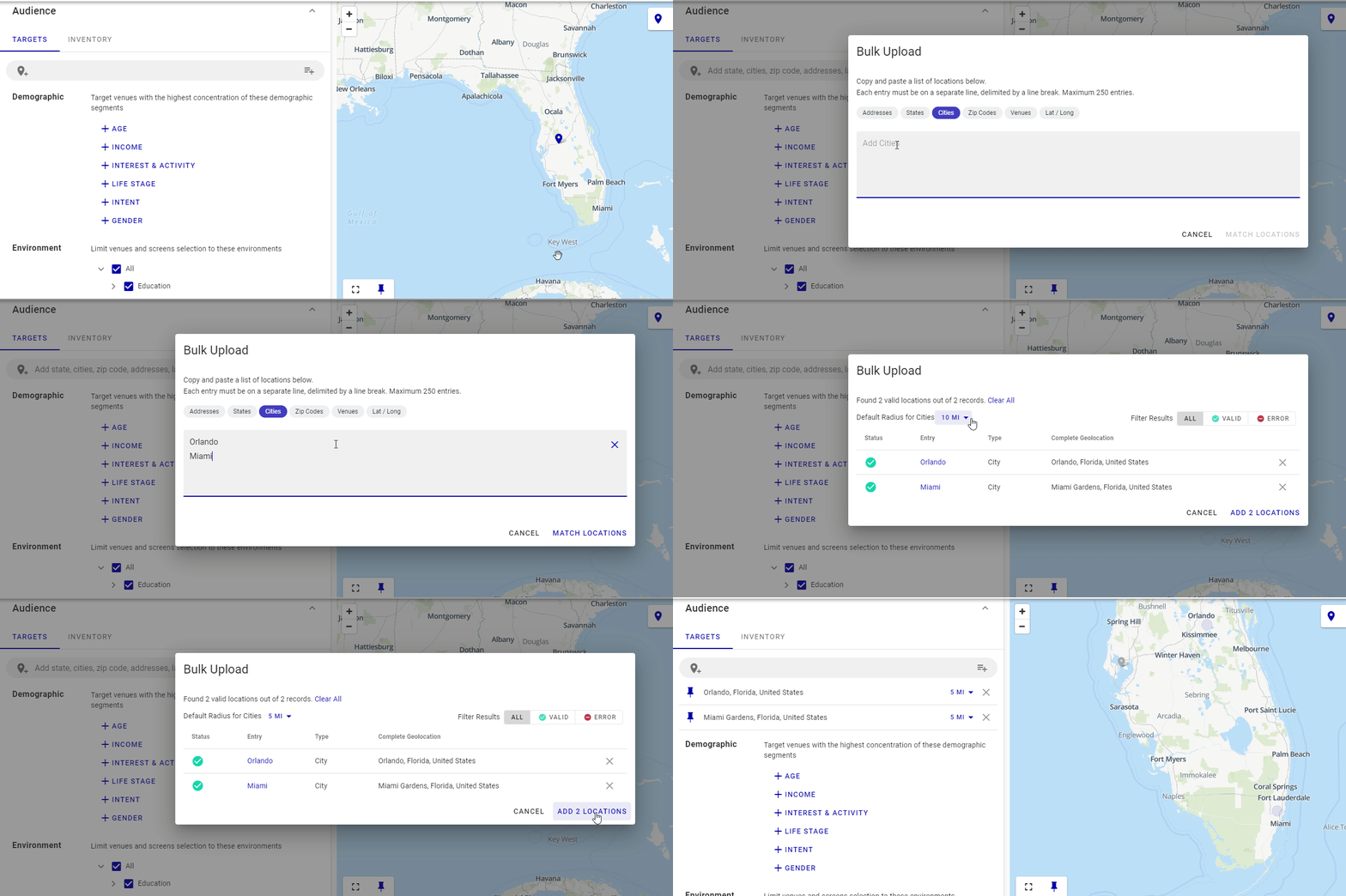
Pour ajouter efficacement plusieurs lieux afin de cibler des écrans, cliquez sur le bouton  dans le champ de recherche.

La fenêtre Bulk Upload s'affiche.
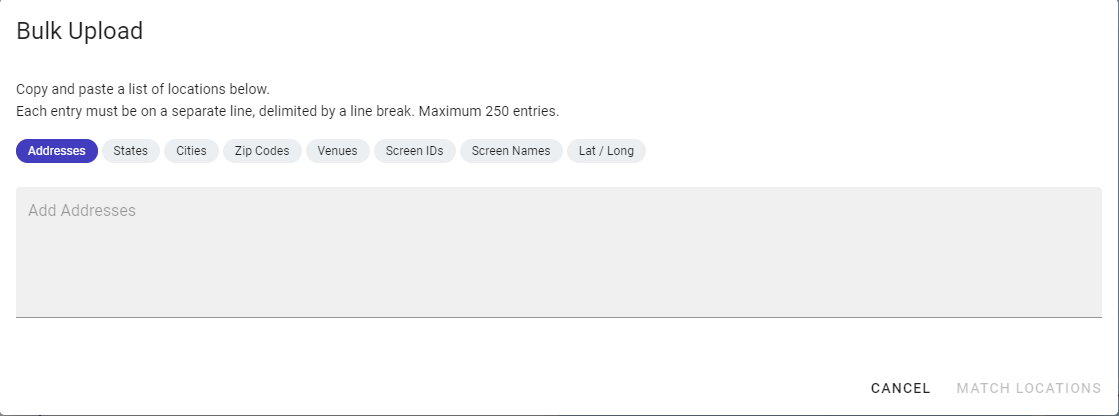
- Saisir des emplacements en utilisant l'un des identifiants suivants :
- Adresses
- États
- Provinces
- Villes
- Codes Zip
- Codes postaux
- Venues
- Identifiants d'écran
- Noms d'écran
- Lat/Long
- Chaque emplacement doit figurer sur une ligne distincte, délimitée par un saut de ligne.
- Vous pouvez saisir jusqu'à 10 000 emplacements.
- Une fois la liste terminée, cliquez sur Match Locations pour faire correspondre vos emplacements avec les données du système. La fenêtre Bulk Upload affichera les résultats correspondants.

- Le cas échéant, spécifiez un rayon de recherche autour de chaque emplacement à l'aide du menu déroulant Radius. Ceci élargit la zone de recherche pour les écrans pertinents.
-
Cliquez sur Add Locations pour incorporer les lieux correspondants à votre campagne. Ils apparaîtront sous le champ de recherche.
Exporter l'inventaire ciblé
Audience Campaigns
Dans l'onglet Inventory du ciblage Audience, vous pouvez exporter l'inventaire ciblé selon les cibles que vous avez définies.
Vous pouvez ensuite utiliser le fichier .csv pour créer une transaction programmatique via Programmatic Campaigns.

Environnement
Audience Campaigns
Vous pouvez limiter la sélection des lieux et des écrans aux environnements sélectionnés. Broadsign propose un grand nombre d'environnements. Voir Environnements de campagne.

Par exemple, vous pourriez :
- Faire la promotion de cartes de crédit à faible taux d'intérêt auprès des étudiants sur les campus.
- Faire la promotion de valises auprès des voyageurs dans les aéroports.
- Faire la promotion de chaussures auprès des consommateurs dans les centres commerciaux.
Points d'intérêt - POI
Audience Campaigns
Les points d'intérêt sont des repères ou des bâtiments bien connus, tels que des banques, des musées ou des hôpitaux. Vous pouvez inclure ou exclure des lieux à proximité de points d'intérêt en définissant un rayon autour de ceux-ci.
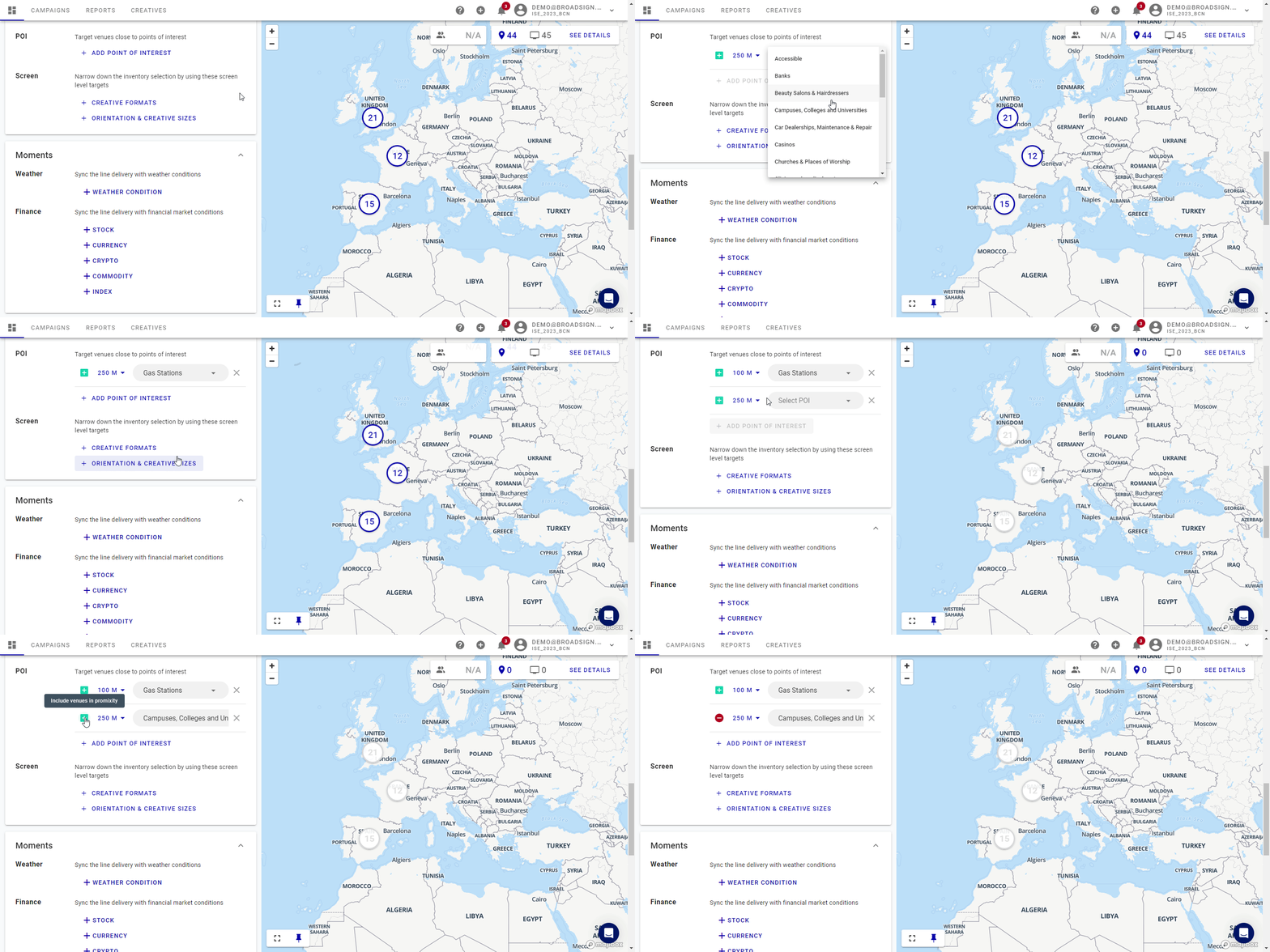
Par exemple, vous pourriez :
- Diffuser de la publicité pour de la crème solaire auprès des jeunes familles à proximité des parcs.
- Diffuser de la publicité pour des matériaux de construction auprès des entrepreneurs à proximité des centres de rénovation.
- Diffuser de la publicité pour les attractions de la ville auprès des touristes à proximité des musées.
- Exclure certains lieux, par exemple, lorsque vous diffusez une publicité pour de l'alcool et que vous souhaitez exclure les écoles primaires et secondaires. Vous faites cela en cliquant sur le bouton
 , qui deviendra rouge, indiquant qu'il exclura cet environnement.

Vous pouvez affiner la sélection de l'inventaire en utilisant les paramètres d'écran suivants :
- Creative Format – Vous pouvez sélectionner des écrans qui prennent en charge uniquement les images, uniquement les vidéos, ou les deux formats.
- Orientation & Creative Sizes – Vous pouvez sélectionner des écrans en fonction de l'orientation du contenu créatif (paysage, portrait, carré) et de sa taille. Voir Formats de contenu créatif.


Moments
Audience Campaigns
Broadsign permet d'utiliser des déclencheurs dynamiques avancés pour synchroniser et adapter votre campagne. Ils sont appelés moments. En utilisant les moments, vous pouvez synchroniser la diffusion de vos campagnes avec ces déclencheurs spécifiques. La combinaison des moments avec la segmentation de l'audience et le ciblage par environnement crée une histoire hautement contextuelle et percutante.
Vous pouvez utiliser les conditions météorologiques ou des déclencheurs financiers pour renforcer votre message.

Conditions météorologiques
Vous pouvez cibler les écrans selon les conditions Local Weather ou Destination Weather. Les écrans ciblés vérifieront les conditions météorologiques avant de diffuser la publicité. Les paramètres incluent la température et les conditions du ciel.
Note : Même les présentateurs météo se trompent ! En raison de son caractère imprévisible, nous ne pouvons pas fournir d'estimations d'impressions de campagne lorsque des moments météo sont sélectionnés.
Par exemple, vous pourriez définir un moment météo pour promouvoir de la crème solaire auprès de jeunes familles à proximité des parcs lorsque la température extérieure est supérieure à 20 degrés Celsius lors d'une journée ensoleillée.
Finance
Vous pouvez utiliser les conditions suivantes pour définir un moment finance :
- Stock – Sélectionnez l'une des actions populaires ou saisissez la vôtre. Définissez ensuite la variation spécifique du prix de la marchandise pour laquelle vous souhaitez enchérir.
- Currency – Sélectionnez une devise et définissez la variation de devise spécifique pour laquelle vous souhaitez enchérir.
- Crypto – Sélectionnez l'une des marchandises populaires ou saisissez la vôtre. Définissez ensuite la variation spécifique du prix de la crypto pour laquelle vous souhaitez enchérir.
- Commodity – Sélectionnez l'une des actions populaires ou saisissez la vôtre. Définissez ensuite la variation spécifique du prix de la marchandise pour laquelle vous souhaitez enchérir.
- Index – Sélectionnez l'un des indices boursiers populaires ou saisissez le vôtre. Définissez ensuite la variation spécifique de la valeur de l'indice pour laquelle vous souhaitez enchérir.
Par exemple, vous pourriez définir un moment finance pour promouvoir des produits de trading auprès des investisseurs lorsque le marché est favorable.
Maintenant que vous avez défini vos cibles d'audience et de lieux, la section du budget et du calendrier est l'étape suivante.

Pour définir le calendrier et le budget :
Audience Campaigns
- Saisissez une date et une heure de début et de fin.
- Programmez vos publicités pour qu'elles soient diffusées en tout temps ou durant une plage horaire spécifique en utilisant la partie de jour.
Si vous sélectionnez une plage, vous pouvez choisir des jours spécifiques.
- Définissez le Budget de votre campagne.
- Le champ Budget représente le montant total du budget pour la campagne. Broadsign tentera de répartir les dépenses quotidiennement de manière uniforme.
- La valeur Fixed CPM correspondante est calculée en utilisant le nombre d'impressions que vous indiquez à Étape 7 – Définir les objectifs de la ligne de diffusion :
- Le champ CPM est le montant que vous souhaitez facturer pour 1000 impressions.
- La valeur Budget correspondante est calculée pour atteindre l'objectif d'impressions que vous souhaitez avoir :
Vos résultats d'impressions se mettront à jour en conséquence en ajoutant votre dépense budgétaire maximale ou votre CPM.
Vous pouvez définir votre budget de deux manières.
Si vous sélectionnez Specify CPM by budget :
Fixed CPM = (total budget / targeted impressions) * 1000
Si vous sélectionnez Specify budget by CPM :
Total budget = (CPM * targeted impressions) / 1000
Le module Audience Campaigns prend actuellement en charge les campagnes d'impressions. Cependant, vous devez toujours ajouter un nombre cible d'impressions pour chaque ligne de diffusion.
Note : La diffusion de la campagne s'arrêtera une fois que le nombre d'impressions sera atteint.

Lors de la création d'une campagne, vous pouvez spécifier le niveau de priorité de chaque ligne de diffusion.

Lorsque Broadsign reçoit des demandes d'enchère, il analyse la demande et identifie les campagnes éligibles à inclure dans l'offre. Broadsign sélectionne les campagnes envoyées dans une offre selon les critères suivants :
- Rythme. Seules les campagnes en sous-rythme sont prises en compte.
- Niveau de priorité assigné à la campagne.
- Prix CPM de la campagne. Les campagnes sont classées selon leur prix CPM, du plus élevé au plus bas.
Vous pouvez assigner trois niveaux de priorité différents aux lignes de diffusion Audience Campaigns. Nous recommandons d'utiliser la priorité Standard pour la plupart de vos campagnes, sauf en cas de nécessité.
- Standard – Utilisez la priorité Standard si :
- La campagne n'est pas critique en termes de délais.
- Vous prévoyez de revoir le budget et le ciblage de la campagne.
- High – Utilisez la priorité High si :
- C'est une campagne dont les délais sont critiques.
- Le budget global est élevé et l'Annonceur est un client de premier plan.
- La campagne est en sous-rythme.
- Low – Utilisez la priorité Low si :
- La campagne est en sur-rythme.
- La campagne est un « add-on » à une campagne globale.
Enfin, il est temps de télécharger vos contenus créatifs pour finaliser votre campagne.
Chaque ligne de diffusion au sein d'une campagne doit avoir au moins un contenu créatif associé.
Une ligne de diffusion peut avoir plusieurs contenus créatifs associés. Si plusieurs contenus créatifs répondent aux critères d'un écran donné (langue, résolution, etc.), le système en sélectionnera une au hasard pour l'affichage.
Consultez la section Formats de contenu créatif pour obtenir des informations sur les types et formats de contenus créatifs pris en charge.
Broadsign générera automatiquement une liste des formats dont vous avez besoin en fonction de vos critères choisis. Voir Téléverser des contenus créatifs pour plus de détails.
Vous pouvez également enregistrer votre campagne en tant que proposition, tel que décrit dans Créer une proposition.
C'est à peu près tout. Essayez-le et voyez à quel point il peut être rapide et facile de créer votre campagne de publicité numérique extérieure !
Oui. La raison est qu'un contenu créatif de 30 secondes occupe deux fois plus de temps d'inventaire sur l'écran du fournisseur. Par conséquent, il coûte deux fois plus cher qu'un contenu de 15 secondes.
Par défaut, l'interface utilisateur de Broadsign mise sur l'inventaire pour un spot de 15 secondes. En arrière-plan, Broadsign convertit ce nombre en une enchère maximale par seconde, puis le multiplie par la durée du créneau en secondes requise par le contenu créatif de votre campagne.
Exemple : Une enchère maximale de CPM de 10,00 $ pour un créneau de 15 secondes sera automatiquement ajustée à une enchère maximale de CPM de 20,00 $ pour un créneau de 30 secondes ou à une enchère maximale de CPM de 6,67 $ pour un créneau de 10 secondes.
Comme les campagnes d'audience doivent collecter une grande quantité de données concernant les nouveaux écrans, cela peut prendre jusqu'à trois jours pour qu'un nouvel écran apparaisse. Si votre écran n'est toujours pas là après cette période, veuillez contacter Broadsign Services.
Si vous créez une campagne pour un annonceur existant avec des contenus créatifs précédemment téléversés, vous pouvez réutiliser ces contenus créatifs dans votre nouvelle campagne.
Pour utiliser des contenus créatifs existants pour un annonceur différent, vous devez les téléverser à nouveau sous le compte du nouvel annonceur.

