 minutes de lecture
Tous les contenus créatifs de l'affichage numérique extérieur seront diffusés dans l'espace public par leur nature. Des règles et restrictions spécifiques s'appliquent selon le type d'espace public de la région géographique.
Note : Les contenus créatifs peuvent être légèrement recadrés pour s'adapter aux spécifications d'écran des fournisseurs. Nous suggérons d'éviter de positionner les logos et le texte près des bords. Pour de meilleurs résultats, laissez une marge de 5 % de chaque côté.
Note : Le module Audience Campaigns est disponible pour les utilisateurs ayant le rôle Audience Campaign Planner et Audience Campaign Scheduler.
Lors du téléversement d'un contenu créatif, vous devez spécifier l'annonceur, le secteur d'activité de l'annonceur et la langue du contenu créatif. Ces informations garantissent un ciblage précis et la conformité.
Chaque ligne de diffusion au sein d'une campagne doit avoir au moins un contenu créatif associé.
Une ligne de diffusion peut avoir plusieurs contenus créatifs associés. Si plusieurs contenus créatifs répondent aux critères d'un écran donné (langue, résolution, etc.), le système en sélectionnera une au hasard pour l'affichage.
Consultez la section Formats de contenu créatif pour obtenir des informations sur les types et formats de contenus créatifs pris en charge.
Note : Les campagnes sans contenus créatifs associés ne généreront aucune enchère.
Si vous créez une campagne pour un annonceur existant avec des contenus créatifs précédemment téléversés, vous pouvez réutiliser ces contenus créatifs dans votre nouvelle campagne.
Pour utiliser des contenus créatifs existants pour un annonceur différent, vous devez les téléverser à nouveau sous le compte du nouvel annonceur.
Vous pouvez téléverser des contenus créatifs avant de créer des campagnes afin qu'ils soient prêts à être sélectionnés au besoin.
Note : Le module Audience Campaigns est disponible pour les utilisateurs ayant le rôle Audience Campaign Planner et Audience Campaign Scheduler.
Pour téléverser des contenus créatifs dans la section Creatives :
Audience Campaigns
- Utilisez l'une de ces méthodes :
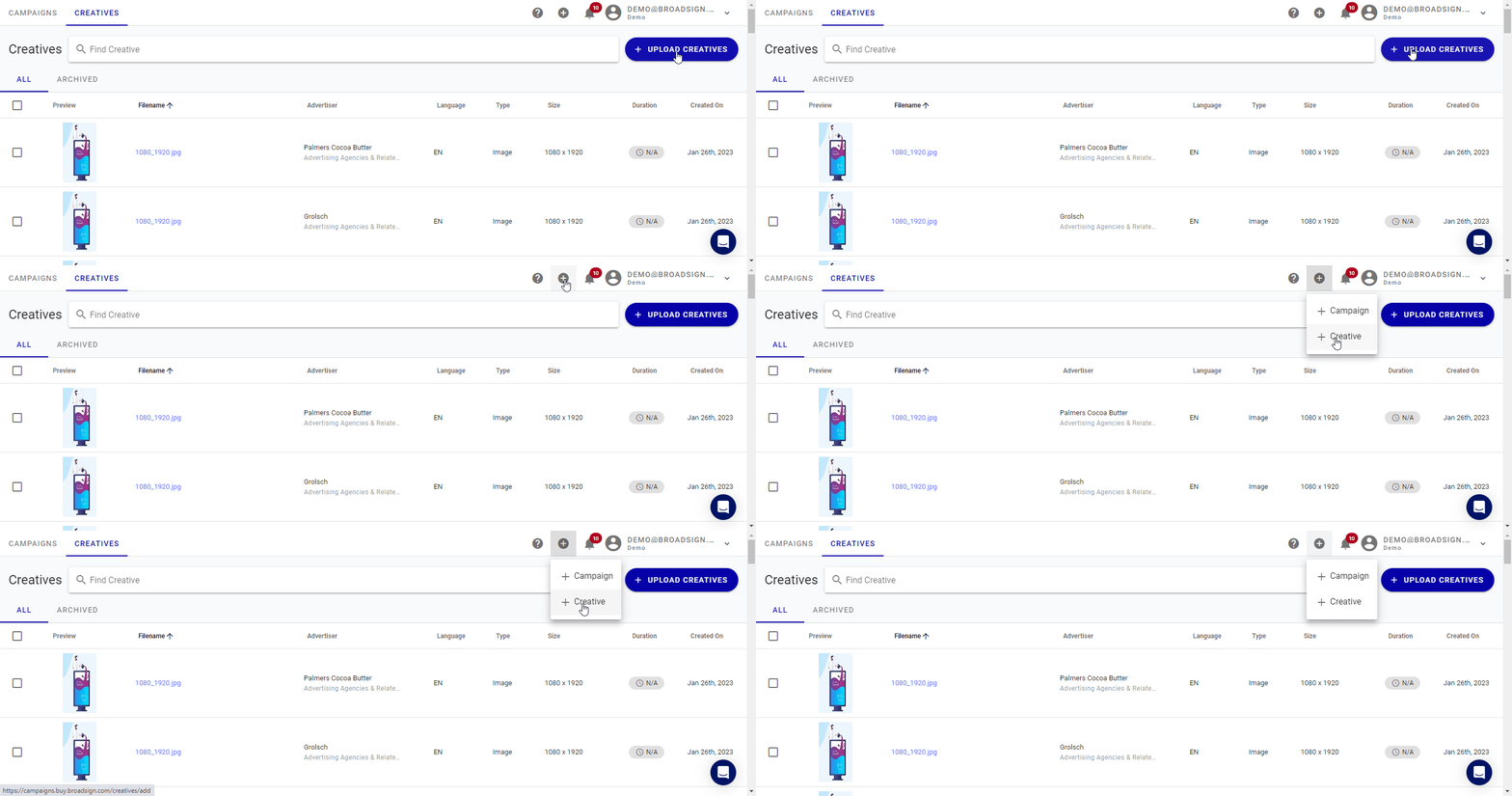
- Cliquez sur l'onglet Creatives dans la barre de navigation principale, puis cliquez sur le bouton + Upload Creatives, ou
- Cliquez sur le bouton + dans le coin supérieur droit, puis cliquez sur l'option de menu + Creative dans la liste déroulante.
- Saisissez les informations requises et utilisez le bouton Confirm Upload ou glissez-déposez les fichiers que vous souhaitez téléverser.
- Advertiser – S'affiche dans la liste des contenus créatifs lors de la création d'une campagne pour cet annonceur particulier.
- Industry – Par exemple, vous pouvez sélectionner qu'il s'agit d'une publicité pour l'alcool.
- Default Creative's Language – Utile pour les marchés ayant des lois sur la langue de la publicité.
- Examinez les informations du contenu créatif dans le tableau au bas de la fenêtre.
La page Add Creatives s'affiche.
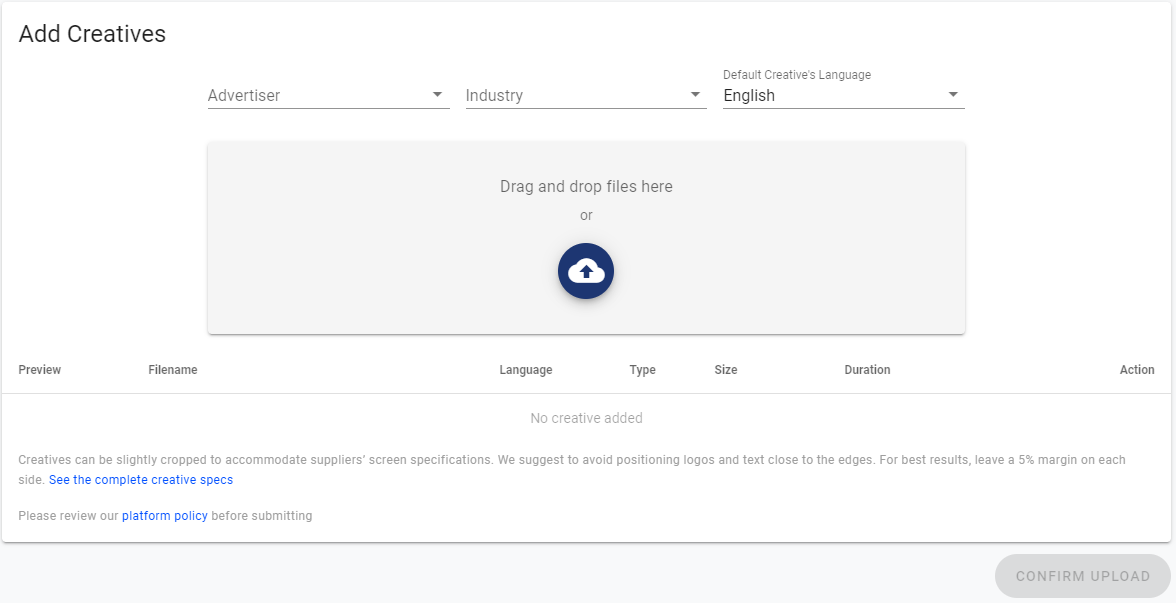
Vous pouvez définir les informations suivantes :
Note : Une fois ces informations définies, vous ne pouvez plus les modifier. Si vous devez effectuer une modification, vous devez téléverser à nouveau le contenu créatif avec les nouvelles informations.
L'interface utilisateur vous informera de tout problème lié à votre fichier téléversé.
Si tout est en ordre, vous pouvez soumettre votre contenu créatif, et il pourra être utilisé dans n'importe quelle campagne utilisant le même annonceur.
Vous pouvez assigner ou téléverser de nouveaux contenus créatifs lors de la création d'une campagne. L'interface utilisateur du module Audience Campaigns indiquera quels formats de contenu créatif sont requis pour la diffusion sur chaque écran de votre campagne.
Note : Le module Audience Campaigns est disponible pour les utilisateurs ayant le rôle Audience Campaign Planner et Audience Campaign Scheduler.
Pour téléverser ou assigner des contenus créatifs lors de la création d'une campagne :
Audience Campaigns
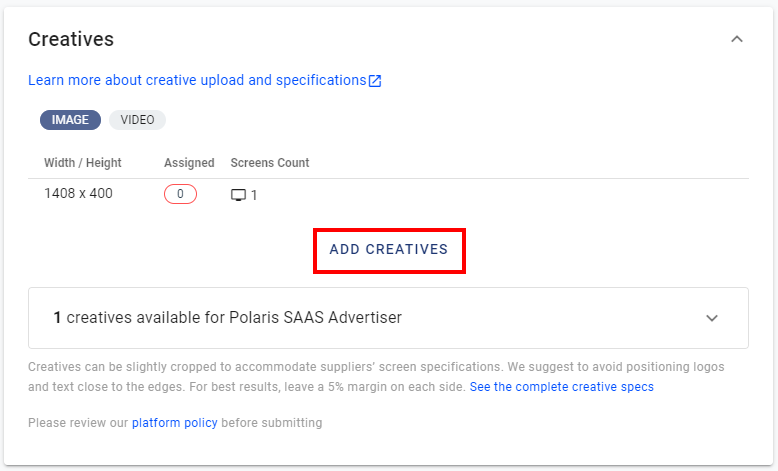
- Utilisez le bouton Add Creatives dans la section Creatives pour ajouter vos fichiers de contenu créatif.
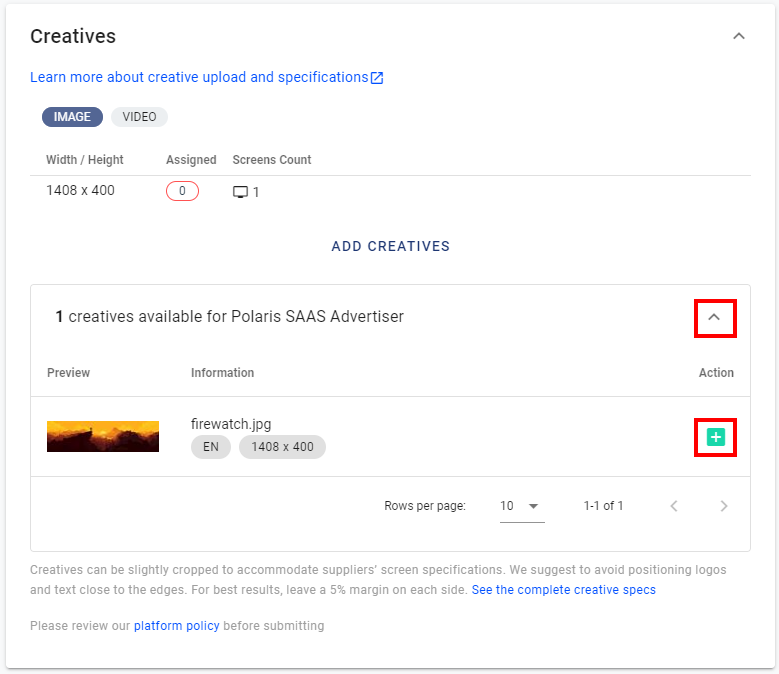
- Si vous avez précédemment téléversé des contenus créatifs pour le même annonceur, ils sont disponibles dans le panneau d'expansion sous la section des contenus créatifs assignés.
- Examinez les informations de votre contenu créatif et cliquez sur le bouton vert + pour ajouter le(s) fichier(s) de contenu créatif.
Vous pouvez sélectionner plus d'un fichier à la fois.
Assigner des contenus créatifs à une ligne de diffusion existante
Audience Campaigns
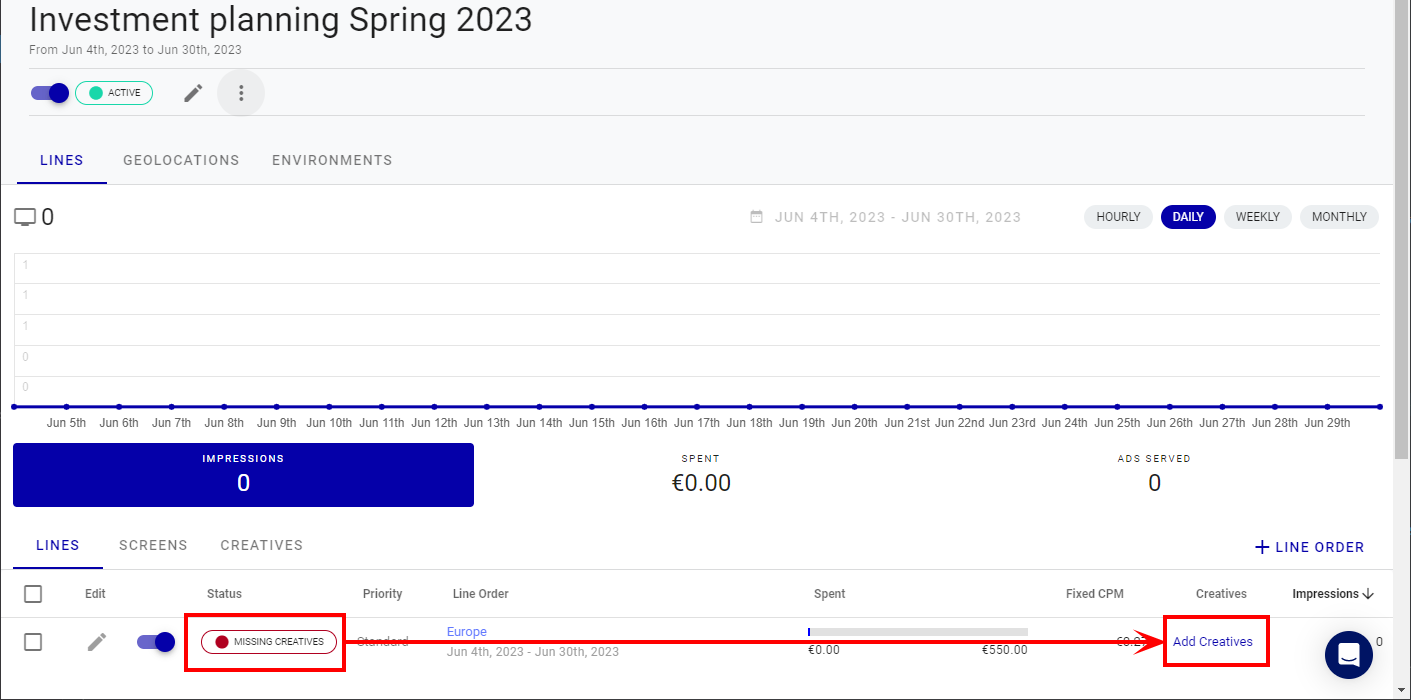
Si vous avez créé une campagne avec des lignes de diffusion mais n'avez pas encore téléversé les contenus créatifs correspondants, les lignes de diffusion afficheront l'état Missing Creatives. Cet état indique que la ligne de diffusion est incomplète et ne peut pas être activée tant que des contenus créatifs n'ont pas été ajoutés.
Cliquez sur le bouton Add Creative pour accéder à la page de gestion des contenus créatifs pour cette ligne de diffusion.
Vous pouvez voir quels contenus créatifs sont actuellement assignés. Si vous souhaitez supprimer un contenu créatif de votre ligne de diffusion, il existe également un bouton de suppression.
Les meilleures pratiques suivantes vous aideront à éviter les problèmes avec vos contenus créatifs.
Laissez un fond perdu
Tout comme dans l'industrie de l'impression, nous suggérons de laisser un fond perdu d'environ 5 % de chaque côté de votre contenu créatif. Un fond perdu est une zone qui pourrait être recadrée, évitez donc de placer des logos ou des textes près des bords du contenu créatif.
Il existe plus de 50 types d'écrans différents dans l'affichage numérique extérieur. Réduire le nombre de contenus créatifs à produire pour chaque écran nous permet de réutiliser les mêmes formats de contenu créatif pour des écrans légèrement recadrés avec des ratios similaires.
Évitez de compter sur le son avec les contenus créatifs vidéo
Notre Indoor Exchange prend en charge les contenus créatifs vidéo jusqu'à 30 secondes. Dans la plupart des cas, le son sera coupé. Nous suggérons d'utiliser des contenus créatifs qui aideront à livrer votre message clé sans son. Sinon, nous recommandons d'ajouter des sous-titres ou de cibler un environnement qui prend en charge la vidéo avec son (par exemple, Restobar).
Pensez à l'environnement contextuel et au moment de la journée
Lors de la création d'une campagne, réfléchissez à l'endroit où vous souhaitez diffuser votre contenu créatif. Vous pourriez vouloir adapter votre message pour tenir compte de l'environnement contextuel et du moment de la journée. Parlez-vous à des gens qui font leurs courses le dimanche matin? À des conducteurs coincés dans les embouteillages? À des travailleurs professionnels pendant leur pause déjeuner? À des jeunes qui fréquentent les bars?
Les gens ont tendance à se souvenir des messages de campagne lorsqu'ils peuvent s'y identifier. Gardez à l'esprit le qui, le quand et le où de votre campagne.
Vous pouvez désormais aller plus loin dans le message contextuel avec Moments. Le ciblage par moments utilise des déclencheurs dynamiques qui synchronisent les données et le contexte au sein de Broadsign, vous permettant de diffuser des campagnes plus créatives et percutantes. Connectez-vous à la météo locale ou aux données du marché financier pour donner une dimension supplémentaire à vos campagnes.
Message complet et simple
Vos contenus créatifs doivent être explicites. Comme les contenus créatifs d'affichage numérique extérieur sont rarement cliquables, vous ne devriez pas vous attendre à ce que votre public doive visiter un site Web pour comprendre le message initial de la campagne. Le contenu créatif doit transmettre l'ensemble du message conformément aux objectifs de la campagne de la manière la plus concise possible.
Il est également utile de prendre en compte le temps d'attention sur les écrans spécifiques que vous ciblez. Par exemple, quelqu'un qui passe devant un panneau de rue pourrait ne jeter qu'un coup d'œil de quelques secondes, tandis que quelqu'un qui attend à un abribus aura une capacité d'attention plus longue.
Avoir des contenus créatifs compatibles avec les écrans ciblés
Une meilleure pratique consiste à avoir des contenus créatifs compatibles avec les écrans ciblés. S'il n'y a aucun contenu créatif compatible (langue/résolution) avec l'écran effectuant une demande publicitaire, alors aucune publicité ne sera diffusée, même si la ligne de diffusion a le CPM le plus élevé de ces enchères.
Cela pourrait signifier d'avoir le même contenu créatif dans plusieurs résolutions pour la même ligne de diffusion afin que celle-ci puisse être diffusée sur plusieurs écrans.

