 minutes de lecture
Cliquer sur le nom de la campagne dans la liste des campagnes vous redirige vers la page des détails de la campagne, qui vous donne toutes les informations sur votre campagne.

Note : Le module Audience Campaigns est disponible pour les utilisateurs ayant le rôle Audience Campaign Planner et Audience Campaign Scheduler.
La page des détails de la campagne comporte trois sections principales :
Voici les fonctionnalités de la section d'information sur la campagne :
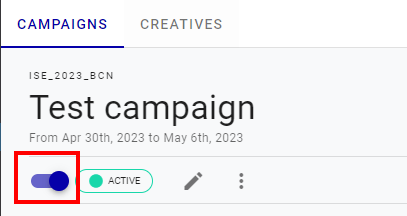
- Interrompre ou reprendre la campagne – Utilisez le bouton à bascule sous le nom de la campagne pour l'interrompre ou la reprendre.
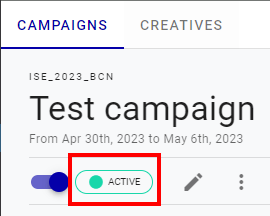
- Vérifier le statut de la campagne – Vérifiez si votre campagne est Active ou Inactive.
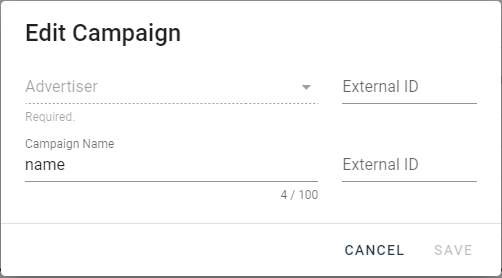
- Modifier la campagne – Cliquez sur le bouton
 pour changer le nom de la campagne et l'annonceur utilisé.
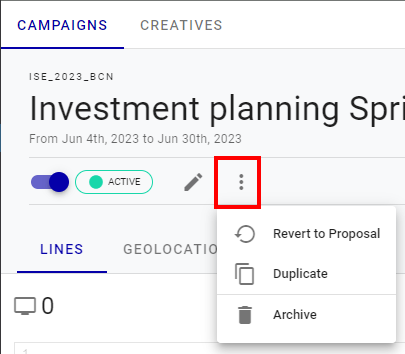
 - Effectuer d'autres actions – Cliquez sur le bouton
 pour effectuer les actions suivantes :
 - Revert to proposal – Ramène votre campagne à l'état de proposition. Les campagnes à l'état Completed ne disposent pas de cette option. Voir Créer une proposition.
- Duplicate – Crée un clone exact de votre campagne. Le clonage d'une campagne est utilisé pour accélérer la création d'une campagne en créant une nouvelle campagne avec tous les paramètres et réglages d'une campagne existante.
- Archive – Si vous archivez une campagne active qui est toujours en cours et dans les dates de diffusion choisies, elle sera interrompue et ne se terminera pas.
Note : Ce bouton est disponible pour les campagnes ayant les statuts Scheduled, Delivering et Completed.

La fenêtre Edit Campaign s'affiche :
Voir Étape 1 – Démarrer le processus de création de campagne.
La section graphique de la page des détails de la campagne affiche une représentation graphique de vos données en fonction des dates sélectionnées et des informations demandées.
Cette section vous permet d'effectuer les tâches suivantes :
- Sélectionner le type d'information – Vous pouvez sélectionner les informations affichées dans la représentation graphique de vos données. Actuellement, seul l'onglet Lines est pris en charge, lequel affiche les données de toutes les lignes de diffusion de votre campagne.
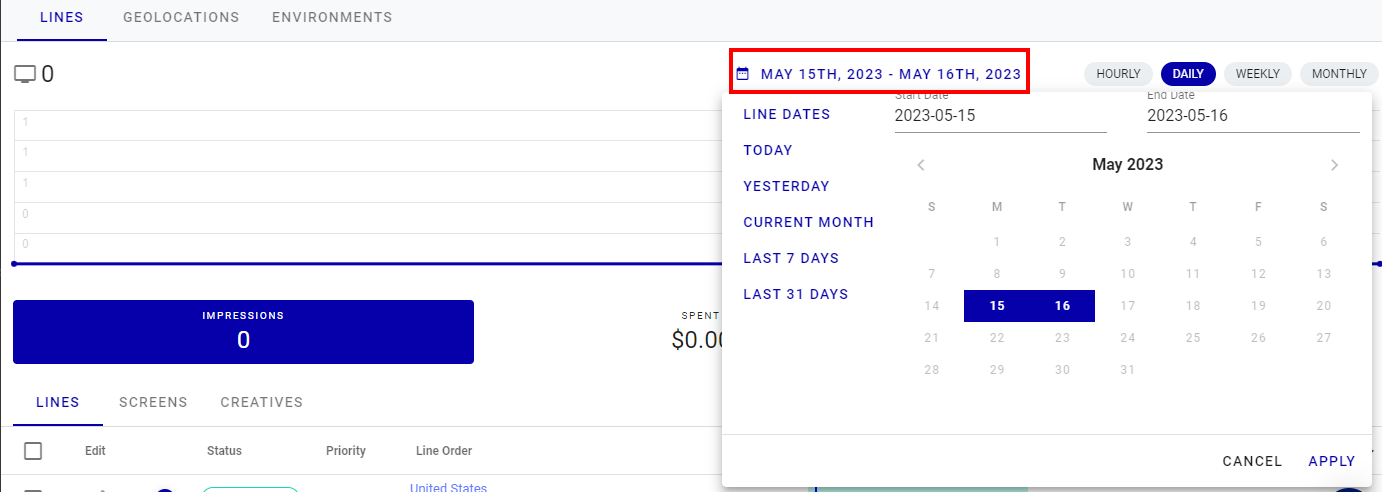
- Sélectionner une période de rapport – Vous pouvez sélectionner une période de rapport en cliquant sur le sélecteur de date. Vous pouvez sélectionner l'une des périodes sur la gauche (Dates de ligne, Aujourd'hui, Hier, Mois en cours, 7 derniers jours, 31 derniers jours), ou choisir vos propres dates de début et de fin dans le calendrier. Lines Dates fait référence aux dates de début et de fin définies dans la ligne de diffusion.
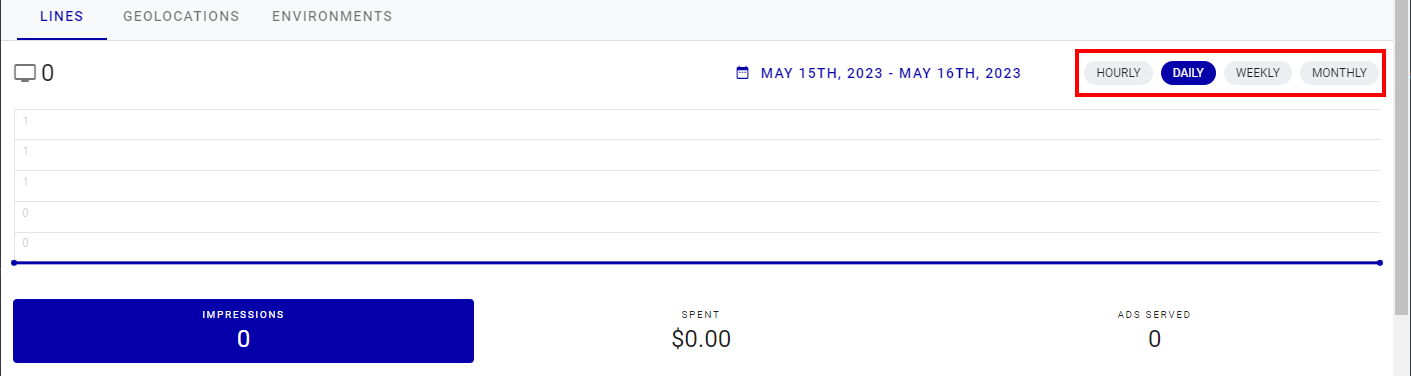
- Sélectionner la granularité de l'information – Choisissez d'afficher des informations Hourly, Daily, Weekly ou Monthly dans le graphique.
- Sélectionnez les informations que vous souhaitez afficher dans la zone graphique. Chaque case affiche le total des informations pertinentes pour les dates sélectionnées. En cliquant sur chaque case, le graphique change pour afficher les informations correspondantes.

| Information | Description |
|---|---|
|
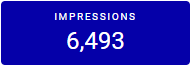
Nombre d'impressions réalisées pour la période sélectionnée. Une impression correspond à une personne exposée à un contenu créatif. Pour les écrans extérieurs, nous utilisons les chiffres de circulation. La circulation publicitaire extérieure est calculée comme le nombre de personnes âgées de 5 ans et plus ayant une occasion raisonnable de voir un écran publicitaire au cours d'une journée de 24 heures. |
|
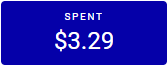
Budget total dépensé pour la période sélectionnée. |
|
Nombre total de publicités diffusées par la campagne pour la période sélectionnée. |
La section Information affiche une ventilation précise des données sur différents onglets pour les données d'information sélectionnées.
Pour l'onglet Lines, les informations suivantes sont disponibles :
- Lignes de diffusion
- Écrans
- Contenus créatifs
La section Information affiche des informations propres à chaque onglet. Par exemple, si vous sélectionnez Screens, les colonnes suivantes sont disponibles : Screen Name, Type, City, Screens, Spent, Impressions, et Ads Served.
Vous pouvez trier les informations par n'importe quelle colonne afin de personnaliser les informations que vous souhaitez recevoir.
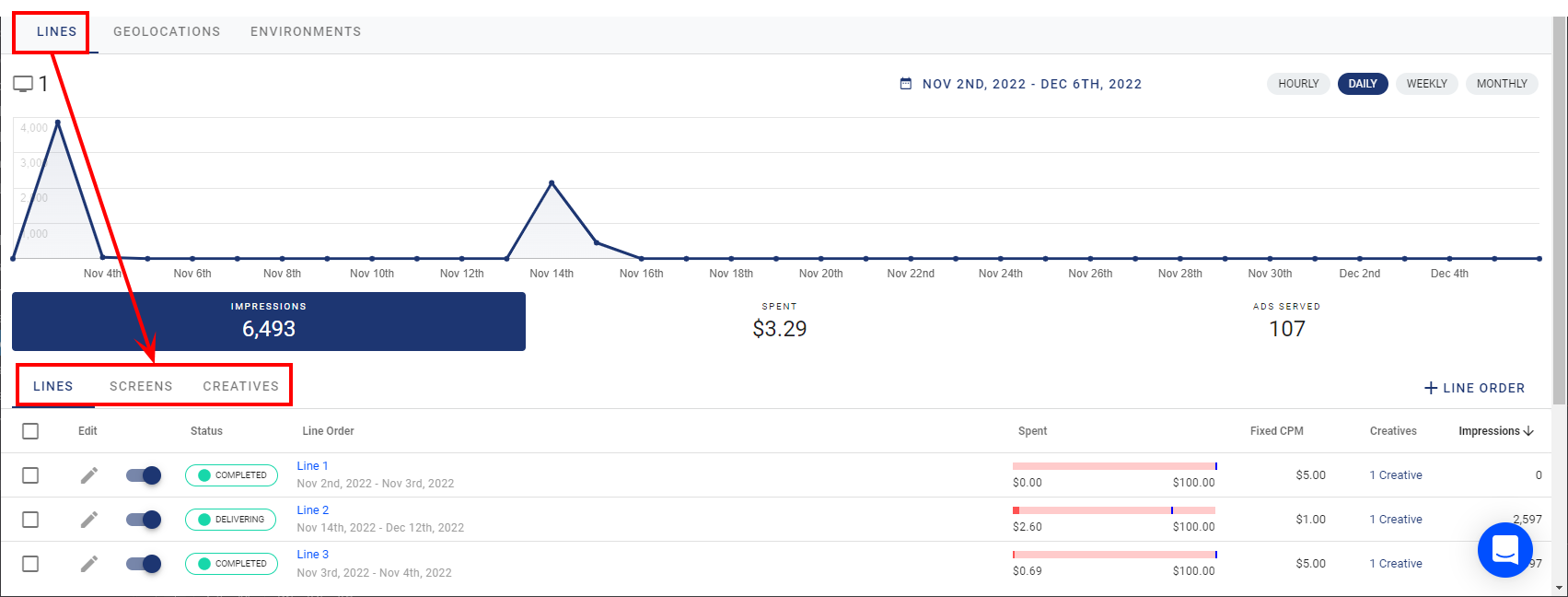
Vous pouvez également cliquer sur le bouton + Line Order sur la droite pour ajouter une ligne de diffusion aux campagnes Scheduled, Delivering, ou Completed.
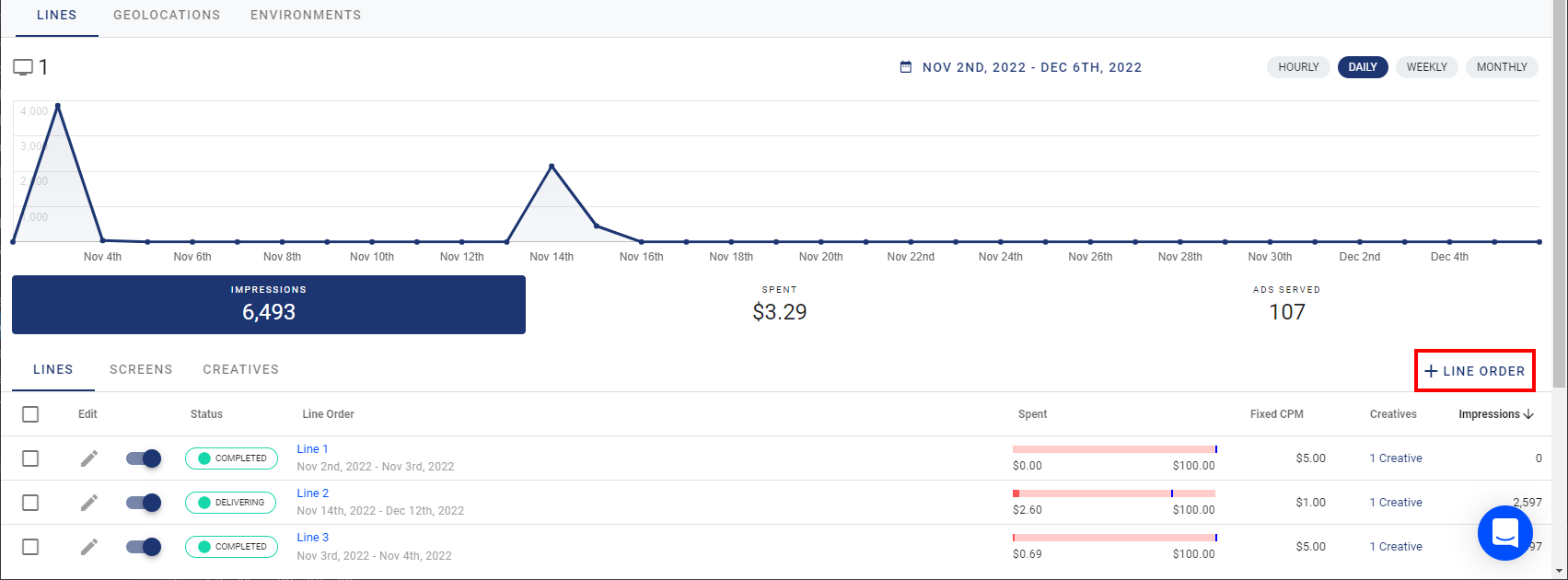
Ceci lancera l'assistant de création de campagne, vous guidant à travers les mêmes étapes décrites dans Créer une campagne d'audience.
Note : L'ajout d'une ligne de commande à une campagne en direct n'interrompra ni n'affectera les lignes de commande existantes. La ligne de commande nouvellement ajoutée prendra automatiquement soit le statut Scheduled (si elle est prévue pour une date ultérieure), soit le statut Delivering (si sa programmation commence immédiatement).

