 minutes de lecture
Cette page détaille Étape 5 – Assigner et programmer les lots de contenus créatifs du processus de création d'une nouvelle campagne.
Vous pouvez attribuer des bundles de contenus créatifs à une campagne et créer un ou plusieurs horaires pour ces bundles.
Note : Le module Guaranteed Campaigns est accessible aux utilisateurs disposant du rôle Admin, Direct Sales Admin, Direct Sales Manager, Direct Sales Coordinator ou Direct Sales.
Note : Cette fonctionnalité est disponible uniquement si vous accédez à l'outil Creatives depuis le module Guaranteed Campaigns.
Les horaires sont les ressources qui indiquent aux campagnes quel bundle de contenu créatif afficher et pendant quelle plage horaire l'afficher. Une campagne peut comporter plusieurs horaires qu'elle exécutera un par un à chaque fois que ce sera leur tour dans la liste de lecture.
Note : Assurez-vous que votre Domaine dans notre solution Content and Network Management dispose de suffisamment d'espace pour les copies publicitaires. Sinon, les contenus créatifs pourraient ne pas se synchroniser. Pour vérifier l'espace disponible, ouvrez le Domain Quota Report dans Broadsign Control Administrator. Consultez Rapport sur les quotas de domaine dans la documentation Content and Network Management.
Pour attribuer et planifier des contenus créatifs :
Guaranteed Campaigns
L'attribution et la planification d'un contenu créatif à diffuser dans une campagne impliquent les étapes suivantes :
Une fois qu'un bundle est créé et répertorié sur la page Creative Bundles, vous pouvez l'attribuer à votre campagne et lui créer un ou plusieurs horaires.
- Vous pouvez attribuer des bundles même si la campagne ne contient aucune ligne de diffusion.
- Vous pouvez attribuer jusqu'à 100 bundles à une campagne.
Note : Les utilisateurs ayant le rôle Admin, Direct Sales Admin, ou Creative Manager peuvent créer et modifier des horaires.
Pour démarrer le processus d'attribution des contenus créatifs :
Guaranteed Campaigns
- Accéder au module Guaranteed Campaigns.
- Créer une campagne garantie ou Éditer une campagne garantie.
- Cliquez sur le bouton Assign Creative Bundles.
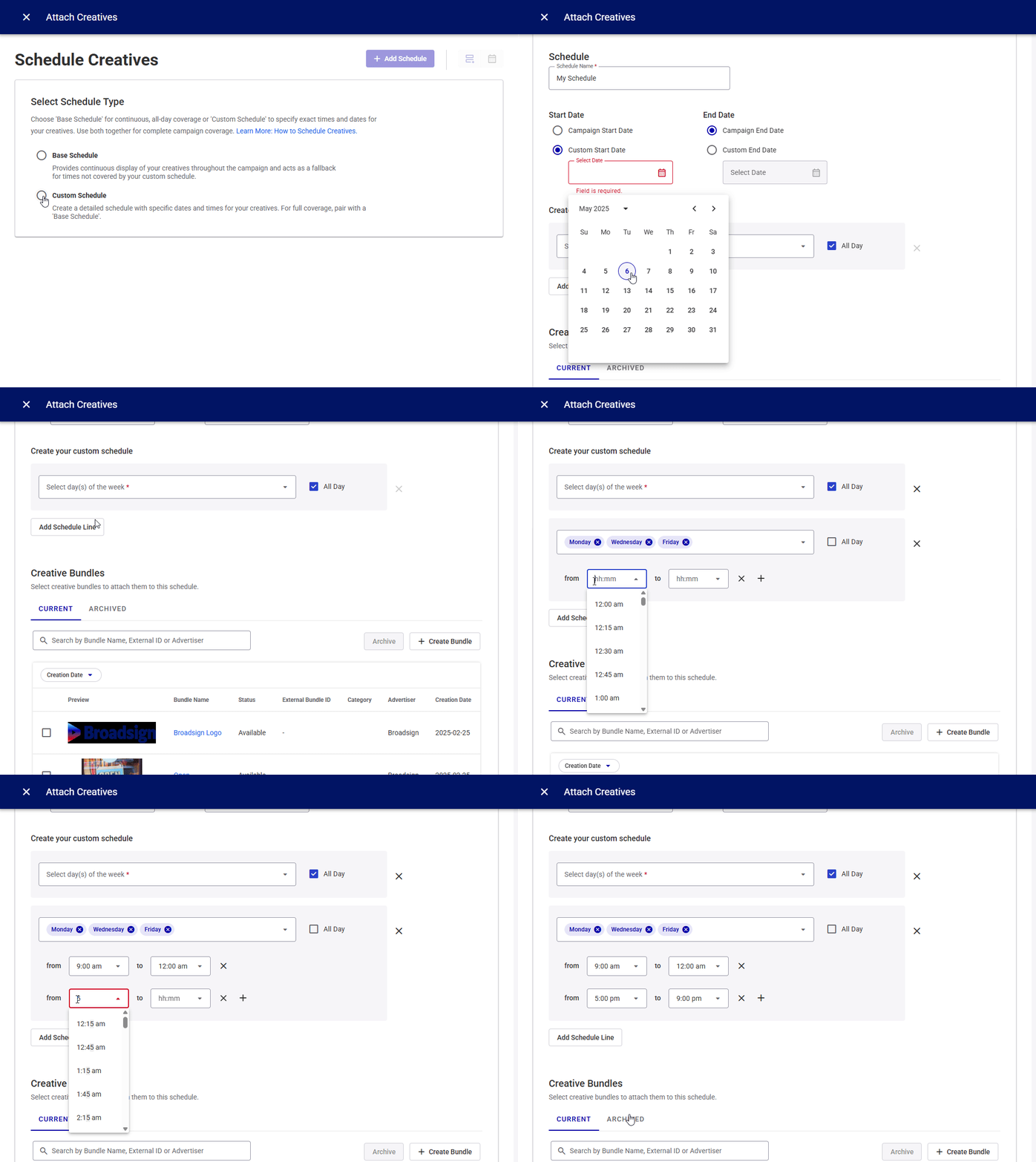
- Dans la section Select Schedule Type, sélectionnez le type d'horaire à utiliser pour votre campagne.
- Base Schedule – L'horaire de base vous permet de diffuser les contenus créatifs sélectionnés lorsque vous n'avez pas configuré d'horaire personnalisé. L'horaire de base offre une couverture continue toute la journée et est utilisé pour combler les lacunes de vos autres horaires. Toutes les lignes de diffusion d'une campagne ont le même horaire de base. Allez à Étape 3 – Sélectionner les bundles.
- Custom Schedule – Configurez un horaire personnalisé pour répondre aux besoins de votre campagne. Allez à Étape 2 – Créer un horaire personnalisé.
L'Outil de création de campagne s'affiche.

La page Attach Creatives s'affiche.

Conseil : Ignorez cette étape si vous avez choisi d'utiliser l'Horaire de base à Étape 1 – Démarrer le processus d'attribution des contenus créatifs.
Utilisez la section Schedule pour créer un ou plusieurs horaires personnalisés pour votre campagne ou vos lignes de diffusion.
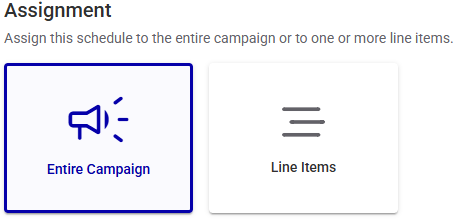
Utilisez la section Assignment pour sélectionner comment attribuer l'horaire.
- Entire Campaign – L'horaire est attribué à toutes les lignes de diffusion de votre campagne.
- Line Items – L'horaire est attribué à des lignes de diffusion spécifiques de votre campagne.
Note : Les lignes de diffusion ajoutées à une campagne après la création d'un horaire ne se voient pas attribuer cet horaire.
Un horaire définit les jours et heures spécifiques pendant lesquels votre horaire sera effectif. Vous avez la flexibilité de :
- Choisir si l'horaire s'applique à toutes les lignes de diffusion de votre campagne ou seulement à certaines d'entre elles.
- Sélectionner une date de début et de fin pour l'affichage de vos contenus créatifs.
- Choisir des jours de la semaine et des heures spécifiques pour la diffusion de vos contenus créatifs.
- Créer jusqu'à 100 lignes d'horaire individuelles pour répondre à des besoins de planification complexes.

Pour créer un horaire personnalisé :
Guaranteed Campaigns
- Dans la section Select Schedule Type, sélectionnez l'option Custom Schedule.
- Dans la section Assignment, sélectionnez si cet horaire s'appliquera à l'ensemble de la campagne ou à des lignes de diffusion sélectionnées.
- Si vous avez choisi d'appliquer l'horaire aux lignes de diffusion, cochez les lignes de diffusion à utiliser dans la section Select line items.
- Saisissez un nom descriptif pour votre horaire dans le champ Schedule Name.
- Définissez une plage de dates pour votre horaire.
- Utiliser les dates de début et de fin de la campagne – Cette option définit automatiquement l'horaire pour correspondre à la durée totale de votre campagne lorsque vous l'appliquez à l'ensemble de la campagne. Elle met à jour dynamiquement l'horaire, garantissant qu'il reflète toujours les dates actuelles de la campagne, même si vous les modifiez ultérieurement. Il s'agit du paramètre par défaut de la campagne.
- Utiliser les dates de début et de fin de la ligne de diffusion – Cette option définit automatiquement l'horaire pour correspondre à la durée totale des lignes de diffusion sélectionnées lorsque vous l'appliquez à des lignes de diffusion. Elle met à jour dynamiquement l'horaire, garantissant qu'il reflète toujours les dates actuelles des lignes de diffusion sélectionnées, même si vous les modifiez ultérieurement. Il s'agit du paramètre par défaut de ligne de diffusion.
- Choisir une plage de dates personnalisée – Sélectionnez cette option si vous souhaitez spécifier vos propres dates de début et de fin pour l'horaire.
- Ajoutez une ligne d'horaire dans la section Create your custom schedule.
- All Day – Cochez cette case si vous souhaitez que l'horaire s'exécute en continu pendant les jours sélectionnés.
- Ligne d'horaire personnalisée – Décochez la case All Day pour sélectionner des jours spécifiques et définir des heures de début et de fin précises pour votre horaire.
- Sélectionner les jours – Utilisez le menu déroulant pour choisir les jours de la semaine où l'horaire doit être actif. Cela vous permet d'afficher des contenus différents selon les jours.
- Définir les heures – Décochez la case All Day puis :
- Saisissez les heures de début et de fin de votre horaire dans les champs from et to.
- Cliquez sur le bouton « + » pour ajouter plusieurs plages horaires de début et de fin au sein de la même journée.
- un de 22:00 à 00:00
- un autre de 00:00 à 03:00
- Ajouter des lignes d'horaire (Optionnel) – Cliquez sur le bouton Add Schedule Line pour créer des lignes d'horaire supplémentaires au sein du même horaire, jusqu'à un maximum de 100.
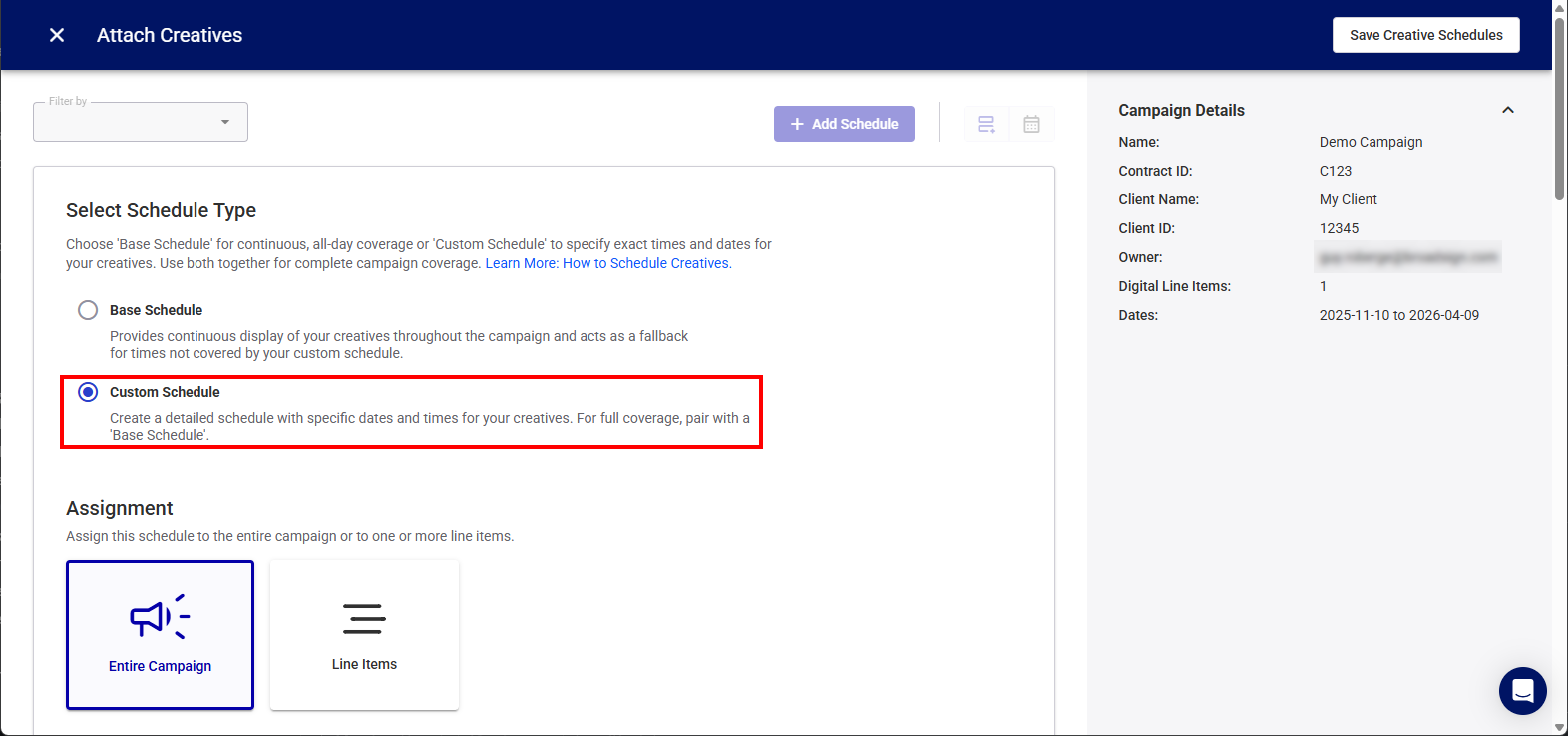
Les sections Assignment et Schedule s'affichent, vous permettant de personnaliser votre horaire.

Vous pouvez cliquer sur le nom d'une ligne de diffusion pour en afficher les détails, y compris les écrans ciblés.

Il s'agit généralement du nom de la part de jour que vous souhaitez planifier (par exemple, « Publicités du matin »). Le nom peut comporter jusqu'à 250 caractères.

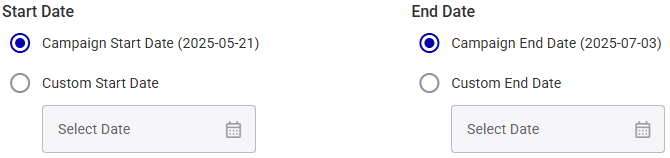

Ceci est utile si vous avez une longue campagne mais que vous souhaitez changer périodiquement vos contenus créatifs (par exemple, des mises à jour hebdomadaires dans une campagne d'un an).

Conseil : Vous pouvez combiner les dates de la campagne ou de la ligne de diffusion et des dates personnalisées (par exemple, utiliser une date de début personnalisée mais conserver la date de fin de la campagne).
Conseil : Vous pouvez créer jusqu'à 100 lignes d'horaire individuelles pour répondre à des besoins de planification complexes.

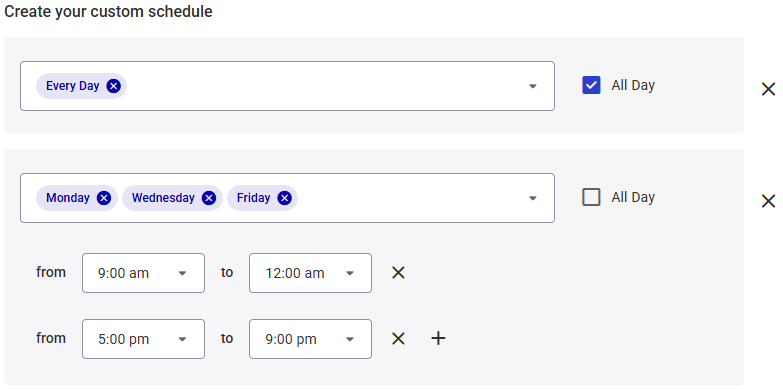
Pour créer une ligne d'horaire personnalisée :
Les plages horaires doivent se situer entre 00:00 et 23:59.
Les plages horaires ne peuvent pas chevaucher minuit. Si vous avez besoin d'un horaire s'étendant de 22:00 à 03:00, créez deux horaires distincts :
Cela permet un contrôle encore plus granulaire de votre planification.
Choisissez tous les bundles pour lesquels vous souhaitez créer un horaire. Cette étape s'applique que vous utilisiez l'horaire de base ou un horaire personnalisé.
Pour sélectionner les bundles :
Guaranteed Campaigns
- Dans la section Creative Bundles de la page Attach Creatives, cochez tous les bundles que vous souhaitez attribuer à la campagne.
- Cliquez sur le bouton Save Schedule au bas de la page.


La page Schedule Creatives s'affiche avec tous les horaires créés pour la campagne.

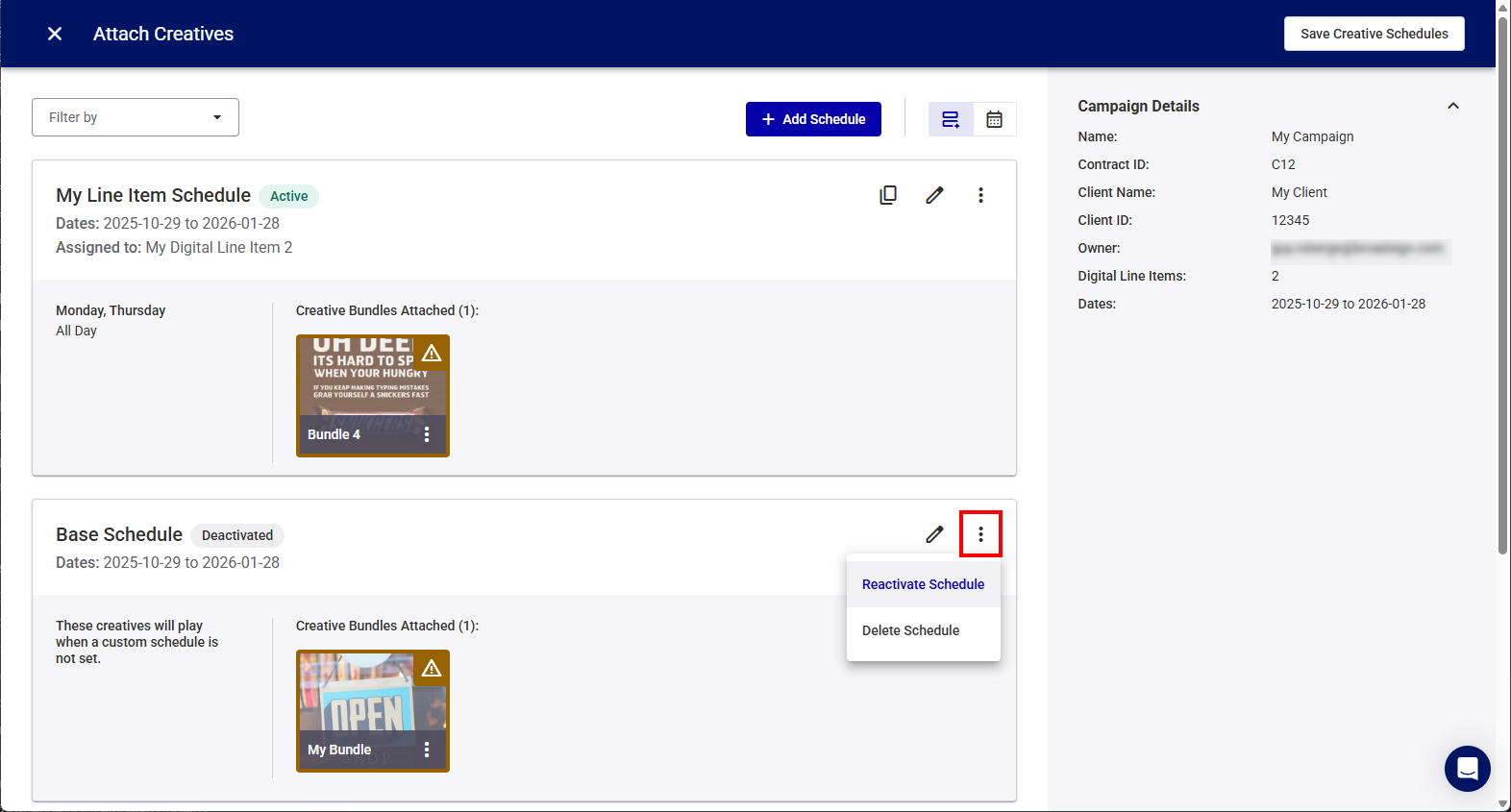
Cette page indique si un horaire est Actif ou Désactivé.
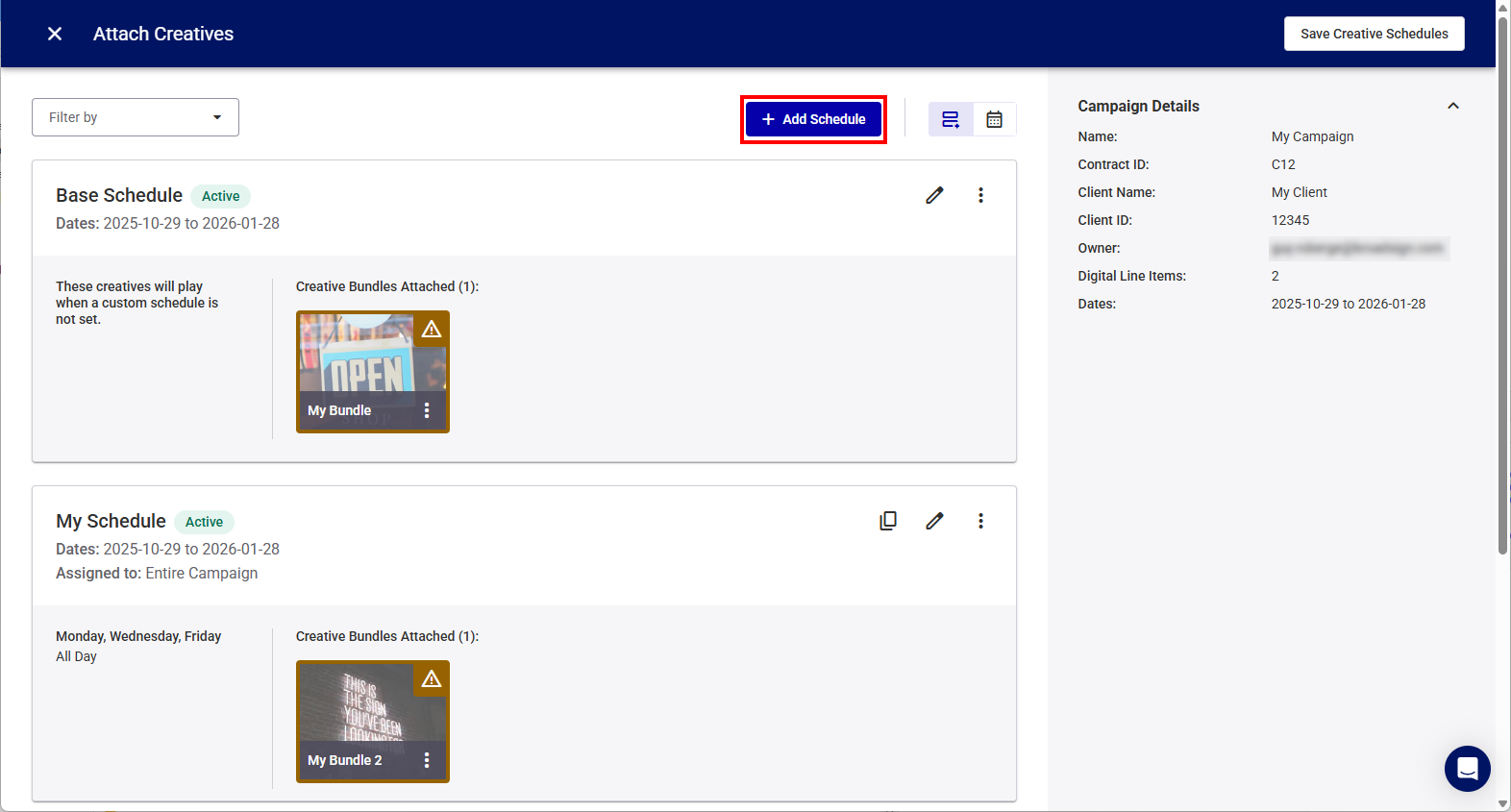
La page Schedule Creatives contient tous les horaires actifs et les informations sur les contenus créatifs attribués pour la campagne, en vue Liste ou en vue Calendrier.
Cette page vous permet d'effectuer plusieurs opérations.
Le menu déroulant View répertorie tous les horaires au niveau de la campagne (comme l'horaire de base) et les horaires spécifiques aux lignes de diffusion actuellement disponibles. Sélectionnez les horaires à afficher en cochant leur case.

Vue calendrier
Guaranteed Campaigns
Vous pouvez passer à la vue Calendrier depuis la vue Liste en cliquant sur l'icône  .
.

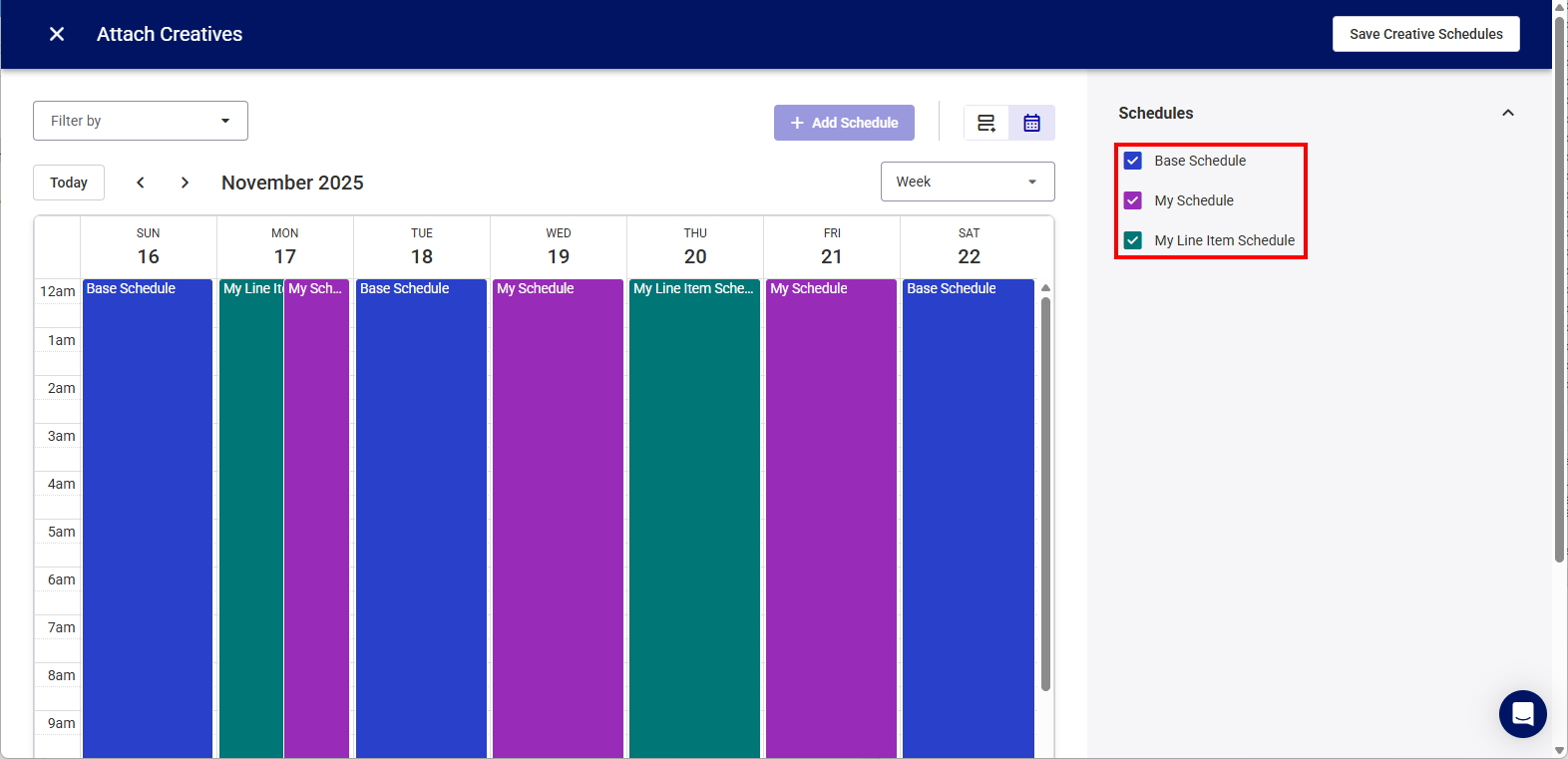
La vue Calendrier affiche tous les horaires actifs au sein d'une campagne sous un format quotidien, hebdomadaire ou mensuel, qui peut être sélectionné dans le menu déroulant.

Le système attribue automatiquement un code couleur à chaque horaire. Dans la section de droite, vous pouvez cocher la case à côté d'horaires spécifiques pour les afficher. Par défaut, le système sélectionne et affiche tous les horaires.
La vue Liste est la vue par défaut, mais vous pouvez y accéder depuis la vue Calendrier en cliquant sur l'icône  .
.

Ajoutez un horaire en cliquant sur le bouton Add Schedule et commencez le processus à Étape 2 – Créer un horaire personnalisé.
Modifier un horaire
Guaranteed Campaigns
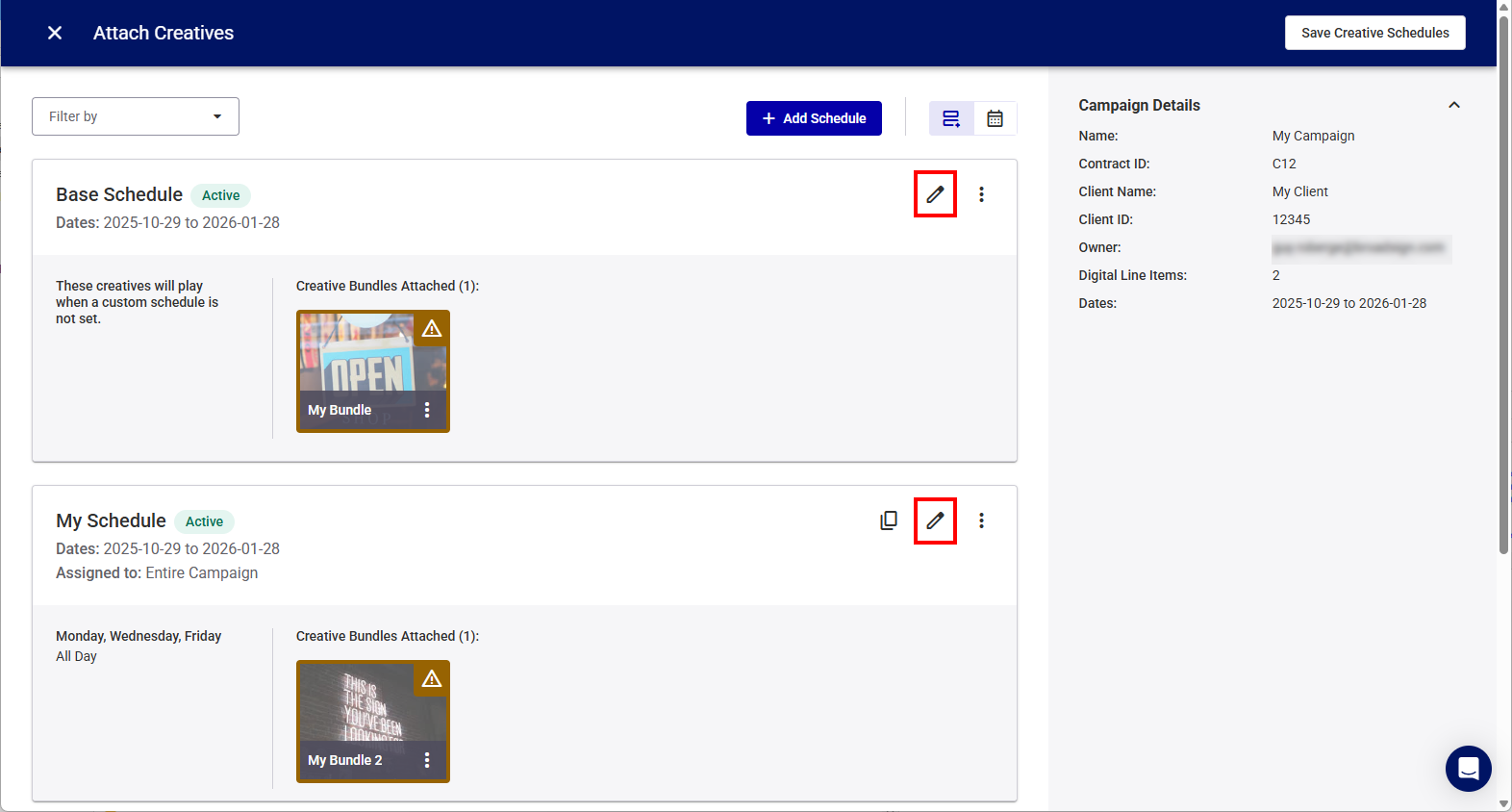
Modifiez un horaire en cliquant sur le bouton  .
.
- Horaire de base – Voir Étape 3 – Sélectionner les bundles.
- Horaire personnalisé – Voir Étape 2 – Créer un horaire personnalisé.
Dupliquer un horaire personnalisé
Guaranteed Campaigns
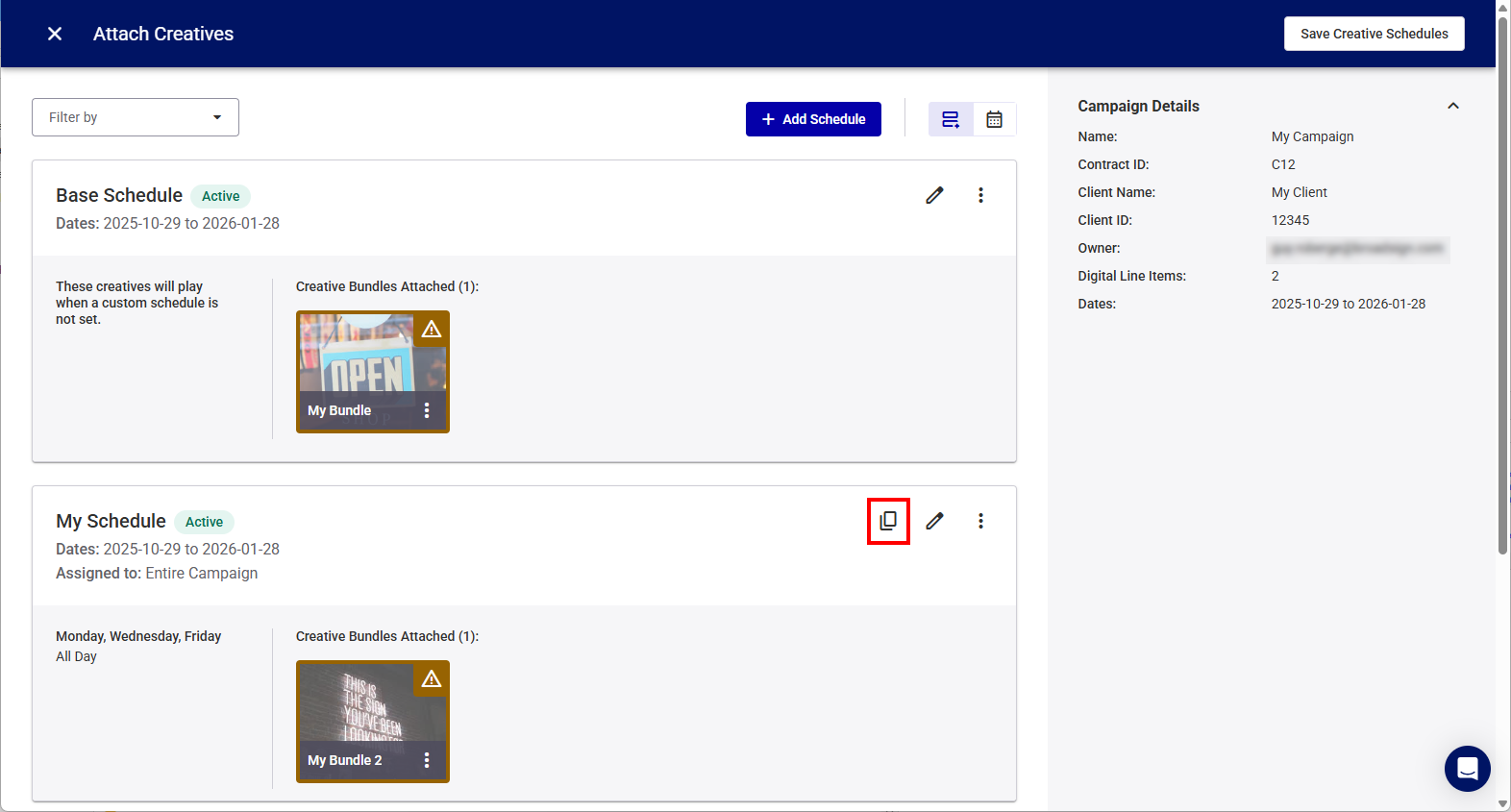
Dupliquez un horaire personnalisé en cliquant sur le bouton  . Le système crée un nouvel horaire personnalisé à partir de celui-ci sans les bundles attribués.
Note : Vous ne pouvez pas dupliquer l'horaire de base.
Supprimer un horaire
Guaranteed Campaigns
Supprimez un horaire en cliquant sur le bouton  , puis en sélectionnant Delete Schedule.

Désactiver un horaire
Guaranteed Campaigns
Désactivez un horaire en cliquant sur le bouton , puis en sélectionnant Deactivate Schedule.

Cette option est disponible lorsque l'horaire a été enregistré au moins une fois.
Note : Si l'horaire est le dernier horaire de la campagne, cela peut avoir un impact sur la diffusion et le rééquilibrage de votre campagne car aucun horaire actif ne contiendra de contenus créatifs.
Réactiver un horaire
Guaranteed Campaigns
Réactivez un horaire désactivé en cliquant sur le bouton , puis en sélectionnant Reactivate Schedule.
Lorsque tout est en ordre, cliquez sur le bouton Save Creative Schedule afin que les bundles soient joints à la campagne correspondante dans notre solution Content and Network Management.

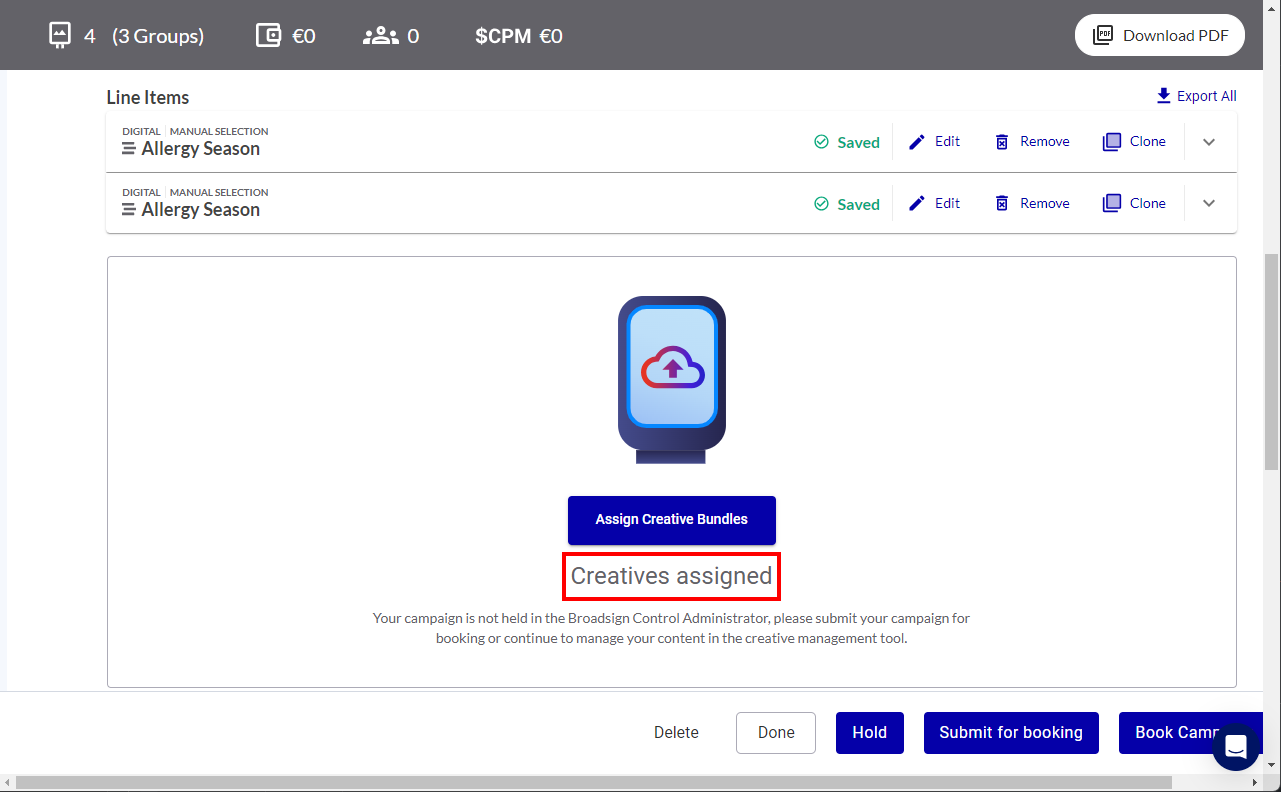
Vous êtes de retour dans l'Outil de création de campagne, qui indique que les contenus créatifs ont été attribués à la campagne.
- Les bundles de contenus créatifs sont attribués à toutes les lignes de diffusion de votre campagne.
- Un bundle de contenus créatifs ne peut être attribué qu'une seule fois à une campagne donnée. Toutefois, il peut être attribué à plusieurs campagnes.
- Les bundles ne peuvent pas être pondérés pour apparaître plus souvent que les autres bundles attribués.
Note : Cette fonctionnalité est disponible uniquement si vous accédez à l'outil Creatives depuis le module Guaranteed Campaigns.
Vous pouvez retirer un bundle d'une campagne.
Pour retirer des bundles de contenus créatifs d'une campagne :
- Accéder au module Guaranteed Campaigns.
- Éditer une campagne garantie.
- Cliquez sur le bouton Assign Creative Bundles.
- Localisez l'horaire dans lequel vous souhaitez retirer un bundle.
- Dans la carte de l'horaire, cliquez sur le menu « plus » du bundle que vous souhaitez retirer de la campagne et sélectionnez Remove Bundle.
- Le bundle est attribué à une campagne en cours de diffusion :
- Le bundle est le dernier attribué à une campagne en cours de diffusion :
- Attendre que la campagne termine sa diffusion. Une fois la campagne inactive, vous pouvez supprimer le bundle en toute sécurité.
- Attribuez un bundle de remplacement à la campagne avant de retirer le bundle souhaité. Cela garantit une diffusion ininterrompue de la campagne.
L'Outil de création de campagne s'affiche.
La vue Liste de la page Schedule Creatives s'affiche.
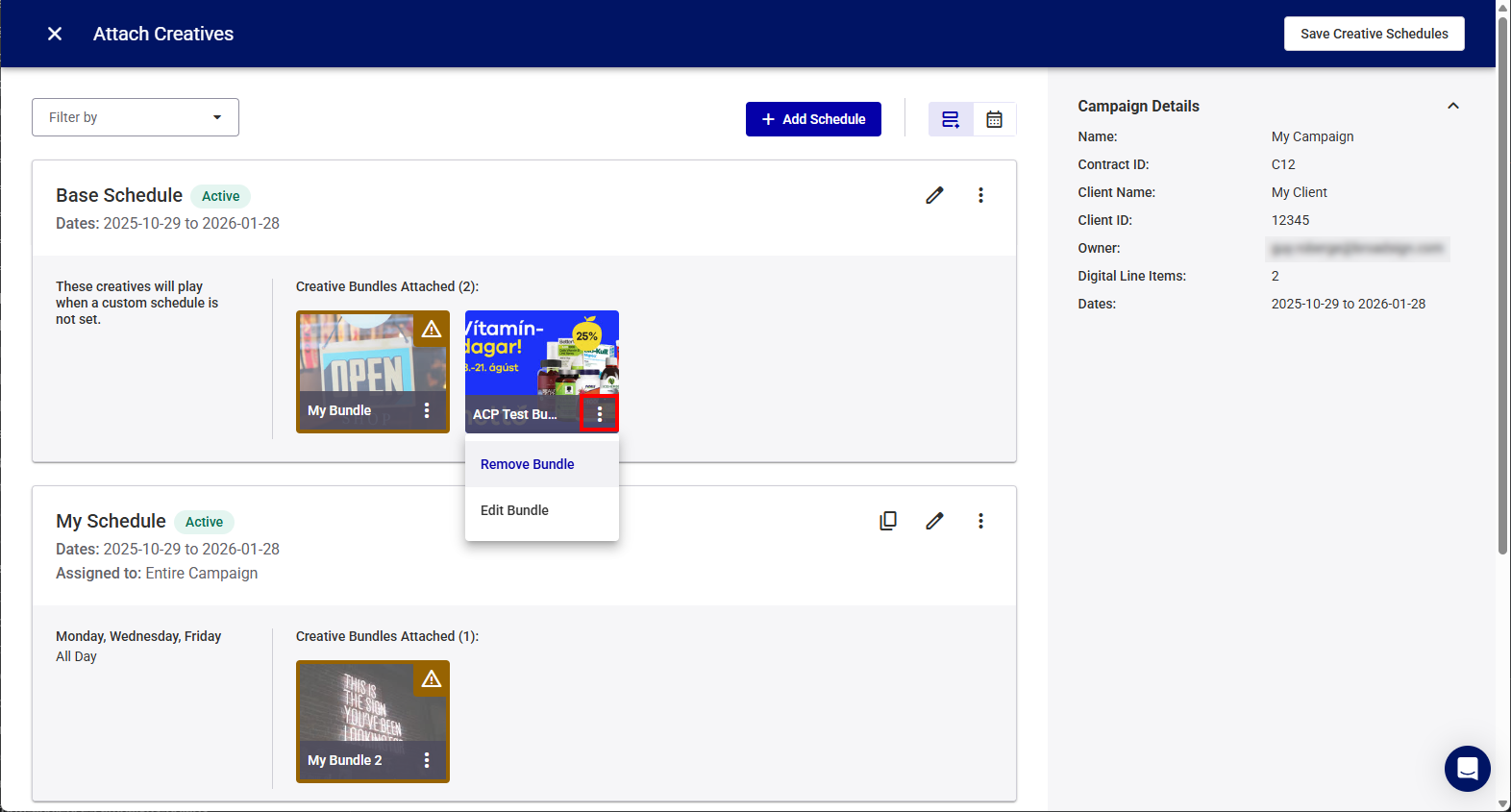
Le bundle est retiré de l'horaire.
Lors du retrait de bundles d'une campagne active, deux avertissements peuvent s'afficher :
Vous pouvez désattribuer un bundle d'une campagne en cours de diffusion sans aucune restriction. Cette action retire simplement le bundle du calendrier de diffusion de la campagne.
Si le bundle que vous tentez de retirer est le dernier attribué à une campagne en cours de diffusion, vous ne pourrez pas le supprimer. Cette restriction garantit que la campagne dispose toujours d'un bundle disponible pour la diffusion.
Pour procéder au retrait du bundle, vous avez deux options :


