 minutes de lecture
Le module Guaranteed Campaigns fournit une liste et des détails sur chaque campagne de votre réseau.
Note : Le module Guaranteed Campaigns est accessible aux utilisateurs disposant du rôle Admin, Direct Sales Admin, Direct Sales Manager, Direct Sales Coordinator ou Direct Sales.
Vous pouvez accéder au module Guaranteed Campaigns en cliquant sur le module Guaranteed Campaigns dans la barre de navigation, ou sur le widget de navigation Guaranteed Campaigns dans l'espace de travail.

Note : Le module Guaranteed Campaigns est accessible aux utilisateurs disposant du rôle Admin, Direct Sales Admin, Direct Sales Manager, Direct Sales Coordinator ou Direct Sales.
Le module Guaranteed Campaigns s'affiche.

Bon nombre des détails qui apparaissent dans la liste des campagnes proviennent des informations saisies lors de la création d'une campagne. Voir Créer une campagne garantie.
Voici toutes les colonnes disponibles dans la liste. Vous pouvez personnaliser les colonnes affichées et leur ordre en utilisant le bouton  .
.
| Colonne | Description |
|---|---|
| Advertiser | Le nom de l'annonceur (acheteur). |
| Campaign Name |
Le nom donné à la campagne lors de sa création. Tant qu'une campagne est au statut Draft, vous pouvez modifier cette valeur. |
| Client Name | Le nom du client pour lequel vous préparez la campagne. |
| Contract ID | Identifiant de contrat associé à la campagne. Si aucun identifiant de contrat n'est défini, N/A s'affiche. Pour plus d'informations sur l'identifiant de contrat, voir Étape 1 – Démarrer le processus de création de campagne. |
| Created Date | Date à laquelle la campagne a été créée. |
| Creator | Indique le nom de l'utilisateur qui a initialement créé la campagne. |
| End Date |
Indique la date de fin de la période publicitaire. Voir Créer une ligne de diffusion numérique (numérique) et Étape 3 – Définir les informations de diffusion (statique). |
| Last updated | Indique la date et l'heure de la dernière sauvegarde explicite de la campagne. |
| Owner |
Les utilisateurs ayant le rôle de Direct Sales Coordinator, Direct Sales Manager, Direct Sales Admin oui Admin peuvent affecter la campagne actuelle à un utilisateur ayant le rôle de Direct Sales. Cet utilisateur Direct Sales sera en mesure de modifier la campagne. Toutes les notifications par courriel concernant la campagne seront envoyées au propriétaire de la campagne. |
| Price | Le prix de la campagne, tel que saisi lors de la création de la campagne. |
| Progress | Une échelle mobile qui fournit une aide visuelle pour le progrès de votre campagne (voir Progrès de la campagne). |
| Start date |
Indique la date de début de la période publicitaire. Voir Créer une ligne de diffusion numérique (numérique) et Étape 3 – Définir les informations de diffusion (statique). |
| Status |
Le statut de la campagne (voir Statut de la campagne ). |
Voici les fonctionnalités du module Guaranteed Campaigns.
Dans la zone de recherche, saisissez une partie (ou l'intégralité) du nom de la campagne, du nom du client, du nom de l'annonceur ou de l'identifiant de contrat que vous souhaitez trouver.

Lors de la recherche par identifiant de contrat, si une partie de l'identifiant de contrat est saisie dans la zone de recherche, toutes les campagnes contenant une partie de cette saisie s'affichent. Pour plus d'informations sur l'identifiant de contrat, voir Étape 1 – Démarrer le processus de création de campagne.
Si vous saisissez une partie (ou l'intégralité) d'un nom de campagne et que vous modifiez le filtre de statut (par exemple, de In progress à Live), le même terme de recherche s'applique.
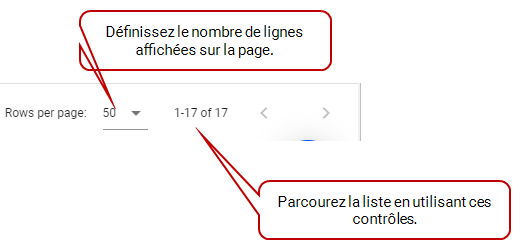
Vous pouvez définir le nombre de campagnes affichées simultanément sur la page.
Vous pouvez utiliser un ou plusieurs des filtres disponibles pour afficher votre liste de campagnes.
Filtrer par statut de campagne
Guaranteed Campaigns
Vous pouvez utiliser le menu Status pour filtrer votre liste de campagnes garanties. Vous pouvez décider d'afficher un seul des statuts disponibles, ou n'importe quelle combinaison de ceux-ci.

Pour plus d'informations, consulter Statut de la campagne.
Filtrer par créateur de campagne
Guaranteed Campaigns
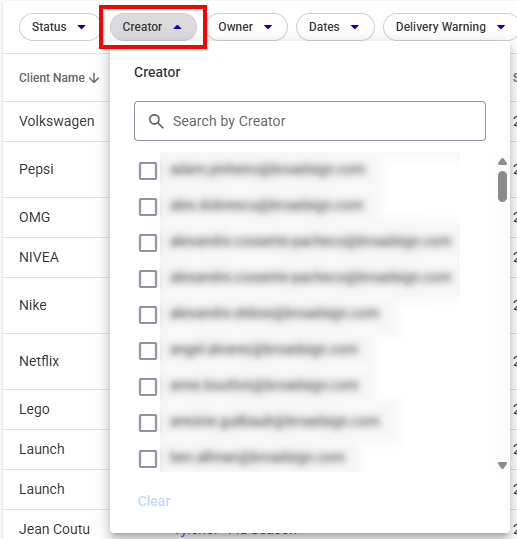
Vous pouvez utiliser le menu Creator pour filtrer votre liste de campagnes garanties. Le menu affiche la liste de tous les créateurs de campagnes de votre domaine. Vous pouvez sélectionner un ou plusieurs créateurs, et seules leurs campagnes s'afficheront.
Ce filtre n'est pas disponible si votre administrateur a restreint les utilisateurs ayant le rôle Direct Sales à ne voir que les campagnes qu'ils possèdent. Pour plus d'informations, consulter Restrict Sales users to see only the campaigns they own.
Filtrer par propriétaire de campagne
Guaranteed Campaigns
Vous pouvez utiliser le menu Owner pour filtrer votre liste de campagnes garanties. Le menu affiche la liste de tous les propriétaires de campagnes de votre domaine. Vous pouvez sélectionner un ou plusieurs propriétaires, et seules leurs campagnes s'afficheront.

Ce filtre n'est pas disponible si votre administrateur a restreint les utilisateurs ayant le rôle Direct Sales à ne voir que les campagnes qu'ils possèdent. Pour plus d'informations, consulter Restrict Sales users to see only the campaigns they own.
Filtrer par dates
Guaranteed Campaigns
Vous pouvez utiliser le menu Dates pour filtrer votre liste de campagnes garanties. Le menu affiche un calendrier qui vous permet de filtrer vos campagnes selon une période sélectionnée. La date actuelle est marquée par un cercle.

Vous pouvez :
- Sélectionner une seule date en cliquant deux fois sur la même date.
- Sélectionner une plage de dates en cliquant sur la première et la dernière date de la plage.
- Rechercher les campagnes qui débutent entre les dates sélectionnées en cliquant sur la période Starts Between à gauche.
- Rechercher les campagnes qui se terminent entre les dates sélectionnées en cliquant sur la période Ends Between à gauche.
- Rechercher les campagnes diffusées entre les dates sélectionnées en cliquant sur la période Delivers Between à gauche.
Filtrer par avertissement de diffusion
Guaranteed Campaigns
Vous pouvez utiliser le menu Delivery Warning pour filtrer votre liste de campagnes garanties. Ce filtre est basé sur l'état actuel de diffusion des campagnes. Vous pouvez choisir d'afficher uniquement les campagnes Under-performing, uniquement les campagnes Over-performing, ou les deux.

Créez une nouvelle campagne en cliquant sur le bouton Create Campaign. Pour plus de détails, voir Créer une campagne garantie.
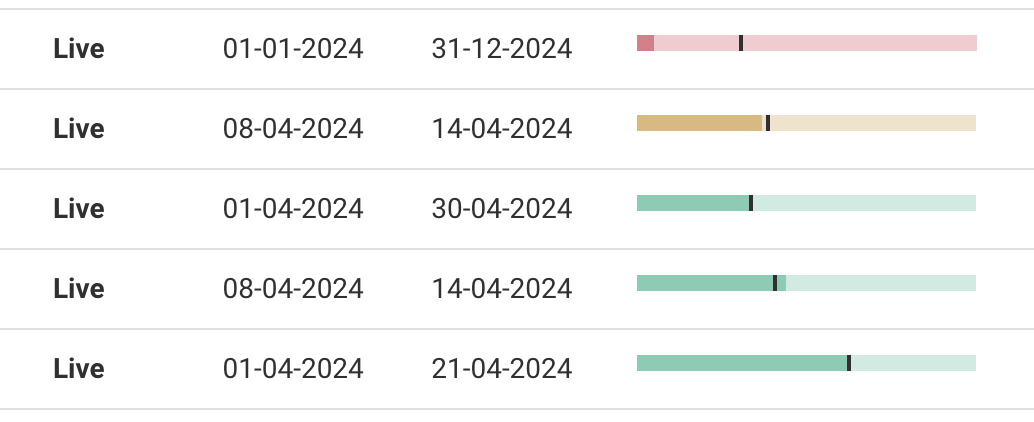
La colonne Progress affiche l'état de diffusion de votre campagne dans une barre de progression. Pour plus de détails, voir Progrès de la campagne.
Vous pouvez effectuer les actions suivantes sur vos campagnes.
Modifier une campagne
Cliquez sur le nom de la campagne ou sur l'icône  pour modifier ses détails. Voir Éditer une campagne garantie.
Cloner une campagne existante
Cliquez sur l'icône  de la campagne à cloner. Voir Cloner une campagne garantie.

Supprimer une campagne existante
Cliquez sur l'icône  de la campagne à supprimer. Voir Supprimer une campagne garantie.

Gérer les contenus créatifs
Cliquez sur l'icône  pour accéder à l'outil de gestion des contenus créatifs. Voir Consulter vos bundles de contenu créatif.

Si l'icône n'est pas disponible, les contenus créatifs de cette campagne doivent être gérés dans notre solution Content and Network Management. Voir Gérer les contenus créatifs dans Content and Network Management.
Téléchargez vos campagnes filtrées au format .csv. Pour plus de détails, voir Télécharger les campagnes filtrées.
La colonne Status affiche le statut actuel de chaque campagne. Le menu Campaign Status vous permet de filtrer votre liste de campagnes par statut.

Pour le statut des lignes de diffusion individuelles d'une campagne, voir Statut de la ligne de diffusion.
Statut de la campagne
Guaranteed Campaigns
Le tableau suivant décrit les statuts de campagne disponibles.
| Status | Description |
|---|---|
| Draft |
Ce statut englobe les campagnes qui se trouvent à différentes étapes de développement mais qui n'ont pas encore été soumises ou mises en ligne. Cela comprend :
Pour faire passer une campagne de ce statut à Saved, assurez-vous de cliquer sur le bouton Done pour enregistrer votre progression. |
| Retenue demandée |
Affiche les campagnes pour lesquelles une demande de retenue ou de renouvellement de retenue est en attente. La demande de retenue ou de renouvellement doit être approuvée ou rejetée. Pour plus d'informations, consulter À propos des réservations d'inventaire. |
| Held | Affiche les campagnes qui sont retenues. Pour plus d'informations, consulter À propos des réservations d'inventaire. |
| Partially Held | Une campagne retenue a été modifiée en ajoutant une ou plusieurs lignes de diffusion qui ne sont pas retenues. Cela exerce une pression sur l'inventaire mais n'est pas encore enregistré dans notre solution Content and Network Management. Pour plus d'informations, consulter Effectuer une réservation partielle. |
| Submitted | Affiche les campagnes que vous avez soumises à votre équipe de planification pour révision. |
| Booked | Affiche les campagnes que votre équipe de planification a promues en campagne sous contrat, prête à recevoir du contenu. |
| Live | Affiche les campagnes qui sont en ligne sur votre réseau d'affichage numérique. |
| Ended | Affiche les campagnes qui ont atteint la fin de leur période publicitaire prévue. |
| Cancelled | Affiche les campagnes que votre équipe de planification a annulées avant l'enregistrement ou avant la fin de leur période publicitaire. |
Progrès de la campagne
Guaranteed Campaigns
La progression de la campagne est calculée en fonction du type d'achat de ses lignes de diffusion :
- Campagne statique – Lorsqu'une campagne ne contient que des lignes de diffusion statiques, la progression est calculée au prorata en fonction des dates de la campagne.
- Campagne numérique – Lorsqu'une campagne ne contient que des lignes de diffusion numériques, la progression est calculée en fonction du type d'achat de ses lignes de diffusion :
- Lignes de diffusion avec un objectif d'impressions (Impressions ou Budget) – Lorsque toutes les lignes de diffusion d'une campagne ont un objectif d'impressions, la progression de la campagne est calculée en fonction du nombre d'impressions. Un objectif d'impressions est un nombre cible de vues ou d'engagements que la campagne vise à atteindre. Au fur et à mesure que les impressions sont enregistrées, la barre de progression se mettra à jour pour indiquer si la campagne est proche d'atteindre son objectif.
- Lignes de diffusion avec l'un des autres types d'achat – La progression de la campagne est calculée en fonction du nombre de répétitions. Cela signifie qu'au fur et à mesure que le contenu est diffusé de manière répétée, la barre de progression avance pour refléter le nombre cumulatif de lectures.
- Campagne avec des lignes de diffusion mixtes numériques/statiques – Le système ignore les lignes de diffusion statiques dans le calcul de la progression et affiche uniquement la progression en fonction des lignes de diffusion numériques.
Le calcul de la progression des campagnes suit des règles spécifiques :
- Les lignes de diffusion préemptibles sont ignorées dans le calcul de la progression, sauf lorsque la campagne ne contient que des lignes de diffusion préemptibles. Dans ce cas, le progrès est affiché.
- Seules les lignes de diffusion Booked, Live ou Ended sont prises en compte lors du calcul du progrès. Pour plus d'informations, consulter Statut de la ligne de diffusion.
- Le progrès de la campagne est calculé sur une base horaire.
La barre de progression fournit des indicateurs visuels :
| Couleur de la barre | Description |
|---|---|
| Vert
|
La campagne respecte le rythme, est en avance ou légèrement en retard, mais le rééquilibrage est en train de rattraper le retard. Le pourcentage déterminant si une ligne de diffusion est sur la bonne voie ou non peut être défini dans les paramètres Guaranteed Settings. Voir Yield Optimization Settings.
|
|
Orange
|
La campagne est légèrement en retard, mais se rétablira dans les prochains jours grâce au rééquilibrage. |
|
Rouge
|
La campagne nécessite une attention particulière :
S'il y a un retard irrécupérable, il sera affiché dans l'infobulle, par exemple : « La campagne pourrait être sous-diffusée de 15 % ». |
|
Gris
|
La campagne se trouve dans l'un des statuts suivants : Draft, Submitted, Held, Hold Requested ou Cancelled. |



Les indicateurs supplémentaires incluent :
- Un trait indique la progression prévue si la diffusion est linéaire.
- Une infobulle fournit des détails sur le progrès, le rythme et l'état de performance lors du survol de la barre de progression.


Vous pouvez télécharger votre liste de campagnes au format .csv selon les filtres appliqués ou la recherche effectuée. Si aucun filtre n'est appliqué, cette opération téléchargera l'intégralité de vos campagnes.
Note : Le module Guaranteed Campaigns est accessible aux utilisateurs disposant du rôle Admin, Direct Sales Admin, Direct Sales Manager, Direct Sales Coordinator ou Direct Sales.
Pour télécharger les campagnes filtrées :
Guaranteed Campaigns
- Dans la liste Guaranteed Campaigns, appliquez les filtres nécessaires ou recherchez des campagnes par nom de campagne, nom de client ou identifiant de contrat.
- Cliquez sur le bouton
 .
. - Cliquez sur Download Filtered Campaigns pour télécharger un fichier
.csvde votre inventaire sélectionné. - Votre système téléchargera un fichier
.csv. - Le nom du fichier est campaigns_export_[année-mois-jour].csv.
Vous pouvez filtrer par statut de campagne et par dates.

Oui.
Sur la Plateforme Broadsign, un écran peut être un écran unique, un cadre spécifique sur un écran ou un groupe d'écrans, tel qu'un mur vidéo.
Vous ne pouvez pas définir directement un écran sur la Plateforme Broadsign; au lieu de cela, le système importe les définitions d'écran.
Lors de l'importation d'Unités d'affichage, de Cadres et de Parts de jour à partir de notre solution Content and Network Management, le système les traduit en écrans sur la Plateforme Broadsign. Pour plus d'informations sur ce processus, voir Intégrer des écrans dans le module Guaranteed Campaigns.
Règles de nommage des écrans (Inventaire Broadsign)
La Plateforme Broadsign génère des noms d'écran basés sur les informations fournies dans notre solution Content and Network Management. La Plateforme applique les règles suivantes :
- S'il n'y a qu'un seul Cadre, ou s'il y en a plusieurs mais qu'un seul est vendable :
- Nom de l'écran de la Plateforme Broadsign = Nom de l'Unité d'affichage
- S'il y a plus d'un Cadre :
- Nom de l'écran de la Plateforme Broadsign = Nom de l'Unité d'affichage _ Nom du Cadre
Vous ne pouvez pas modifier les noms d'écran directement sur la Plateforme Broadsign. Vous devez effectuer tous les changements de nom au sein de notre solution Gestion de contenu et de réseau.
Scénarios de nommage des écrans (Inventaire Broadsign)
Pour des exemples plus spécifiques de nommage d'écrans, reportez-vous à ces scénarios détaillés :
Les groupes d'écrans vous permettent de vendre plusieurs écrans en tant qu'entité unique plutôt qu'individuellement. Cela permet de vendre en fonction de la quantité plutôt que par écrans spécifiques, et de vendre l'inventaire par groupes.
- Les groupes d'écrans ne peuvent pas être créés dans le module Guaranteed Campaigns. Ils sont créés dans et importés depuis notre solution Content and Network Management.
- Un groupe d'écrans se compose d'unités d'affichage (écrans) auxquelles est attribué le type de critère d'unité d'affichage Grouping. Tous les autres types de critères ne sont pas pris en charge pour la création de groupes d'écrans.
Note : Si un écran est affecté à un critère Grouping, il cessera d'apparaître en tant qu'écran individuel dans le module Guaranteed Campaigns.
Pour plus d'informations sur la création d'un groupe d'écrans, consultez le tutoriel Groupes d'écrans dans la documentation Content and Network Management.
Écrans multiples
- Tous les écrans doivent être associés au même type de critère d'unité d'affichage Grouping dans notre solution Content and Network Management.
- Les écrans sont nommés selon la convention : Nom de l'unité d'affichage.
Par exemple, le critère de regroupement pourrait être appelé Car 12345.
Regroupement avec plusieurs cadres – Écran unique
Une Unité d'affichage dans notre solution Content and Network Management peut comporter un ou plusieurs Cadres (différentes zones de contenu au sein d'un même affichage physique). Il est possible de regrouper ces cadres en un seul groupe.
- Si tous les cadres ont des paramètres « Opening Hours » et « Loop Length » identiques :
- Le module Guaranteed Campaigns les traite comme des écrans distincts au sein du groupe d'écrans.
- Les cadres peuvent être regroupés en un seul groupe.
- Les écrans sont nommés selon la convention : Nom de l'Unité d'affichage _ Nom du Cadre. Cela aide à maintenir la clarté et la traçabilité.
- Pour plus d'informations, consulter Scénario avec un groupe d'écrans.
Regroupement avec plusieurs cadres – Écrans multiples
Une Unité d'affichage dans notre solution Content and Network Management peut comporter un ou plusieurs Cadres (différentes zones de contenu au sein d'un même affichage physique). Il est possible de regrouper les cadres de plusieurs écrans en un seul groupe.
- Tous les écrans doivent être associés au même type de critère d'unité d'affichage Grouping dans notre solution Content and Network Management.
- Si tous les cadres et tous les écrans ont des paramètres « Opening Hours » et « Loop Length identiques :
- Le module Guaranteed Campaigns traite les cadres comme des écrans distincts au sein du groupe d'écrans.
- Les cadres et les écrans peuvent être regroupés en un seul groupe.
- Les écrans sont nommés selon la convention : Nom de l'Unité d'affichage _ Nom du Cadre. Cela aide à maintenir la clarté et la traçabilité.
- Pour plus d'informations, consulter Scénario avec un groupe d'écrans.
Par exemple, le critère de regroupement pourrait être appelé Car 12345.
Le prix d'un ligne de diffusion dépend du type d'achat utilisé.
Le calcul du Suggested Price pour un élément de campagne basé sur un objectif de budget est déterminé par la valeur du budget et calcule les impressions réalisables en utilisant la valeur CPM (coût pour mille impressions) définie au niveau de la carte de tarif de chaque écran. Pour plus d'informations, consulter Ajouter et modifier des tarifs.
Voir Objectif de budget.
Le calcul du Suggested Price pour les lignes de diffusion basées sur la fréquence utilise la valeur de prix de la carte de tarifs de l'écran et la proratise en fonction des Ad Settings et des spécifications de la carte de tarifs. Pour plus d'informations, consulter Ajouter et modifier des tarifs.
Exemple 1 :
Compte tenu des attributs de carte de tarifs suivants pour l'écran A :
- Longueur de l'annonce = 14 jours
- Durée de l'annonce = 10 s
- Prix = 100 $
Le prix estimé pour un Écran A, pour une publicité ayant les attributs suivants, est de 50 $ :
- Longueur de l'annonce = 7 jours
- Durée de l'annonce = 10 s
- Fréquence = 1 diffusion par boucle
Exemple 2 :
Compte tenu des attributs de carte de tarifs suivants pour l'écran A :
- Longueur de l'annonce = 14 jours
- Durée de l'annonce = 10 s
- Prix = 100 $
Le prix estimé pour un Écran A, pour une publicité ayant les attributs suivants, est de 150 $ :
- Longueur de l'annonce = 14 jours
- Durée de l'annonce = 15 s
- Fréquence = 1 diffusion par boucle
Exemple 3 :
Compte tenu des attributs de carte de tarifs suivants pour l'écran A :
- Longueur de l'annonce = 14 jours
- Durée de l'annonce = 10 s
- Prix = 100 $
Le prix estimé pour un Écran A, pour une publicité ayant les attributs suivants, est de 200 $ :
- Longueur de l'annonce = 14 jours
- Durée de l'annonce = 10 s
- Fréquence = 2 diffusions par boucle
Voir Type d'achat Fréquence.
Le calcul du Suggested Price pour un élément de campagne basé sur un objectif d'impressions utilise la valeur CPM (coût pour mille impressions) définie au niveau de la carte de tarif de chaque écran. Pour plus d'informations, consulter Ajouter et modifier des tarifs.
Par exemple, compte tenu des informations suivantes ;
- Écran A CPM = $5
- Écran B CPM = $7
Lorsque l'objectif d'impressions que vous fixez est de 500 000 impressions et qu'il est réparti à raison de 300 000 sur l'écran A et 200 000 sur l'écran B, en fonction des impressions disponibles, le prix total suggéré serait de 2 900 $ (1 500$ pour l'écran A + 1 400 $ pour l'écran B).
Voir Objectif d'impressions.
Le calcul du Suggested Price pour l'objectif de diffusions utilise le prix fixe de la carte de tarif associée à la sélection d'écrans
Pour calculer le prix, le système calcule le prix d'une seule diffusion en utilisant les informations suivantes :
- prix fixe
- durée de la période de diffusion
- durée de l'annonce sur la carte de tarif
- durée de la boucle définie sur l'écran
Prenons par exemple un écran avec une durée de boucle de 180 s, et une carte de tarif contenant les informations suivantes :
- Longueur de la publicité = 1 jour
- Durée de la publicité = 10s
- Prix = 100 $
Pour une durée de boucle de 180 s, 1 diffusion par boucle pendant 1 jour totalise 480 diffusions.
Le Suggested Price pour une seule diffusion sur cet écran est donc de $100 / 480 = 0,21 $.
Le calcul du Suggested Price pour les lignes de diffusion basées sur la SoV fixe utilise la valeur de prix de la carte de tarifs de l'écran et la proratise en fonction des Ad Settings et des spécifications de la carte de tarifs. Pour plus d'informations, consulter Ajouter et modifier des tarifs.
Exemple :
Compte tenu des attributs de carte de tarifs suivants pour l'écran A :
- Longueur de la publicité = 1 jour
- Durée de la publicité = 10s
- Prix = 100 $
Le prix estimé pour un Écran A, pour une publicité ayant les attributs suivants, est de 100 $ :
- Longueur de la publicité = 30 jours
- Durée de la publicité = 10s
- Part = 16.67% (1 Diffusion par boucle)
Voir SoV fixe.
Le calcul du Suggested Price pour les lignes de diffusion basées sur la SoV moyenne utilise la valeur de prix de la carte de tarifs de l'écran et la proratise en fonction des Ad Settings et des spécifications de la carte de tarifs. Pour plus d'informations, consulter Ajouter et modifier des tarifs.
Exemple :
Compte tenu des attributs de carte de tarifs suivants pour l'écran A :
- Longueur de la publicité = 1 jour
- Durée de la publicité = 10s
- Prix = 200 $
- L'écran a une longueur de boucle de 60s
Compte tenu des attributs de carte de tarifs suivants pour l'écran B :
- Longueur de la publicité = 1 jour
- Durée de la publicité = 10s
- Prix = 100 $
- L'écran a une longueur de boucle de 60s
En réservant une Part de voix de 50 % avec une durée publicitaire de 10 secondes, le résultat est de 3 diffusions par boucle (PPL).
- Écran A – 3 PPL x 200 $ = 600 $
- Écran B – 3 PPL x 100 $ = 300 $
Cela donne un total de 900 $.
Note : La disponibilité et la distribution ne sont pas prises en compte lors du calcul du Suggested Price pour une journée.
Voir SoV moyenne quotidienne ,SoV moyenne quotidienne par écran et SoV moyenne de la campagne.
Les pages Create/Edit Digital Line Item et Create/Edit Static Line Item fournissent des indicateurs clairs signalant que vos paramètres actuels et votre sélection d'écrans ou de faces ne permettent pas d'atteindre l'objectif souhaité.
- Cherchez l'alerte dans le coin supérieur droit de l'écran, qui indique explicitement le pourcentage de votre objectif réellement atteignable (par exemple, 75 % de votre objectif est réalisable pour chaque type d'achat). Pour plus d'informations, consulter Puce de possibilité d'atteindre l'objectif.
- Consultez le panneau récapitulatif, qui présentera le nombre maximal d'impressions ou la portée que la configuration actuelle permet d'atteindre. Pour plus d'informations, consulter Panneau récapitulatif.
- Pour les lignes de diffusion numériques, un avertissement visuel clair est présent via la barre de disponibilité sur le côté gauche de l'écran, laquelle est également conçue pour vous alerter en cas de configuration insuffisante. La barre de disponibilité diffère selon le type d’achat sélectionné. Pour plus d'informations, consulter Étape 4 – Choisir votre objectif de ligne.

Maintenant que vous savez comment accéder au module Guaranteed Campaigns, vous pouvez effectuer les opérations suivantes :
