 minutes de lecture
La page Creative Bundles répertorie les bundles de contenus créatifs qui peuvent être utilisés dans le module Guaranteed Campaigns.

Note : L'outil Creatives est accessible aux utilisateurs disposant du rôle Admin, Direct Sales Admin, Creative Coordinator ou Creative Manager.
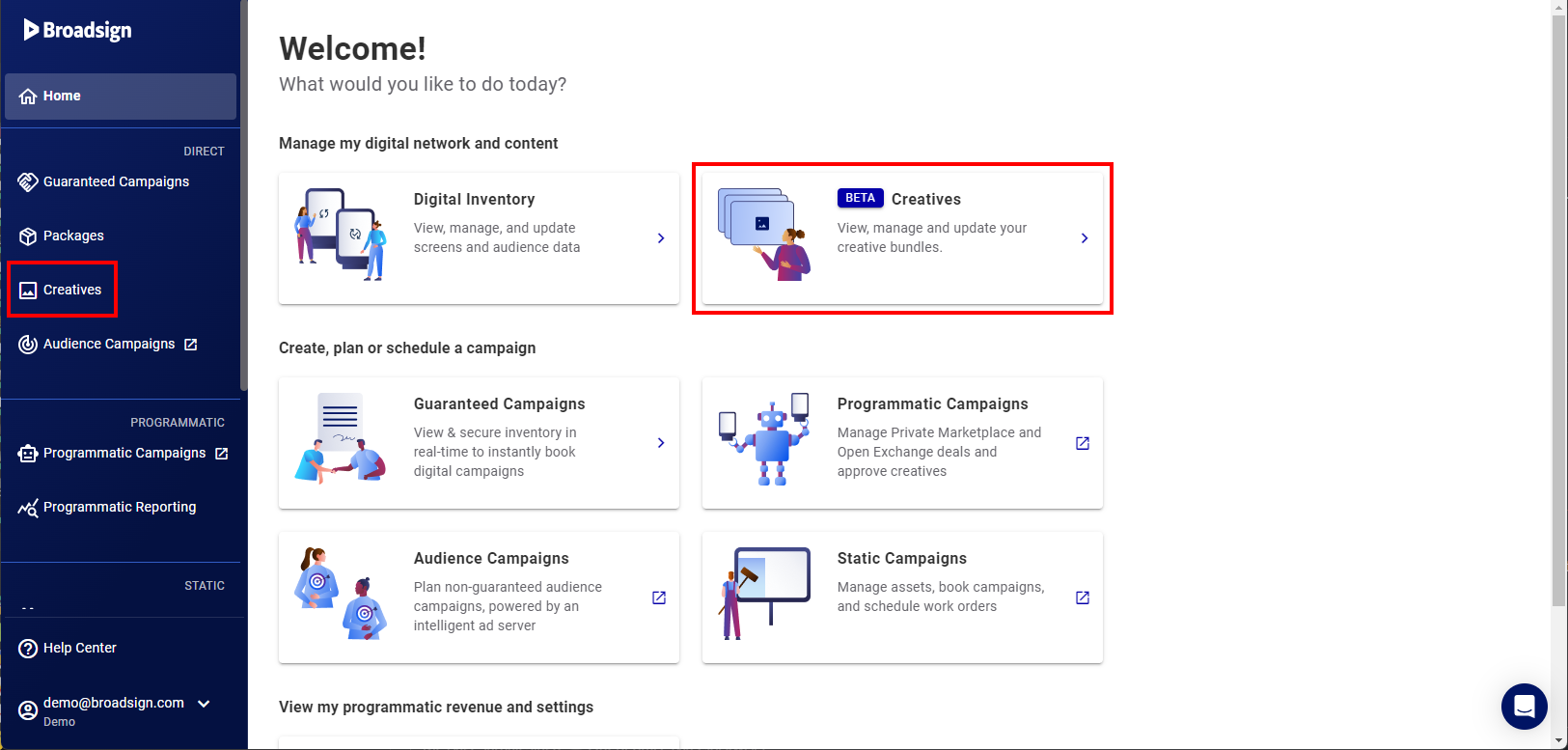
L'outil Creatives est disponible à deux emplacements dans la Plateforme Broadsign :
- Depuis le menu principal de la Plateforme
- Depuis le module Guaranteed Campaigns
Pour accéder à l'outil Creatives depuis le menu principal de la Plateforme :
Vous pouvez accéder à la liste des bundles de contenu créatif en cliquant soit sur le module Creatives dans la barre de navigation, soit sur le widget de navigation Creatives dans l'espace de travail.
Vous pouvez :
- Obtenir une liste de tous les bundles de contenu créatif disponibles
- Filtrer les bundles de contenu créatif par annonceurs
- Filtrer les bundles de contenu créatif par catégories
- Filtrer les bundles de contenu créatif par date de création
- Ajouter des bundles de contenu créatif
- Modifier des bundles de contenu créatif
- Archiver des bundles de contenu créatif
Pour accéder à l'outil Creatives depuis le module Guaranteed Campaigns :
- Accéder au module Guaranteed Campaigns.
- Modifiez une campagne existante, ou créez-en une nouvelle.
- Faites défiler jusqu'à la section Campaign Creative Assignment et cliquez sur le bouton Assign Creative Bundles.
- Obtenir une liste de tous les bundles de contenu créatif disponibles
- Ajouter des bundles de contenu créatif
- Modifier des bundles de contenu créatif
- Archiver des bundles de contenu créatif
- Créer des horaires pour les bundles de contenu créatif d'une campagne
- Assigner des bundles de contenu créatif à une campagne
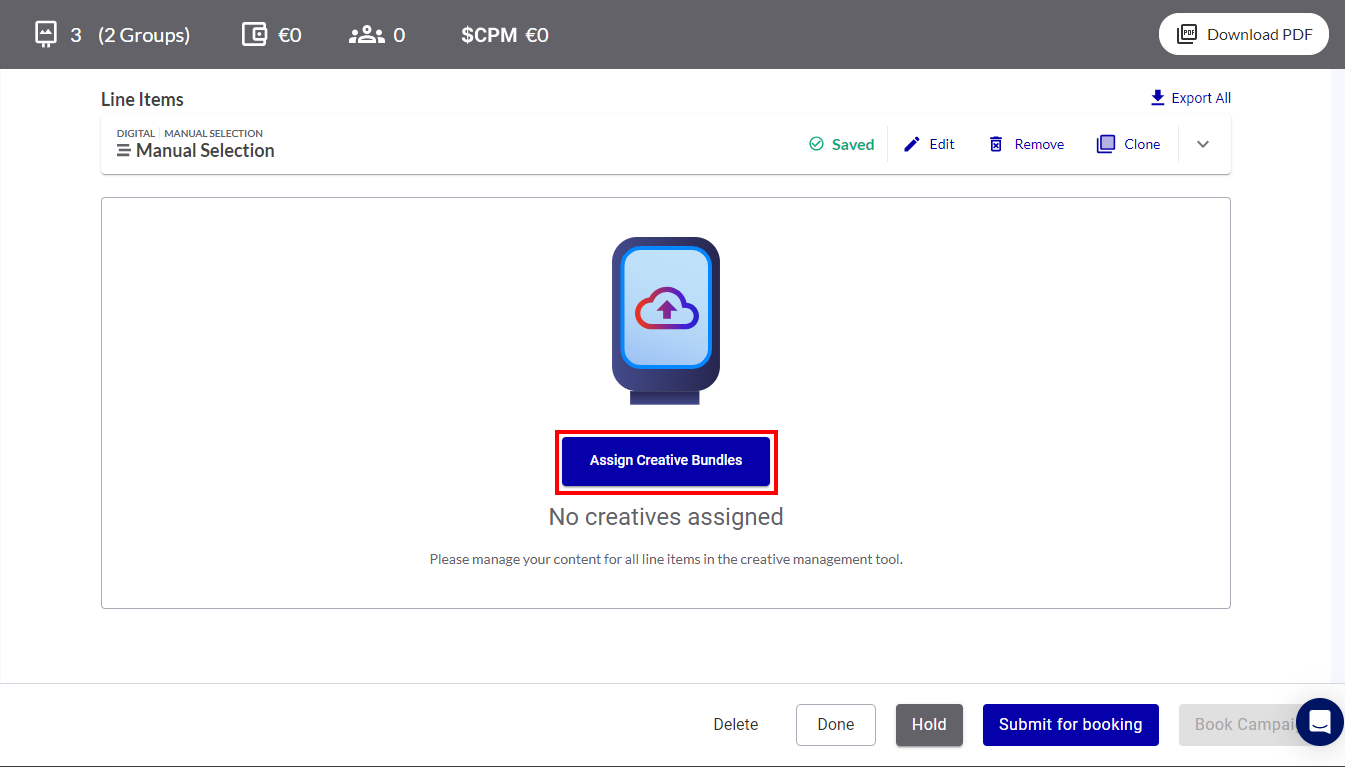
L'outil Creatives s'ouvre. Il vous permet de créer un ou plusieurs horaires pour votre bundle et répertorie tous les bundles de contenu créatif déjà assignés à la campagne.

Vous pouvez :
Par défaut, les bundles sont listés par date de création, les plus récents figurant en haut du tableau.
Voici les fonctionnalités de l'interface de l'outil Creatives.
Fournit un aperçu rapide des contenus créatifs à l'intérieur du bundle.

Dans la zone de recherche, saisissez une partie (ou la totalité) du nom du bundle de contenu créatif, de l'identifiant de bundle externe ou du nom de l'annonceur que vous souhaitez trouver.

Vous pouvez définir le nombre de bundles affichés à la fois sur la page.

Vous pouvez utiliser un ou plusieurs des filtres disponibles pour afficher votre inventaire.
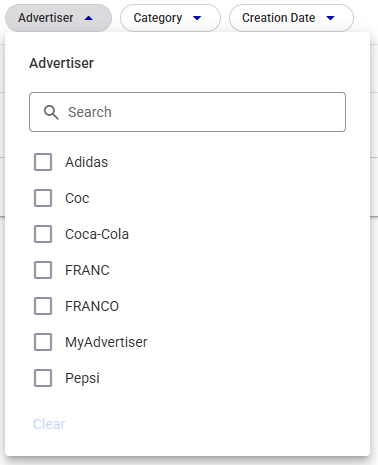
Filtrer les bundles par annonceur
Vous pouvez utiliser le menu Advertiser pour filtrer votre liste de bundles. Le menu affiche une liste des annonceurs utilisés sur votre domaine. Vous pouvez sélectionner un ou plusieurs annonceurs, et seuls leurs bundles de contenu créatif seront affichés.
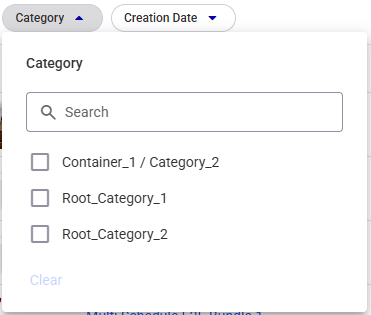
Filtrer les bundles par catégorie
Vous pouvez utiliser le menu Category pour filtrer votre liste de bundles. Le menu affiche une liste des catégories principales et secondaires associées à chaque bundle de votre domaine. Vous pouvez sélectionner une ou plusieurs catégories, et seuls leurs bundles de contenu créatif seront affichés.
Filtrer les bundles par date de création
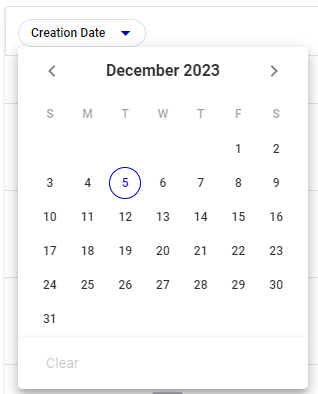
Vous pouvez utiliser le menu Creation Date pour filtrer votre liste de bundles. Le menu affiche un calendrier qui vous permet de filtrer vos bundles. La date actuelle est marquée par un cercle.
Vous pouvez :
- Sélectionner une seule date en cliquant deux fois sur la même date.
- Sélectionner une plage de dates en cliquant sur la première et la dernière date de la plage.
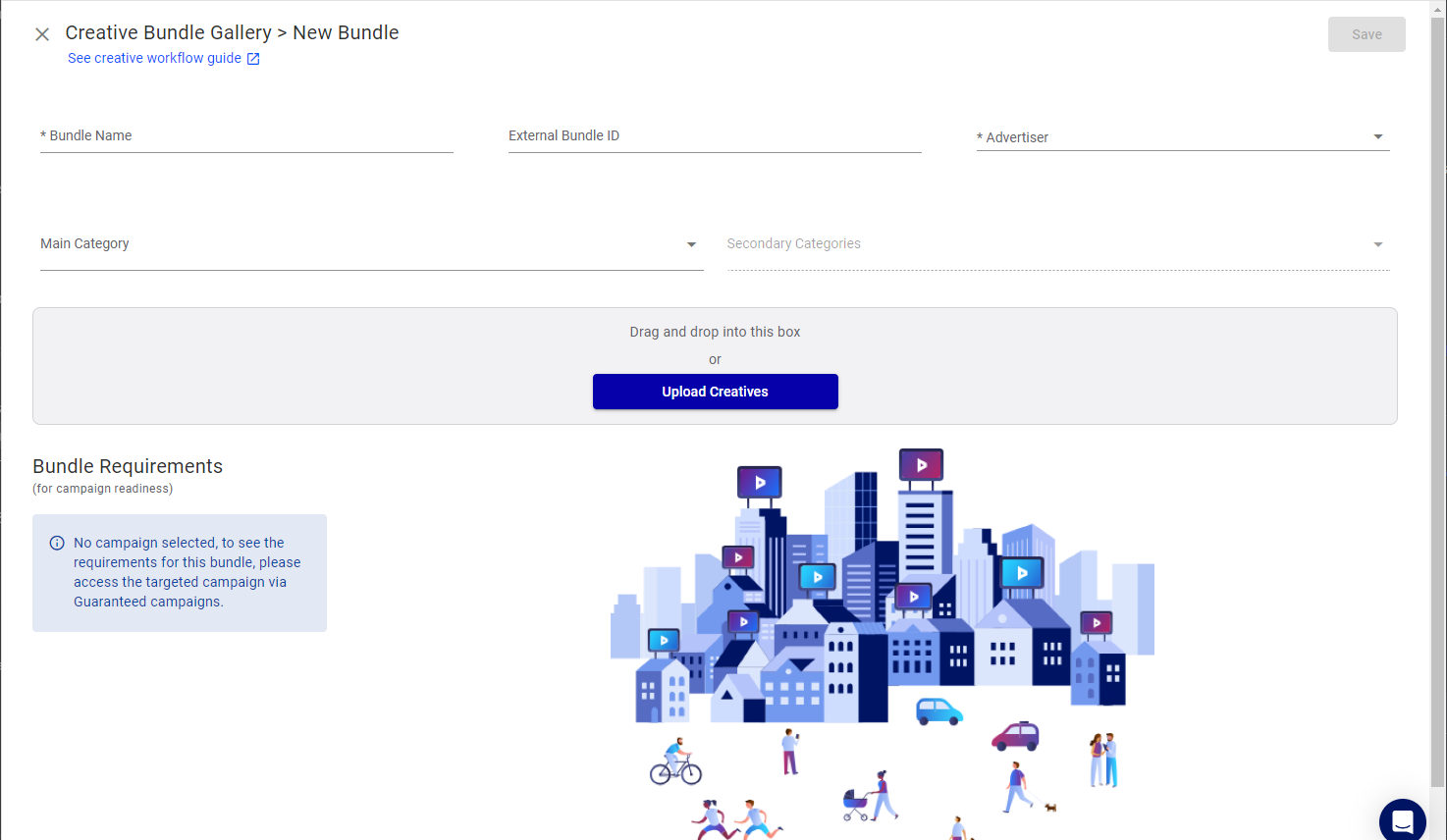
Mettez à jour votre liste de bundles de contenu créatif en cliquant sur le bouton New Bundle. Pour plus de détails, voir Créer un bundle.
Modifiez un bundle existant en cliquant sur son nom dans la galerie. Pour plus de détails, voir Modifier un bundle.
Déplacez les bundles sélectionnés vers la zone Archived. Pour plus de détails, voir Archiver des bundles de contenus créatifs.
Le Bundle Editor diffère légèrement selon l'endroit où vous y accédez :
Outil Creatives
Module Guaranteed Campaigns

Le « Bundle Editor » vous permet de :
-
Créer et modifier des bundles, y compris les informations de base telles que le nom du bundle et l'annonceur.
-
Télécharger les fichiers multimédias d'un Bundle sur votre appareil.
-
Supprimer un contenu créatif d'un bundle.
Pour accéder à l'éditeur de bundles, cliquez sur le nom d'un bundle existant ou sur le bouton Create Bundle.
Les bundles peuvent contenir uniquement des images, uniquement des vidéos, uniquement de l'audio, ou un mélange de ces trois types de médias.
Note : La section Bundle Requirements est disponible uniquement depuis le module Guaranteed Campaigns.
Le Bundle Editor répertorie les résolutions et durées de contenu créatif requises pour les écrans sélectionnés dans la campagne sous la section Bundle Requirements. Chaque ligne représente un écran.
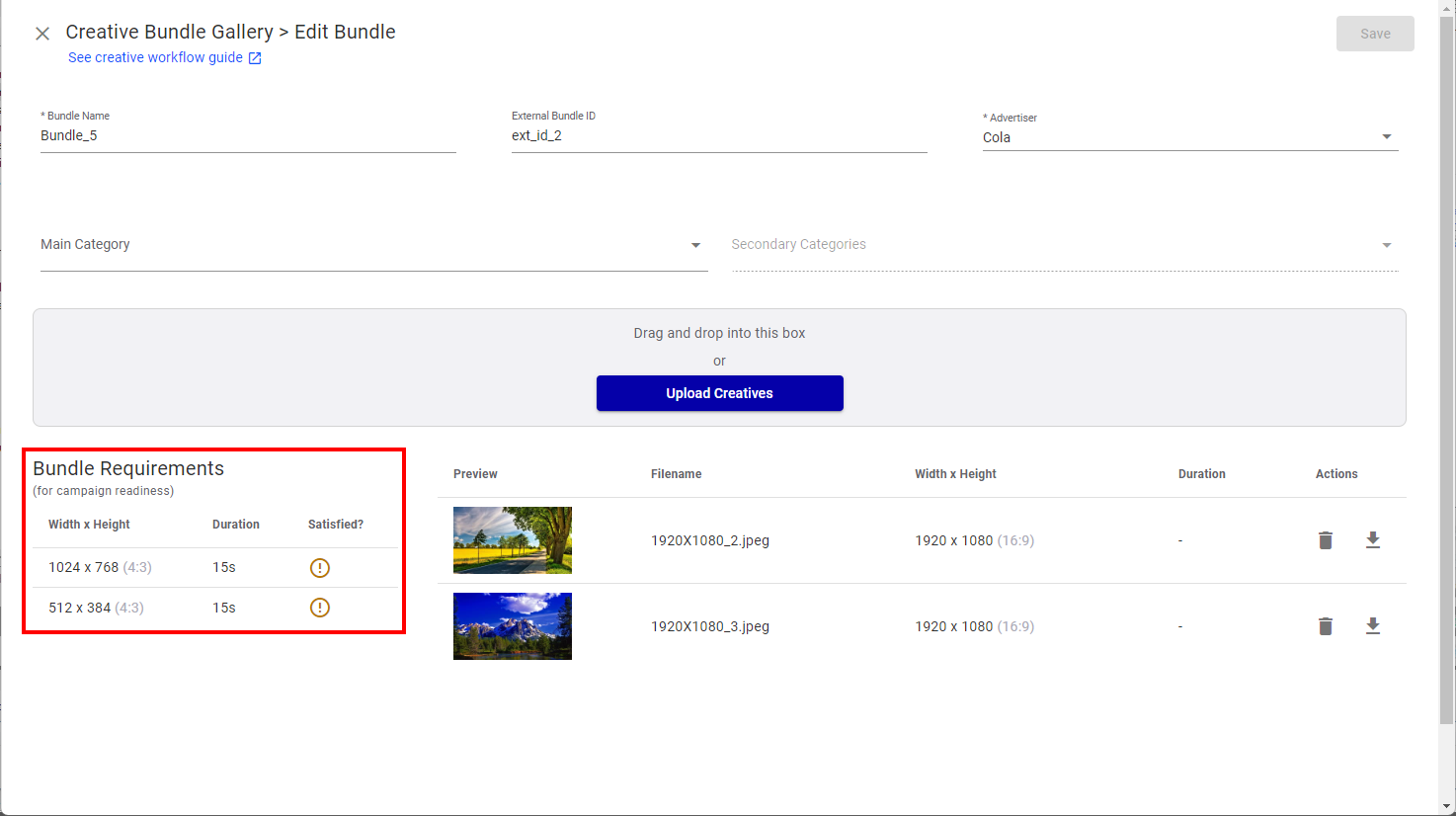
Lors du téléchargement et de l'ajout de contenus créatifs au bundle, le système les fera correspondre aux écrans en fonction des éléments suivants :
- La durée du créneau publicitaire par rapport à la durée du contenu créatif. La durée des contenus créatifs doit être comprise dans une marge de 0,5 seconde par rapport aux créneaux publicitaires choisis pour la campagne.
- La résolution.
- Le format de l'image (si aucune correspondance de résolution n'est trouvée).
Note : Si le système ne trouve pas de résolution correspondante, le lecteur recherchera un contenu créatif avec le format d'image ayant la plus grande largeur.
Icônes des exigences du bundle
Gestion des contenus créatifs
La section Bundle Requirements affichera l'une des icônes suivantes :
| Icône | Description |
|---|---|

|
Ce bundle correspond parfaitement aux écrans sélectionnés dans la campagne.
|

|
Ce bundle correspond bien aux écrans sélectionnés dans la campagne.
|

|
Ce bundle correspond de manière moins qu'idéale aux écrans sélectionnés dans la campagne.
|

|
Ce bundle ne convient pas aux écrans sélectionnés dans la campagne.
|
Exigences du bundle – Aucune campagne sélectionnée
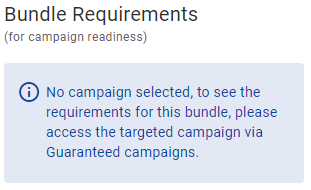
Si aucune campagne n'a encore été sélectionnée, le message suivant s'affiche :
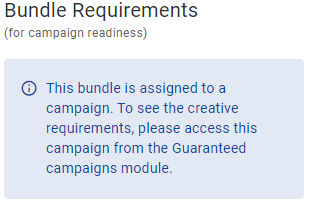
Exigences du bundle – Assigné à une campagne
Note : Ce message n'est disponible que si vous êtes dans l'outil Creatives.
Si un bundle est assigné à une campagne, le message suivant s'affiche :
Consulter les contenus créatifs pour les écrans
Note : Cette fonctionnalité est disponible uniquement si vous accédez à l'outil Creatives depuis le module Guaranteed Campaigns.
- Survolez l'icône du niveau de satisfaction pour voir quel contenu créatif sera diffusé sur les écrans.
- Une info-bulle affichera le nom du contenu créatif sélectionné.

Note : Cette fonctionnalité est disponible uniquement si vous accédez à l'outil Creatives depuis le module Guaranteed Campaigns.
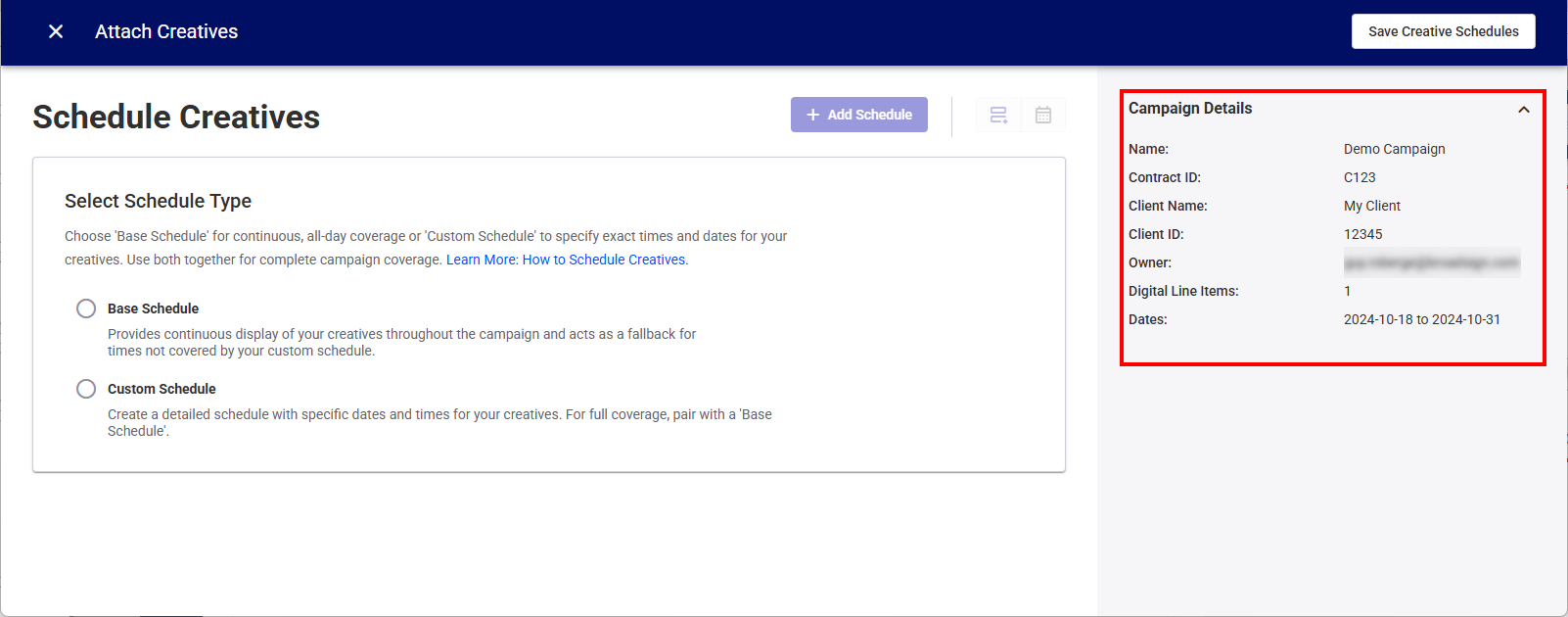
La section Campaign Details affiche les informations de haut niveau concernant la campagne actuelle :
- Nom de la campagne.
- Contract ID
- Nom du client (Client ID)
- Propriétaire de la campagne.
- Nombre de lignes de diffusion
- Période de diffusion prévue de la campagne (de la date de début la plus proche parmi toutes les lignes à la date de fin la plus éloignée).
Note : Cette fonctionnalité est disponible uniquement si vous accédez à l'outil Creatives depuis le module Guaranteed Campaigns.
La page Attach Creatives vous permet de programmer et d'assigner des bundles à la campagne.
Les horaires sont les ressources qui indiquent aux campagnes quel bundle de contenu créatif afficher et pendant quelle plage horaire l'afficher. Une campagne peut comporter plusieurs horaires qu'elle exécutera un par un à chaque fois que ce sera leur tour dans la liste de lecture.
Vous pouvez sélectionner le type de ligne d'horaire à utiliser pour votre campagne.
- Base Schedule – L'horaire de base vous permet de diffuser les contenus créatifs sélectionnés lorsque vous n'avez pas configuré d'horaire personnalisé. L'horaire de base offre une couverture continue toute la journée et est utilisé pour combler les lacunes de vos autres horaires. Toutes les lignes de diffusion d'une campagne ont le même horaire de base.
- Custom Schedule – Configurez un horaire personnalisé pour répondre aux besoins de votre campagne.

La page Attach Creatives vous permet également de désassigner des bundles d'une campagne.
Maintenant que vous êtes familiarisé avec la page Gestion des contenus créatifs, vous pouvez effectuer les opérations suivantes :


