 minutes de lecture
Vous pouvez créer un bundle à utiliser dans vos campagnes.
Vous pouvez créer un bundle à la fois depuis l'outil Creatives et depuis le module Guaranteed Campaigns.
Note : L'outil Creatives est accessible aux utilisateurs disposant du rôle Admin, Direct Sales Admin, Creative Coordinator ou Creative Manager.
Pour créer un bundle :
Gestion des contenus créatifs
- Accéder à l'outil Creatives.
- Cliquez sur le bouton Create Bundle.
- Saisissez un Bundle Name. C'est obligatoire.
- Le cas échéant, saisissez un External Bundle ID.
- Sélectionnez un Advertiser existant dans la liste déroulante, ou créez-en un nouveau. C'est obligatoire.
- La liste déroulante Advertiser répertorie les annonceurs pour lesquels vous avez déjà créé une campagne. À mesure que vous tapez le nom de l'annonceur, la liste se filtre selon ce nom. Le nom de l'annonceur est sensible à la casse.
- S'il s'agit de la première fois que vous créez une campagne pour cet annonceur, le nom n'apparaît pas et le Bundle Editor vous informe que vous créez un nouvel annonceur. Cet annonceur sera enregistré et apparaîtra dans la liste déroulante pour la gestion future des contenus créatifs.
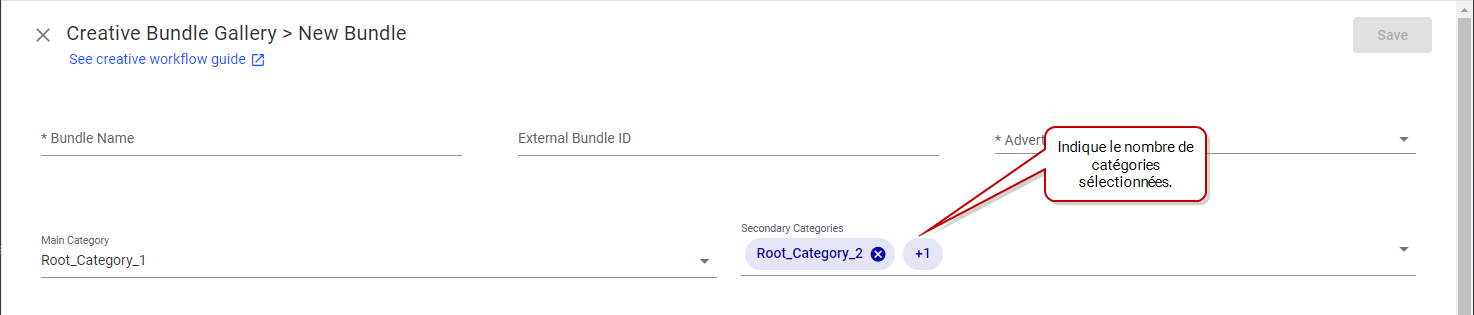
- Le cas échéant, sélectionnez les catégories à assigner au bundle.
- Vous pouvez sélectionner une catégorie dans le menu déroulant Main Category. Il s'agit de la catégorie qui est renseignée en premier dans Content and Network Management.
- Vous pouvez sélectionner plusieurs catégories dans le menu déroulant Secondary Categories. Le nombre de Catégories sélectionnées est affiché.
- Ajoutez des contenus créatifs au bundle en effectuant l'une des actions suivantes :
- En faisant glisser et en déposant les fichiers de contenu créatif.
- En parcourant les fichiers sur votre appareil en cliquant sur le bouton Upload Creative.
- Le cas échéant, supprimez des contenus créatifs du bundle en cliquant sur l'icône
 .
. - Lorsque tout est prêt, cliquez sur Save.
| Outil Creatives
|
Module Guaranteed Campaigns
|


Le Bundle Editor s'affiche.
| Outil Creatives
|
Module Guaranteed Campaigns
|


Idéalement, choisissez un nom de bundle pertinent et respectez une convention de dénomination. Cela vous aidera à effectuer des recherches rapides parmi vos bundles.
Le champ External Bundle ID est un champ optionnel à utiliser à la discrétion de votre organisation.
L'identifiant de bundle externe est tout identifiant que vous pourriez utiliser en dehors de l'outil de gestion des contenus créatifs pour identifier des éléments dans des rapports internes. Vous pouvez appliquer le même identifiant de bundle externe à n'importe quelle combinaison de campagnes et de bundles, ou utiliser un identifiant unique pour chaque campagne et chaque bundle.
Catégories
Gestion des contenus créatifs
Les Catégories vous permettent de profiler le type de contenu afin que le lecteur puisse l'ordonner intelligemment pour la lecture. Les Catégories sont définies dans Content and Network Management et importées dans la Plateforme Broadsign. Pour plus d'informations sur les Catégories, consultez la section Catégories et Déclencheurs dans la documentation Content and Network Management.
Les Catégories ont été définies par votre administrateur.
Vous pouvez ajouter jusqu'à 100 contenus créatifs au bundle.
Les contenus créatifs téléchargés apparaîtront sous forme de liste.
| Outil Creatives
|
Module Guaranteed Campaigns
|


Conseil : Vous pouvez télécharger un contenu créatif pour le prévisualiser localement si nécessaire en cliquant sur l'icône  .
.
Le bundle sera répertorié dans la page Creative Bundles dans l'ordre de sa création.