 minutes de lecture
Vous pouvez modifier un bundle à la fois depuis l'outil Creatives et depuis le module Guaranteed Campaigns.
Note : L'outil Creatives est accessible aux utilisateurs disposant du rôle Admin, Direct Sales Admin, Creative Coordinator ou Creative Manager.
Vous pouvez modifier les informations et les contenus créatifs d'un bundle.
Vous pouvez modifier un bundle à la fois depuis l'outil Creatives et depuis le module Guaranteed Campaigns.
Pour modifier un bundle :
Gestion des contenus créatifs
- Accéder à l'outil Creatives.
- Outil Creatives – Si vous accédez à l'outil Creatives dans la Plateforme Broadsign, cliquez sur le nom du bundle que vous souhaitez modifier.
- Module Guaranteed Campaigns – Si vous accédez à l'outil de gestion des contenus créatifs depuis le module Guaranteed Campaigns, vous pouvez modifier un bundle de deux manières :
- Si le Bundle est déjà affecté à une campagne et possède un horaire, vous vous trouvez dans la section Schedule Creatives. Cliquez sur le menu d'options du bundle que vous souhaitez modifier, puis cliquez sur Edit Bundle.
- Si le Bundle n'a pas encore d'horaire, créez un horaire pour celui-ci. Lors de la création de l'horaire, vous pourrez accéder à Bundle Editor. Cliquez sur le nom du bundle que vous souhaitez modifier.
- Le cas échéant, modifiez les informations suivantes :
- Bundle Name
- External Bundle ID
- Advertiser
- Le cas échéant, changez ou sélectionnez les catégories à assigner au bundle.
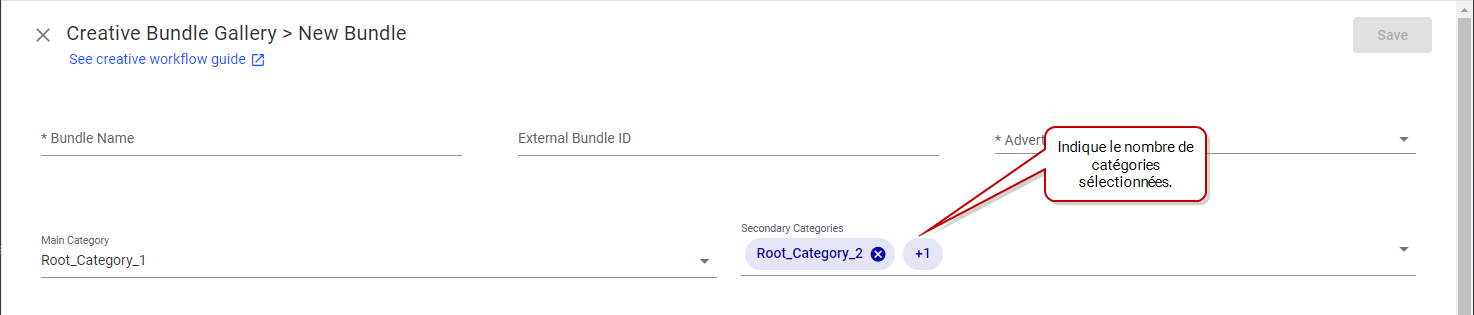
- Vous pouvez sélectionner une catégorie dans le menu déroulant Main Category. Il s'agit de la catégorie qui est renseignée en premier dans Content and Network Management.
- Vous pouvez sélectionner plusieurs catégories dans le menu déroulant Secondary Categories. Le nombre de Catégories sélectionnées est affiché.
- Le cas échéant, ajoutez de nouveaux contenus créatifs au bundle de l'une des manières suivantes :
- En faisant glisser et en déposant les contenus créatifs.
- En parcourant les fichiers sur votre appareil en cliquant sur le bouton Upload Creatives.
- Vous pouvez effectuer les actions suivantes sur les contenus créatifs téléchargés :
- Lorsque tout est prêt, cliquez sur Save.
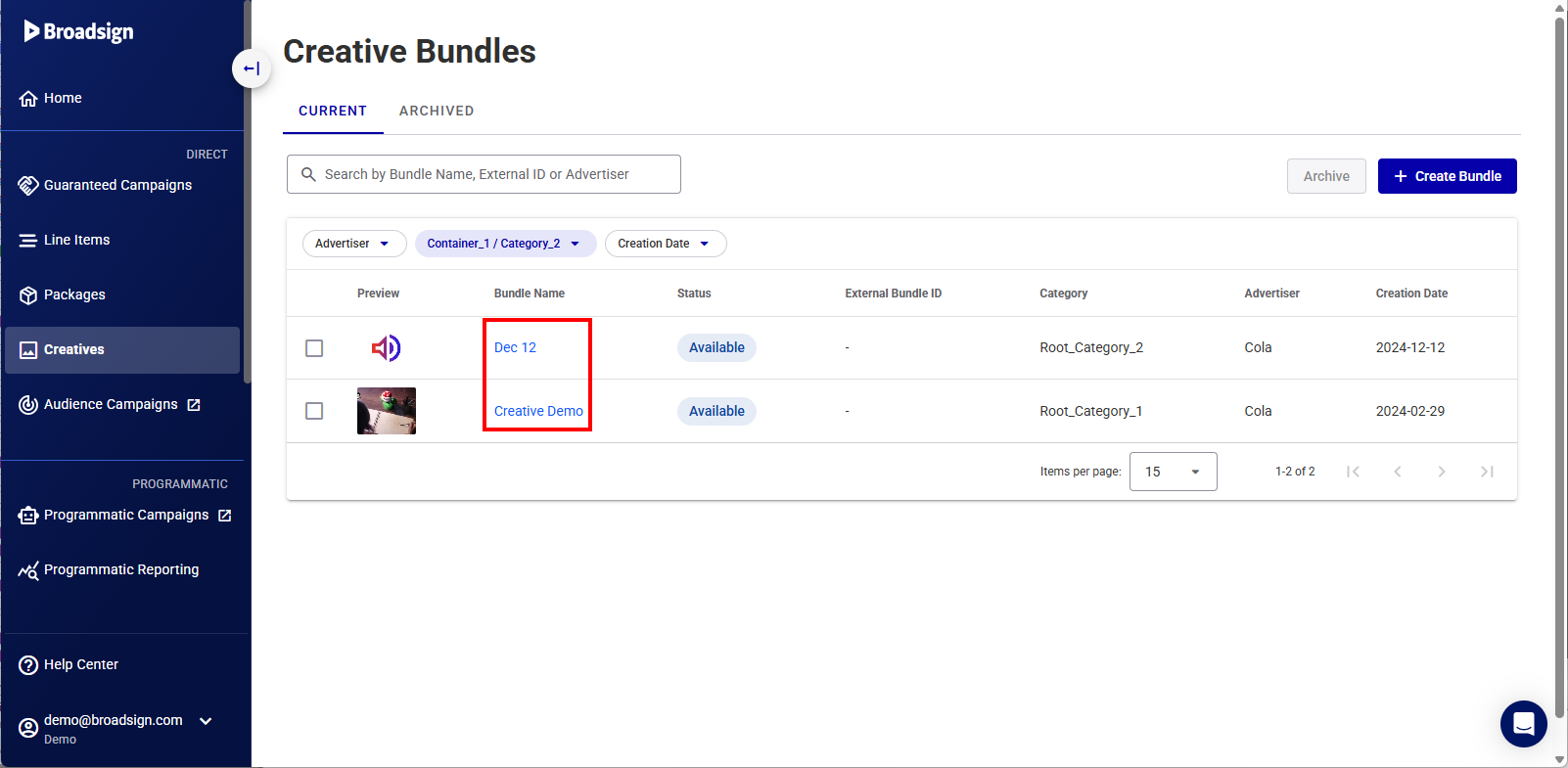
Le Bundle Editor s'affiche avec les informations du bundle sélectionné.


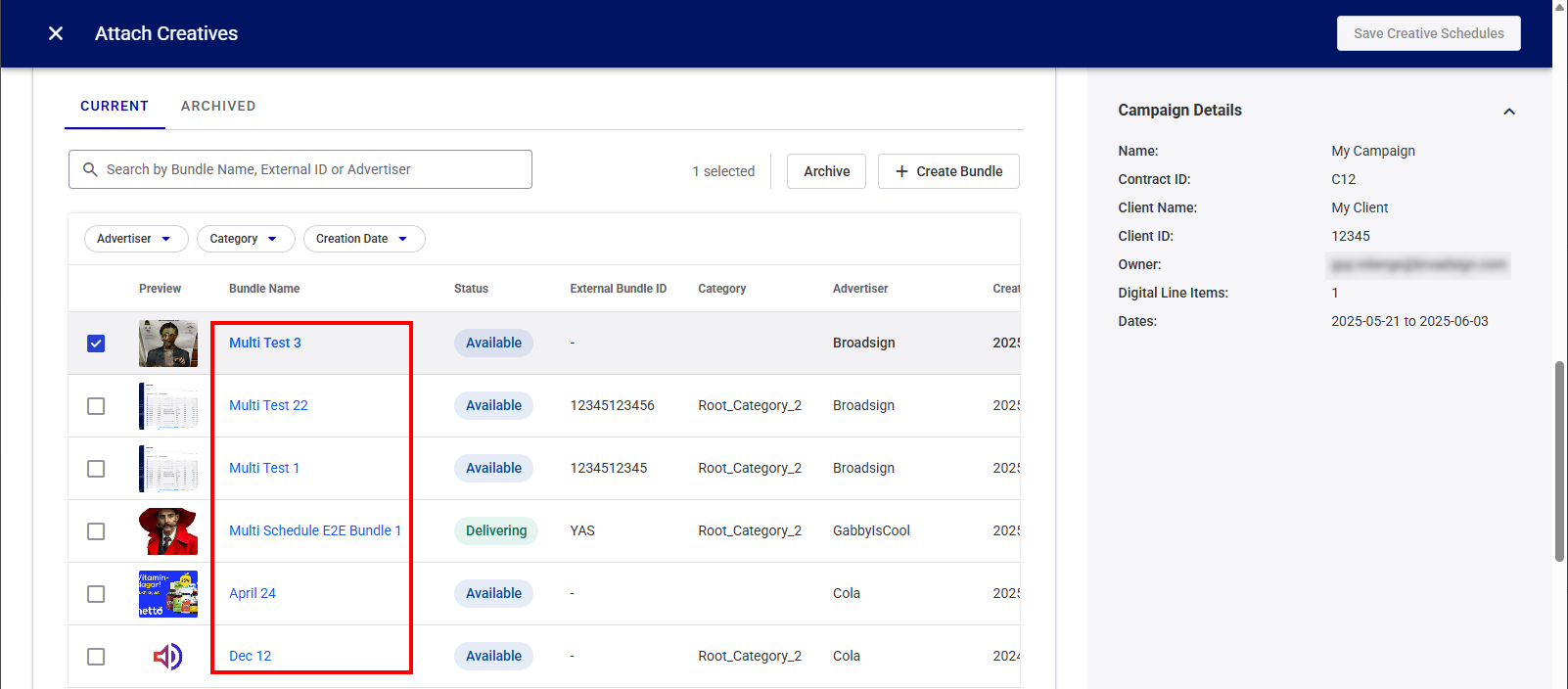
Le Bundle Editor s'affiche avec les informations du bundle sélectionné.

Catégories
Gestion des contenus créatifs
Les Catégories vous permettent de profiler le type de contenu afin que le lecteur puisse l'ordonner intelligemment pour la lecture. Les Catégories sont définies dans Content and Network Management et importées dans la Plateforme Broadsign. Pour plus d'informations sur les Catégories, consultez la section Catégories et Déclencheurs dans la documentation Content and Network Management.
Les Catégories ont été définies par votre administrateur.
Les contenus créatifs téléchargés apparaîtront sous forme de liste.
| Outil Creatives
|
Module Guaranteed Campaigns
|
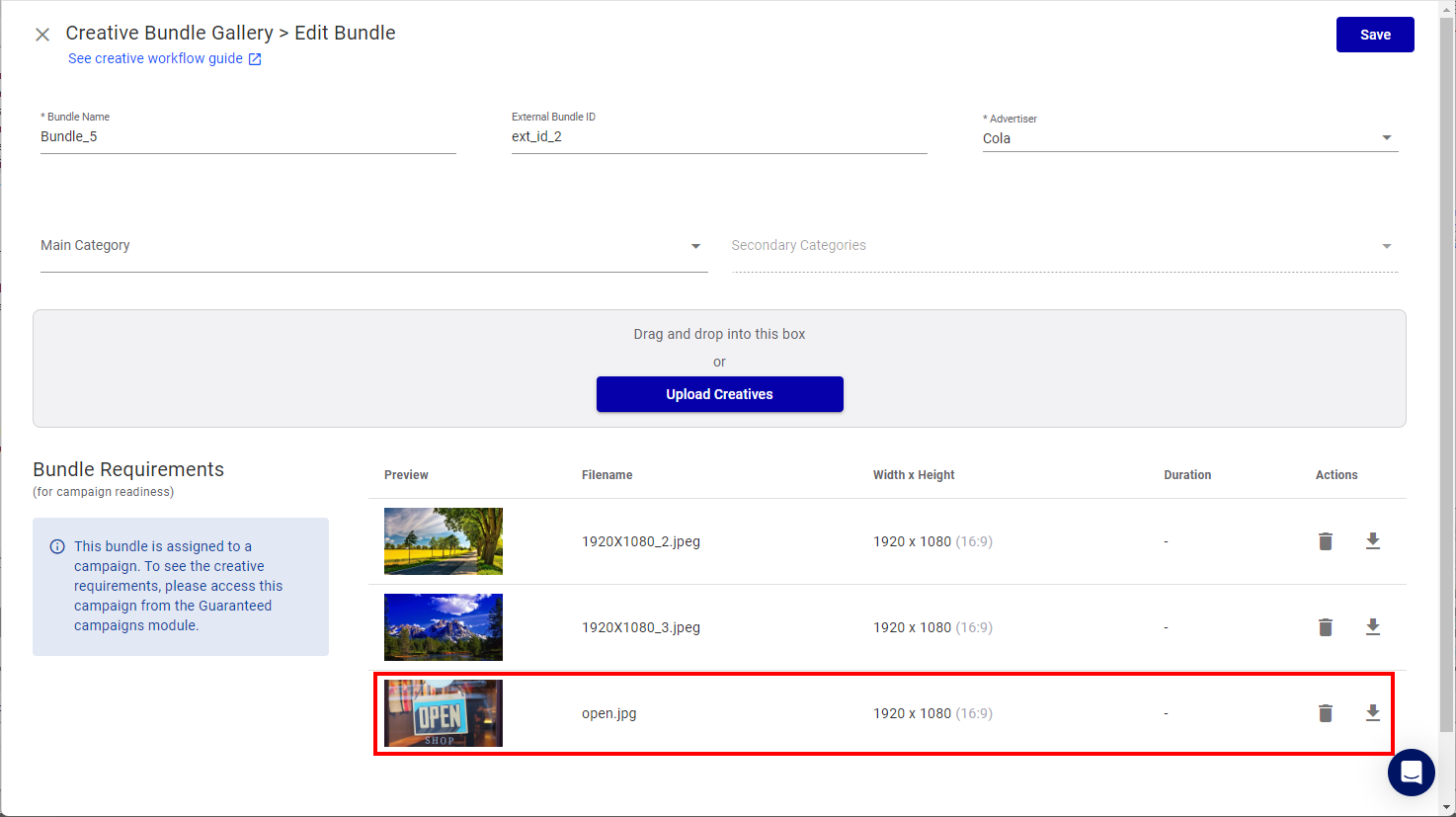

| Icône d'action | Description |

|
Permet de supprimer le contenu créatif du bundle, tel que décrit dans Télécharger des contenus créatifs. |

|
Permet de télécharger le contenu créatif sur votre appareil, tel que décrit dans Télécharger des contenus créatifs. |
Le bundle sera répertorié dans la page Creative Bundles dans l'ordre de sa création.
Vous pouvez télécharger des fichiers multimédias d'un bundle sur votre appareil, à la fois depuis l'outil Creatives et depuis le module Guaranteed Campaigns.
Pour télécharger des contenus créatifs :
Gestion des contenus créatifs
- Accéder à l'outil Creatives.
- Outil Creatives – Si vous accédez à l'outil Creatives dans la Plateforme Broadsign, cliquez sur le nom du bundle que vous souhaitez modifier.
- Module Guaranteed Campaigns – Si vous accédez à l'outil de gestion des contenus créatifs depuis le module Guaranteed Campaigns, vous pouvez modifier un bundle de deux manières :
- Si le Bundle est déjà affecté à une campagne et possède un horaire, vous vous trouvez dans la section Schedule Creatives. Cliquez sur le menu d'options du bundle que vous souhaitez modifier, puis cliquez sur Edit Bundle.
- Si le Bundle n'a pas encore d'horaire, créez un horaire pour celui-ci. Lors de la création de l'horaire, vous pourrez accéder à Bundle Editor. Cliquez sur le nom du bundle que vous souhaitez modifier.
- Cliquez sur le bouton à côté du contenu créatif que vous souhaitez télécharger.
Le Bundle Editor s'affiche avec les informations du bundle sélectionné.
Le Bundle Editor s'affiche avec les informations du bundle sélectionné.
Le contenu créatif est téléchargé sur votre appareil.
Vous pouvez supprimer un contenu créatif d'un bundle à la fois depuis l'outil Creatives et depuis le module Guaranteed Campaigns.
La suppression de contenus créatifs du bundle dépend des éléments suivants :
- Le statut du bundle.
- Si ce bundle contient des contenus créatifs.
- Les autorisations qui vous ont été accordées par l'administrateur de votre organisation.
Le tableau suivant décrit quand vous pouvez supprimer des contenus créatifs du bundle :
| Statut du bundle | Le bundle contient un ou plusieurs contenus créatifs | Le bundle ne contient aucun contenu créatif |
|---|---|---|
| Nouveau bundle / non enregistré | Vous pouvez supprimer le contenu créatif. | Vous pouvez supprimer le contenu créatif. |
| Non assigné / enregistré | Vous pouvez supprimer le contenu créatif. | Vous pouvez supprimer le contenu créatif avec un message d'avertissement. |
| En cours de diffusion | Vous pouvez supprimer le contenu créatif avec un message d'avertissement. | Vous ne pouvez pas supprimer le contenu créatif. |
Pour supprimer un contenu créatif d'un bundle :
Gestion des contenus créatifs
- Accéder à l'outil Creatives.
- Outil Creatives – Si vous accédez à l'outil Creatives dans la Plateforme Broadsign, cliquez sur le nom du bundle duquel vous souhaitez supprimer un contenu créatif.
- Module Guaranteed Campaigns – Si vous accédez à l'outil de gestion des contenus créatifs depuis le module Guaranteed Campaigns, vous pouvez modifier un bundle de deux manières.
- Si le Bundle est déjà affecté à une campagne et possède un horaire, vous vous trouvez dans la section Schedule Creatives. Cliquez sur le menu d'options du bundle que vous souhaitez modifier, puis cliquez sur Edit Bundle.
- Si le Bundle n'a pas encore d'horaire, créez un horaire pour celui-ci. Lors de la création de l'horaire, vous pourrez accéder à Bundle Editor. Cliquez sur le nom du bundle que vous souhaitez modifier.
- Cliquez sur le bouton à côté du contenu créatif que vous souhaitez retirer du bundle.
Le Bundle Editor s'affiche avec les informations du bundle sélectionné.
Le Bundle Editor s'affiche avec les informations du bundle sélectionné.
Le contenu créatif est retiré.