 minutes de lecture
Les sections suivantes décrivent la configuration requise dans la solution Content and Network Management pour intégrer correctement les écrans dans le module Guaranteed Campaigns :
- Configurer la Politique de boucle
- Configurer l'unité d'affichage
- Configurer la saturation externe
- Configurer l'intégration de l'audience
- Ajouter le dossier des unités d'affichage à la liste d'autorisation
- Ajouter le dossier Criteria à la liste d'autorisation
Les sections suivantes décrivent la configuration à effectuer dans le module Guaranteed Campaigns :
- Ajouter des données d'audience à l'écran dans Guaranteed Campaigns
- Ajouter une carte de tarifs numérique dans Guaranteed Campaigns
Les Unités d'affichage, les Cadres, et les Parts de jour de la solution Content and Network Management sont traduits en écrans dans Guaranteed Campaigns. Le nom de l'écran dans Guaranteed Campaigns est créé comme suit :
- S'il n'y a qu'un seul Cadre, ou s'il y en a plusieurs mais qu'un seul est vendable :
- Nom de l'écran Guaranteed Campaigns = Nom de l'unité d'affichage
- S'il y a plus d'un Cadre dans la solution Content and Network Management :
- Nom de l'écran Guaranteed Campaigns = Nom de l'unité d'affichage _ Nom du cadre
Pour plus d'informations sur la configuration des Politiques de boucle dans la solution Content and Network Management, voir Politiques de boucle.
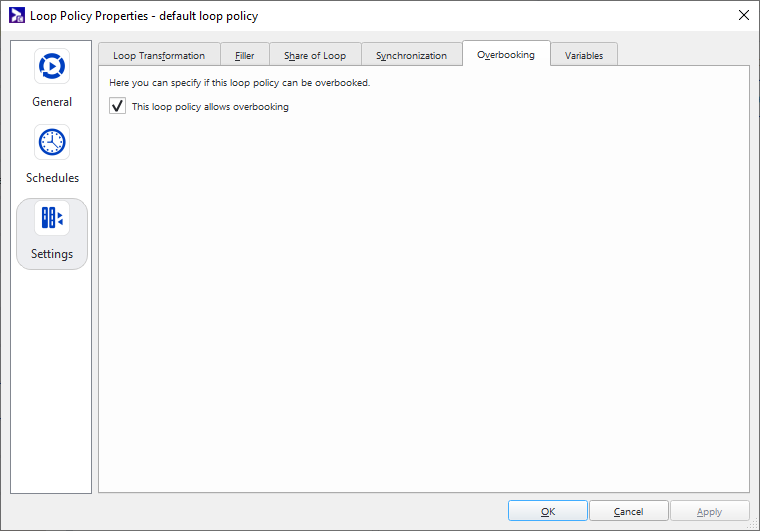
Le surbooking est autorisé.
Pour configurer la Politique de boucle (Content and Network Management) :
Guaranteed Campaigns
- Ouvrez la solution Content and Network Management.
- Ouvrez les ressources Loop Policies.
- Dans le panneau de liste, sélectionnez une politique de boucle. Ensuite, dans la barre d’affichage, sélectionnez Edit.
- Dans la fenêtre Loop Policy Properties, cliquez sur la section General, puis sur l'onglet Duration.
- Décochez l'option No time limit.
- Cliquez sur Apply.
- Cliquez sur la section Settings, puis sur l'onglet Variables.
- Cliquez sur Add à droite pour ajouter une nouvelle variable.
- Dans la fenêtre Edit_Parameter, saisissez ce qui suit :
- Variable name : « audience_calculation_method »
- Value : « prorated » ou « dwell », selon la méthode de calcul souhaitée
- Dans l'onglet Overbooking, sélectionnez This loop policy allows overbooking.
- Cliquez sur OK ou Apply.


Pour plus de détails sur la valeur à utiliser, voir Formules d'impression dans la documentation de Content and Network Management.
Le module Guaranteed Campaigns nécessite d'avoir un lecteur connecté à une unité d'affichage. Si vous avez plusieurs lecteurs connectés à la même unité d'affichage, nous vous suggérons de cloner l'unité d'affichage, y compris les informations d'horaire, et d'assigner chaque lecteur à une unité d'affichage.
Pour plus d'informations sur la configuration des Unités d'affichage dans la solution Content and Network Management, voir Unités d'affichage.
Pour configurer l'Unité d'affichage (Content and Network Management) :
Guaranteed Campaigns
- Ouvrez la solution Content and Network Management.
- Ouvrez les ressources Display Unit.
- Dans le panneau de liste, sélectionnez une Unité d'affichage. Ensuite, dans la barre d’affichage, sélectionnez Edit.
- Dans la fenêtre Display Unit Properties, cliquez sur la section Settings, puis sur l'onglet Timezone.
- Cliquez sur Custom Timezone, puis sélectionnez le fuseau horaire approprié pour votre Unité d'affichage dans le menu déroulant.
- Cliquez sur Apply.
- Cliquez sur l'onglet Criteria and Conditions.
- Le cas échéant, associez des critères et des conditions à l'Unité d'affichage. Pour plus d'informations, voir Criteria and Conditions dans la documentation de Content and Network Management.
- Cliquez sur l'onglet Display Type.
- Le cas échéant, associez un type d'affichage à l'unité d'affichage. Pour plus d'informations, ou si vous avez besoin de créer un type d'affichage, voir Types d'affichage dans la documentation de Content and Network Management.
- Cliquez sur la section General, puis sur l'onglet Address.
- Saisissez l'adresse de l'unités d'affichage.
- Cliquez sur Apply.
- Cliquez sur la section Day Parts, puis sur l'onglet Day Parts. Ajoutez des parts de jour à votre paramètre. Vous pouvez ajouter un Ticker avec une Politique de boucle illimitée à la liste d'exclusion. Pour plus d'informations, voir Parts de jour.
- Cliquez sur OK ou Apply.


Avertissement : Modifier le Type d'affichage d'une Unité d'affichage (voir Propriétés de l'Unité d'affichage - Paramètres du Type d'affichage) dans la solution Content and Network Management crée un nouvel écran dans le module Guaranteed Campaigns. Le nouvel écran n'aura aucune pression car il est considéré comme une toute nouvelle entité et toute campagne ciblant l'ancien écran ne ciblera pas le nouvel écran.

Avertissement : Modifier la géométrie du Cadre (voir Propriétés des Parts de jour - Cadres) dans la solution Content and Network Management crée un nouvel écran dans le module Guaranteed Campaigns avec cette géométrie. Le nouvel écran n'aura aucune pression car il est considéré comme une toute nouvelle entité et toute campagne ciblant l'ancien écran ne ciblera pas le nouvel écran.
Pour plus d'informations sur la configuration de la saturation externe dans la solution Content and Network Management, voir Horaire de saturation externe.
L'URL de la saturation externe de Control doit être saisie dans la configuration Monitor Sync de Content and Network Management.
Note : Les paramètres deGuaranteed Campaigns sont disponibles uniquement pour les utilisateurs ayant le rôle Admin ou Direct Sales Admin.
Pour trouver l'URL de la saturation externe de Control :
Guaranteed Campaigns
- Accédez à la section Settings.
- Dans l'onglet Guaranteed de la section Settings, sélectionnez Digital Inventory.
- Dans la partie Saturation Control, sélectionnez l'URL et cliquez sur Copy.

Pour plus de détails, voir Saturation Control.
Note : Toute modification du profil de configuration entraînera un redémarrage du lecteur, il est donc suggéré d'effectuer ces modifications pendant les heures de faible affluence ou de fermeture.
Pour activer l'API de saturation externe (Content and Network Management) :
Guaranteed Campaigns
- Ouvrez la solution Content and Network Management.
- Ouvrez les ressources Configurations.
- Dans le panneau de liste, sélectionnez une configuration. Ensuite, dans la barre d’affichage, sélectionnez Edit.

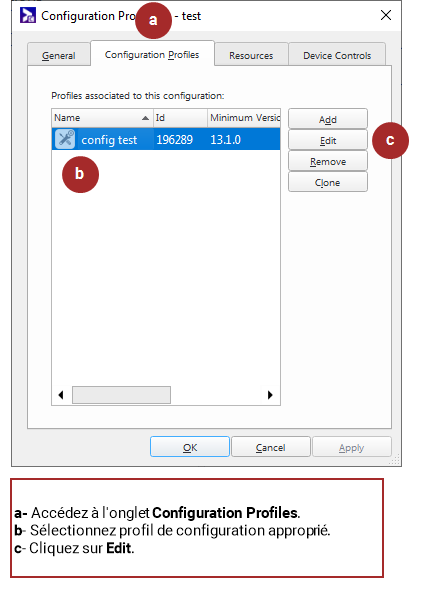
- Dans la fenêtre Configuration Properties, cliquez sur l'onglet Configuration Profiles.
- Sélectionnez une configuration, puis cliquez sur Edit.
- Cliquez sur Settings.
- Activez l'API de saturation externe en spécifiant le chemin local de l'horaire de saturation externe dans le champ Local file path. Cela vous permet de spécifier le chemin d'accès au fichier qui contrôlera les valeurs de saturation des campagnes dans le lecteur.

- Cliquez sur Apply.
- Cliquez sur la section Monitor Sync.
- Ajoutez une nouvelle URL de synchronisation en cliquant sur Add.
- Dans la fenêtre Synchronization URL qui s'affiche, procédez comme suit :
- Dans le champ Remote Url, collez l'URL que vous avez copiée dans les Domain Settings du module Guaranteed Campaigns. Voir Trouver l'URL de la saturation externe de Control de Guaranteed Campaigns pour plus de détails.
- Dans le champ Destination path, saisissez le même chemin local que l'horaire de saturation externe spécifié à l'étape 7.
- Cochez Use the URL variable.
- Cliquez sur OK dans toutes les fenêtres ouvertes.


Pour plus d'informations sur la configuration de l'audience dans la solution Content and Network Management, voir Section Intégrations.
L'URL d'intégration d'audience doit être saisie dans la configuration Monitor Sync de Content and Network Management pour synchroniser les données d'audience.
Note : Les paramètres deGuaranteed Campaigns sont disponibles uniquement pour les utilisateurs ayant le rôle Admin ou Direct Sales Admin.
Pour trouver l'URL d'intégration d'audience :
Guaranteed Campaigns
- Accédez à la section Settings.
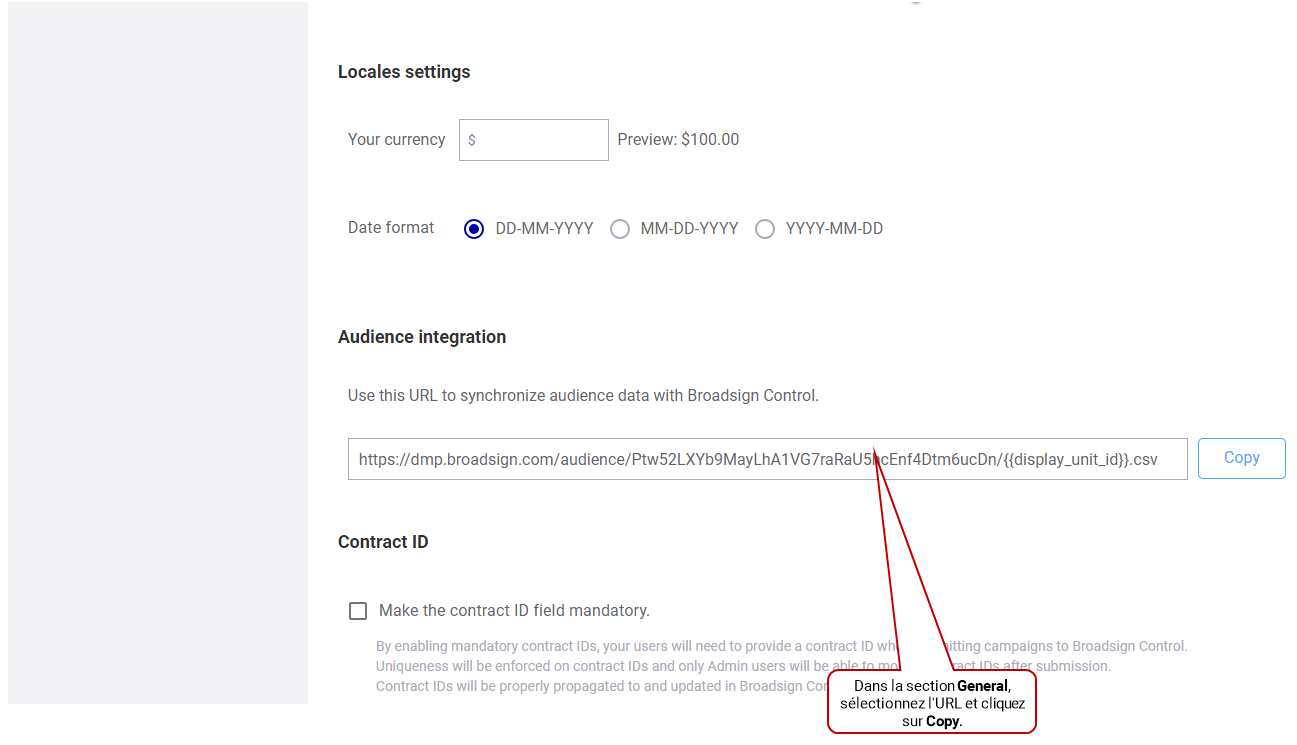
- Dans l'onglet Guaranteed de la section Settings, sélectionnez General.
- Dans la partie Audience Integration, sélectionnez l'URL et cliquez sur Copy.
Pour plus de détails, voir Audience integration.
Note : Toute modification du profil de configuration entraînera un redémarrage du lecteur, il est donc suggéré d'effectuer ces modifications pendant les heures de faible affluence ou de fermeture.
Pour activer l'API d'audience (Content and Network Management) :
Guaranteed Campaigns
- Ouvrez la solution Content and Network Management.
- Ouvrez les ressources Configurations.
- Dans le panneau de liste, sélectionnez une configuration. Ensuite, dans la barre d’affichage, sélectionnez Edit.
- Dans la fenêtre Configuration Properties, cliquez sur l'onglet Configuration Profiles.
- Sélectionnez une configuration, puis cliquez sur Edit.
- Cliquez sur Integrations.
- Si vous utilisez Content and Network Management v13.2 et plus : Activez l'API d'audience comme suit :
- Dans l'onglet Audience, cliquez sur Enable Audience Source.
- Cliquez sur Use Statistical Audience.
- Spécifiez le chemin vers le fichier d'audience .csv dans le champ Player local path to CSV file.

- Si vous utilisez Content and Network Management v13.1.x et antérieur : Activez l'API d'audience comme suit :
- Dans l'onglet Audience API, cliquez sur Enable Audience API.
- Spécifiez le chemin vers le fichier d'audience .csv dans le champ Path to CSV File.

- Cliquez sur Apply.
- Cliquez sur la section Monitor Sync.
- Ajoutez une nouvelle synchronisation avec l'audience en cliquant sur Add.
- Dans la fenêtre Synchronization URL qui s'affiche, procédez comme suit :
- Dans le champ Remote Url, collez l'URL que vous avez copiée dans les Domain Settings du module Guaranteed Campaigns. Voir Trouver l'URL d'intégration d'audience de Guaranteed Campaigns pour plus de détails.
- Dans le champ Destination path, saisissez le même chemin que le fichier d'audience .csv spécifié à l'étape 7.
- Cochez Use the URL variable.
- Cliquez sur OK dans toutes les fenêtres ouvertes.
Note : L'étape suivante diffère selon la version de Content and Network Management que vous utilisez.


Ajouter le dossier des unités d'affichage à la liste d'autorisation
Guaranteed Campaigns
Une fois toute la configuration terminée, contactez Broadsign Services pour ajouter votre dossier Display Units à la liste d'autorisation dans la solution Content and Network Management. Nous devons synchroniser les unités d'affichage sélectionnées de votre domaine Content and Network Management avec Guaranteed Campaigns. Toutes les ressources (y compris les sous-dossiers) qui apparaissent dans ce dossier seront synchronisées avec votre domaine sur Guaranteed Campaigns.
Avertissement : Assurez-vous de n'ajouter à la liste d'autorisation que des dossiers contenant des unités d'affichage en production. Évitez d'inclure des ressources de test dans les dossiers ajoutés à la liste d'autorisation.
Avertissement : Avant d'ajouter le dossier d'unité d'affichage à la liste d'autorisation, assurez-vous que le type d'affichage et la géométrie du cadre sont bien définis. La modification de ces paramètres après l'ajout du dossier à la liste d'autorisation crée un nouvel écran dans le module Guaranteed Campaigns, et les campagnes ciblant l'ancien écran ne cibleront pas le nouvel écran. Pour plus d'informations, consulter Configurer l'unité d'affichage.
Ajouter le dossier Criteria à la liste d'autorisation
Guaranteed Campaigns
Une fois toute la configuration terminée, contactez Broadsign Services pour ajouter votre dossier Criteria à la liste d'autorisation dans Content and Network Management. Nous devons synchroniser les critères sélectionnés de votre domaine Content and Network Management avec Guaranteed Campaigns. Toutes les ressources (y compris les sous-dossiers) qui apparaissent dans ce dossier seront synchronisées avec votre domaine sur Guaranteed Campaigns.
Avertissement : Assurez-vous de n'ajouter à la liste d'autorisation que des dossiers contenant des critères en production. Évitez d'inclure des ressources de test dans les dossiers ajoutés à la liste d'autorisation.
Vous devez ajouter des données d'audience à votre écran dans le module Guaranteed Campaigns. Pour plus d'informations, consulter Mettre à jour les informations d'audience.
Pour calculer correctement les impressions ou l'objectif budgétaire dans le module Guaranteed Campaigns, vous devez ajouter au moins une carte de tarif numérique. Pour plus d'informations, consulter Ajouter et modifier des tarifs.
