 minutes de lecture
Vous pouvez créer des tarifs et les assigner aux écrans de votre domaine. Les données de tarifs apparaîtront à la fois dans le Créer un package et dans l'Outil de création de campagne.
De plus, vous pouvez définir la durée du créneau, la durée de diffusion et le prix.
Note : Les paramètres deGuaranteed Campaigns sont disponibles uniquement pour les utilisateurs ayant le rôle Admin ou Direct Sales Admin.
Note : Les écrans de votre domaine combinent des unités d'affichage et des types d'affichage, entre autres ressources, au sein de la solution Content and Network Management.
Pour une description détaillée, voir Section Digital Rate Card Management
Pour ajouter une carte de tarifs numérique, vous devrez accéder à la section Settings
Note : Il n'y a aucune limite au nombre de cartes de tarifs que vous pouvez ajouter à votre domaine.
Pour ajouter une carte de tarifs numériques :
Guaranteed Campaigns
- Dans l'onglet Guaranteed de la section Settings, sélectionnez Digital Rate Card Management.

-
Cliquez sur New Rate Card. Une nouvelle ligne apparaît en haut du panneau de la liste des cartes de tarifs.
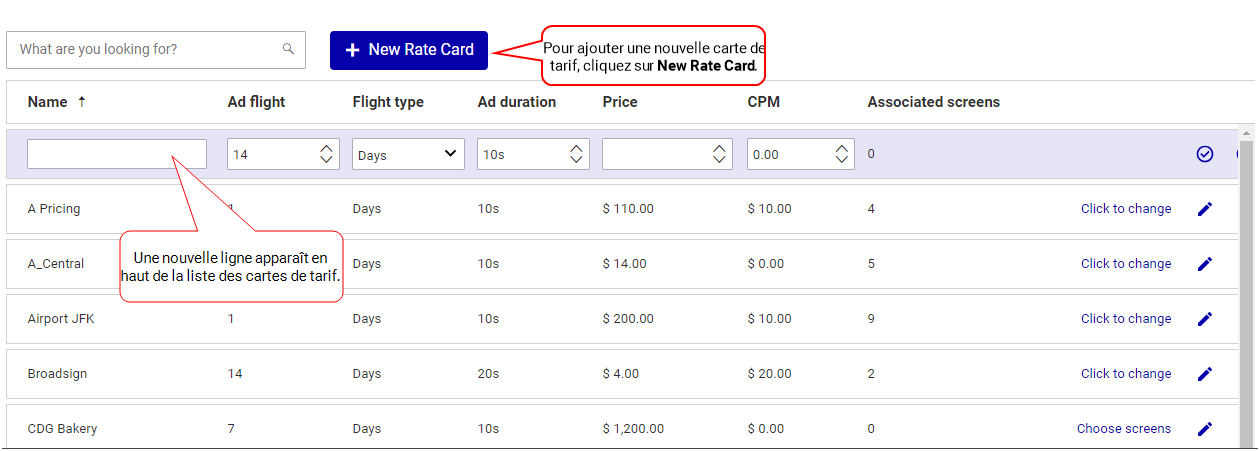
- Saisissez les informations de votre carte de tarifs, de gauche à droite :
- Name – Le nom de la carte de tarifs. Pour notre exemple, nous saisirons « Subways ».
- Ad Flight – La durée de la période de diffusion de la carte de tarifs. Pour notre exemple, nous saisirons « 1 ».
- Flight Type – L'unité de la durée de diffusion de la carte de tarifs. Pour notre exemple, nous saisirons « Months ».
- Ad Duration – La durée du créneau publicitaire de la carte de tarifs (en secondes). Pour notre exemple, nous saisirons « 12 ».
- Price – Le prix de la carte de tarifs, utilisant la devise de votre domaine. Pour notre exemple, nous saisirons « 75,000 ». (La devise sera par défaut celle que vous avez définie dans la section General. Dans notre cas, ce sera « USD ». Voir Configurer votre domaine).
- CPM – Le coût par mille.
-
Une fois les informations de la carte de tarifs saisies, pour confirmer, cliquez sur l'icône
 . Pour annuler, cliquez sur l'icône
  .
.
Note : Nous affecterons notre carte de tarif à des écrans individuels
Ensuite, nous allons modifier notre nouveau tarif.
Vous pouvez modifier un tarif à tout moment. Dans notre exemple, nous allons ajuster le nom, la durée du créneau et le prix.
Note : Nous affecterons notre carte de tarif à des écrans individuels
Pour modifier un tarif :
- Dans la barre de recherche, saisissez « Subways » pour trouver notre nouveau tarif.

-
Cliquez sur l'icône
 à l'extrême droite.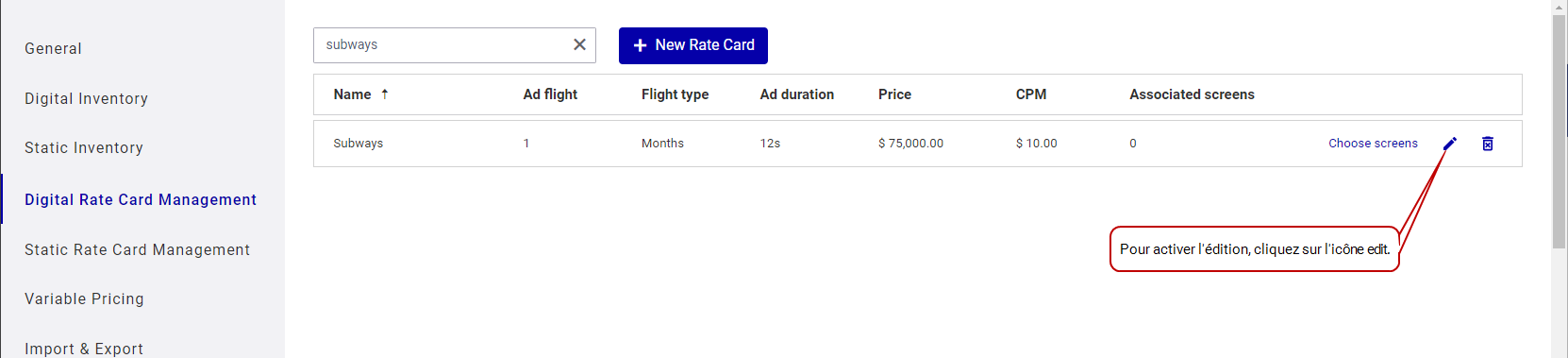
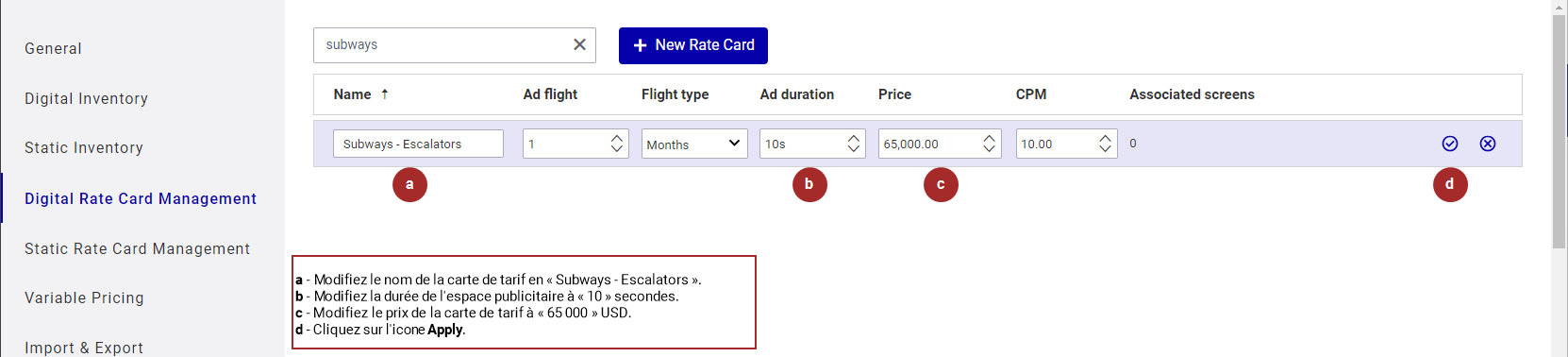
- Modifiez les informations suivantes :
- Name : « Subways - Escalators »
- Ad duration : « 10 »
- Price : « 65 000 »
- Cliquez sur l'icône pour confirmer vos modifications. Pour annuler vos modifications et revenir à votre dernier enregistrement « explicite », cliquez sur l'icône .

Ensuite, nous allons associer des écrans à notre tarif.
Ensuite, nous allons associer une carte de tarifs à quelques écrans. Par conséquent, au fur et à mesure que vous ajouterez des écrans ou des packages à une campagne, les informations de tarification de la carte de tarifs y apparaîtront.
Pour associer des écrans à une carte de tarifs :
Guaranteed Campaigns
- Depuis le panneau de la liste des cartes de tarifs, localisez notre nouvelle carte de tarifs.
- Cliquez sur la case Choose screens.
Une liste de votre inventaire d'écrans apparaît.
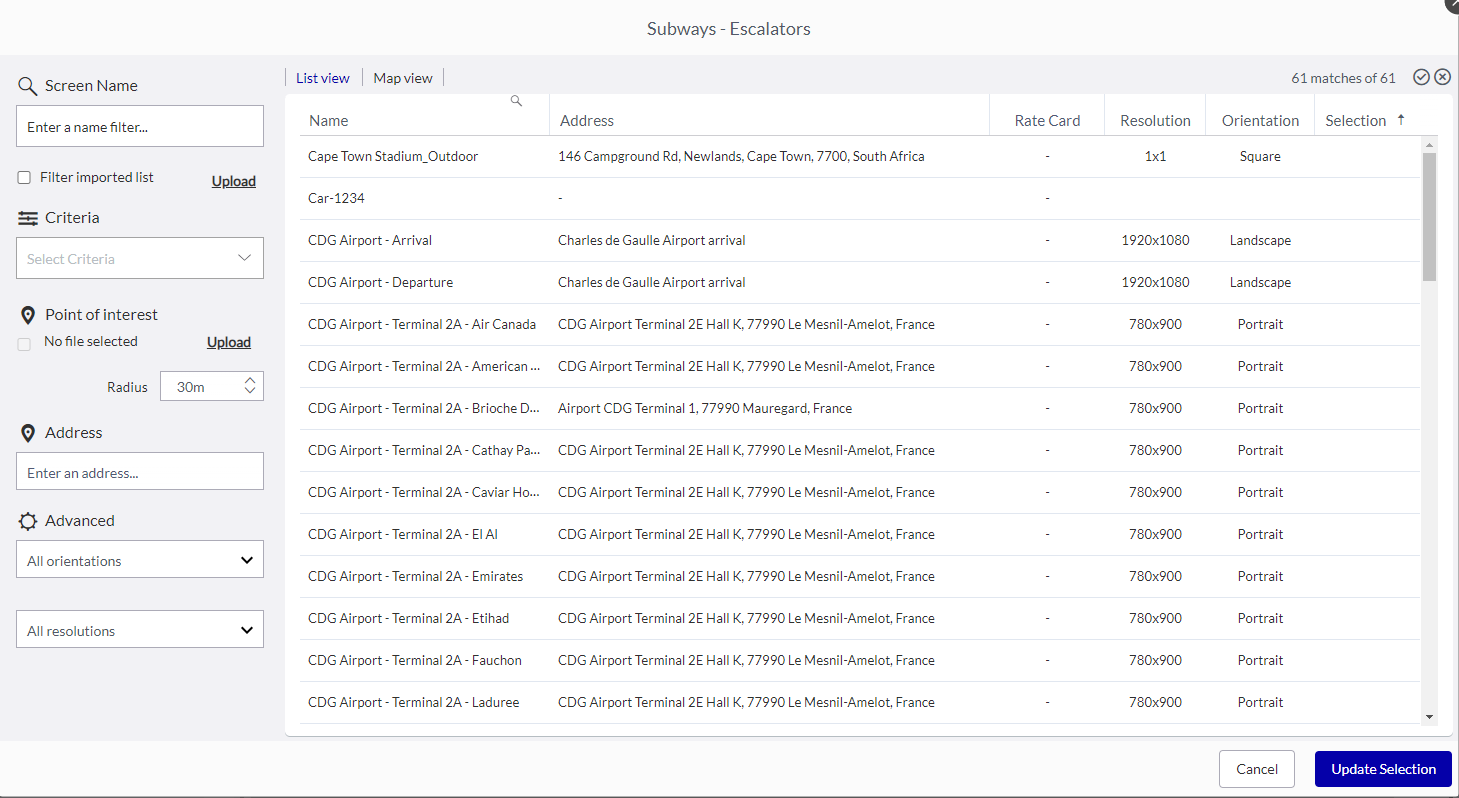
- Affinez votre liste pour ne conserver que les écrans situés dans un emplacement spécifique, par exemple aux États-Unis. Dans la zone Address, commencez à saisir « United States ».
- Sélectionnez votre critère. Il apparaît en haut de la page. Cela vous aide à suivre quels filtres affinent la recherche.
- Sélectionnez des écrans spécifiques. Avec votre souris, pointez vers l'un des écrans. L'icône de sélection apparaîtra.
- Sélectionnez l'écran. Une coche verte apparaît à côté de celui-ci. Sélectionnez le reste.
- Une fois que vous avez sélectionné les écrans souhaités, cliquez sur Update Selection.
- Dans la colonne Associated Screens, vous verrez le nombre d'écrans que vous avez sélectionnés.
- Pour modifier les écrans associés à la carte de tarifs, cliquez sur la case Click to change.


Après avoir défini un tarif pour votre domaine et lui avoir assigné des écrans, vous pouvez continuer à configurer votre domaine :
