 minutes de lecture
Vous pouvez créer des packages numériques ou statiques à l'aide de l'Outil de création de package. Cette page décrit les composants de chacun.
Pour plus d'informations sur les packages, consultez Liste des packages.
Note : Seuls les utilisateurs ayant le rôle Admin ou Direct Sales Admin peuvent ajouter ou modifier des packages.
Pour créer un package :
Guaranteed Campaigns
La création d'un package comprend les étapes suivantes :
- Étape 1 – Démarrer le processus de création de package
- Étape 2 – Sélectionner les exclusions de catégories (Facultatif)
- Étape 3 – Ajouter du contenu à votre package
- Étape 4 – Ajouter une description (Facultatif)
- Étape 5 – Activer la synchronisation des écrans (Facultatif)
- Étape 6 – Configurer la longueur de l'annonce et la saturation
- Étape 7 – Saisir un prix
- Étape 8 – Activer la tarification variable
- Étape 9 – Terminer le processus de création de package
Les packages sont créés dans l'Outil de création de package.
Pour démarrer le processus de création de package :
Packages
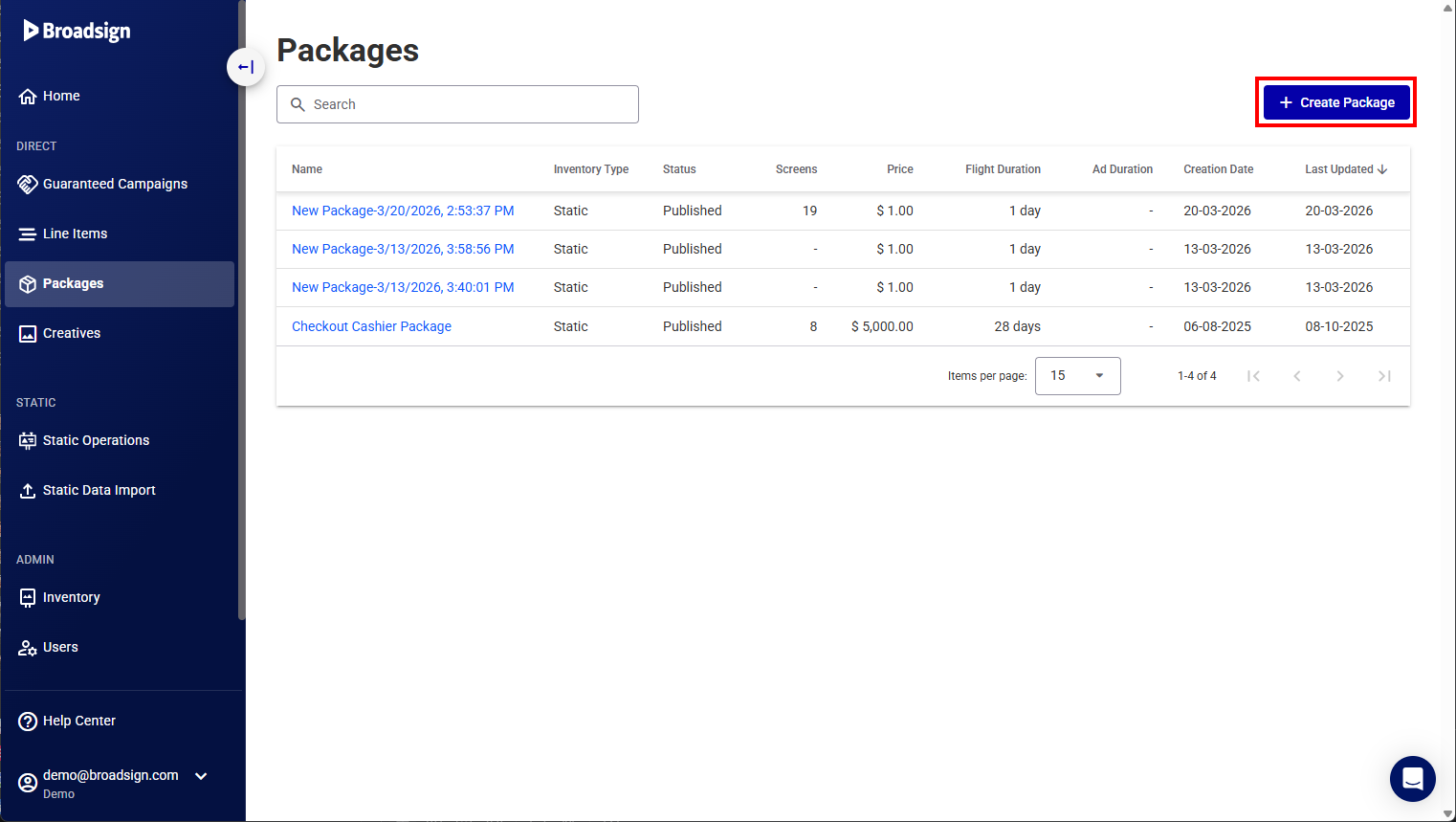
- Accédez à la page Packages.
- Cliquez sur le bouton Create Package dans le coin supérieur droit de la page Packages.
- Si votre inventaire ne contient que des écrans numériques, le système crée un package numérique vierge.
- Si votre inventaire ne contient que des faces statiques, le système crée un package statique vierge.
- Si votre inventaire contient à la fois des écrans numériques et des faces statiques, sélectionnez le type d'inventaire que vous souhaitez utiliser pour ce package. Cliquez sur Digital Screens ou Static Faces, puis cliquez sur Continue.
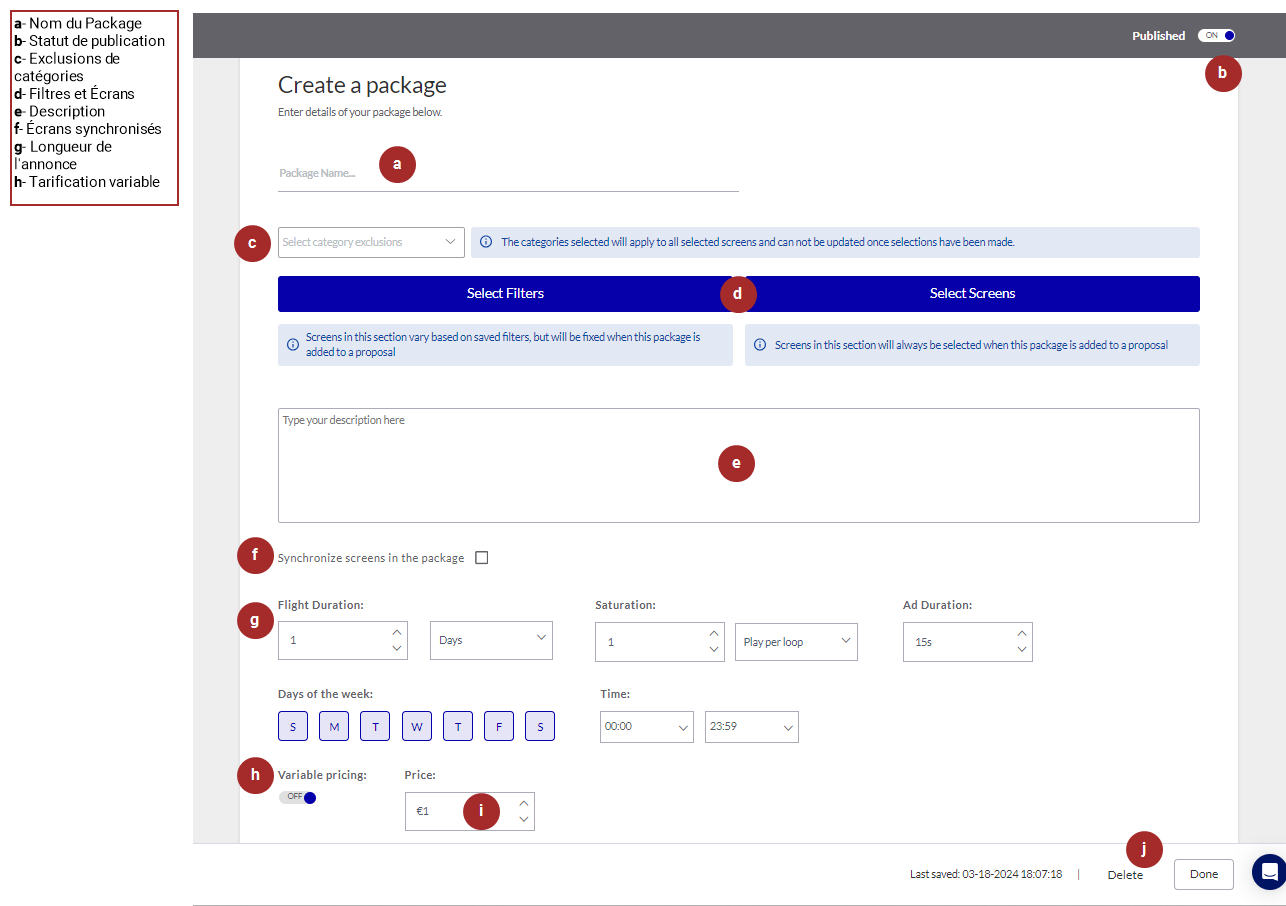
- Saisissez un nom pour le package (requis pour pouvoir l'enregistrer).
- Définissez le statut de publication du package.
- Si vous sélectionnez On et enregistrez le package, il sera disponible pour utilisation sur votre réseau.
- Si vous sélectionnez Off et enregistrez le package, il sera indisponible sur votre réseau.

Le reste des informations est facultatif.
Conseil : Vous devez au minimum saisir un nom avant de pouvoir enregistrer le package.



Cette section de l'Outil de création de package vous permet d'affiner la disponibilité des packages en y associant une ou plusieurs exclusions de catégories. Ces exclusions, appliquées au niveau du package, offrent un contrôle granulaire sur les campagnes pouvant utiliser le package.
- Les exclusions de catégories sélectionnées s'appliquent à tous les écrans du package.
- L'utilisation d'exclusions de catégories est facultative, offrant ainsi une flexibilité dans la conception du package.
-
Votre administrateur définit la liste des exclusions de catégories disponibles dans les paramètres de Guaranteed Campaigns, sous la section Import & Export. Pour des instructions détaillées sur la configuration et la gestion des exclusions de catégories, reportez-vous à Configurer les exclusions de catégories.
Note : Une fois qu'une exclusion de catégorie a été attribuée à une campagne ou à un package enregistré, elle ne peut plus être modifiée. Une attention particulière est nécessaire avant d'appliquer des exclusions.
Les exclusions de catégories fonctionnent comme des filtres, empêchant les packages d'être inclus dans des campagnes dont les exclusions ne correspondent pas. Ce mécanisme garantit que seules les campagnes ayant exactement les mêmes exclusions de catégories peuvent utiliser le package.
Par exemple :
- Un package nommé « Package A » est créé avec une exclusion de catégorie étiquetée « Category A ».
- Une campagne est configurée avec l'exclusion « Category A ».
- Lors de la sélection de packages pour cette campagne, le module Guaranteed Campaigns n'affichera que les packages ayant l'exclusion « Category A ». Le « Package A » sera disponible, tandis que les autres packages sans cette exclusion spécifique seront masqués.
Pour sélectionner des exclusions de catégories :
Guaranteed Campaigns - Packages
- Le cas échéant, sélectionnez des exclusions dans la section Category Exclusions.
- Les exclusions s'appliquent à tous les écrans.
- Vous pouvez sélectionner une ou plusieurs exclusions de catégories.
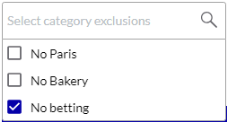

Note : Une fois qu'une exclusion de catégorie a été attribuée à une campagne ou à un package enregistré, elle ne peut plus être modifiée. Une attention particulière est nécessaire avant d'appliquer des exclusions.
Vous êtes maintenant prêt à ajouter du contenu à votre package. La méthode de sélection du contenu dépend de si vous avez cliqué sur le bouton Create Digital Package ou Create Static Package à l'Étape 1 – Démarrer le processus de création de package.
Il existe deux méthodes de sélection de contenu pour un package :
- Sélection dynamique
- Idéal pour les packages flexibles où la composition des écrans et des faces peut varier en fonction de critères prédéfinis.
- Utilise des filtres enregistrés pour déterminer les écrans et les faces inclus dans le package.
- La sélection est figée une fois que le package est ajouté à une campagne, garantissant ainsi la cohérence (voir Sélectionner des packages).
- Pour ajouter du contenu de manière dynamique, cliquez sur Select Filters et passez à l'Étape 3A – Sélectionner des filtres pour des instructions détaillées.
- Sélection fixe
- Offre un plus grand contrôle sur la composition du package en vous permettant de choisir manuellement des écrans ou des faces individuels.
- Les écrans ou faces sélectionnés sont inclus de façon permanente dans le package, garantissant leur présence dans toute campagne utilisant ce package.
- Pour ajouter du contenu fixe, choisissez l'une des options suivantes :
- Cliquez sur Select Screens et passez à l'Étape 3B – Sélectionner des écrans numériques.
- Cliquez sur Select Faces et passez à l'Étape 3C – Sélectionner des faces statiques.

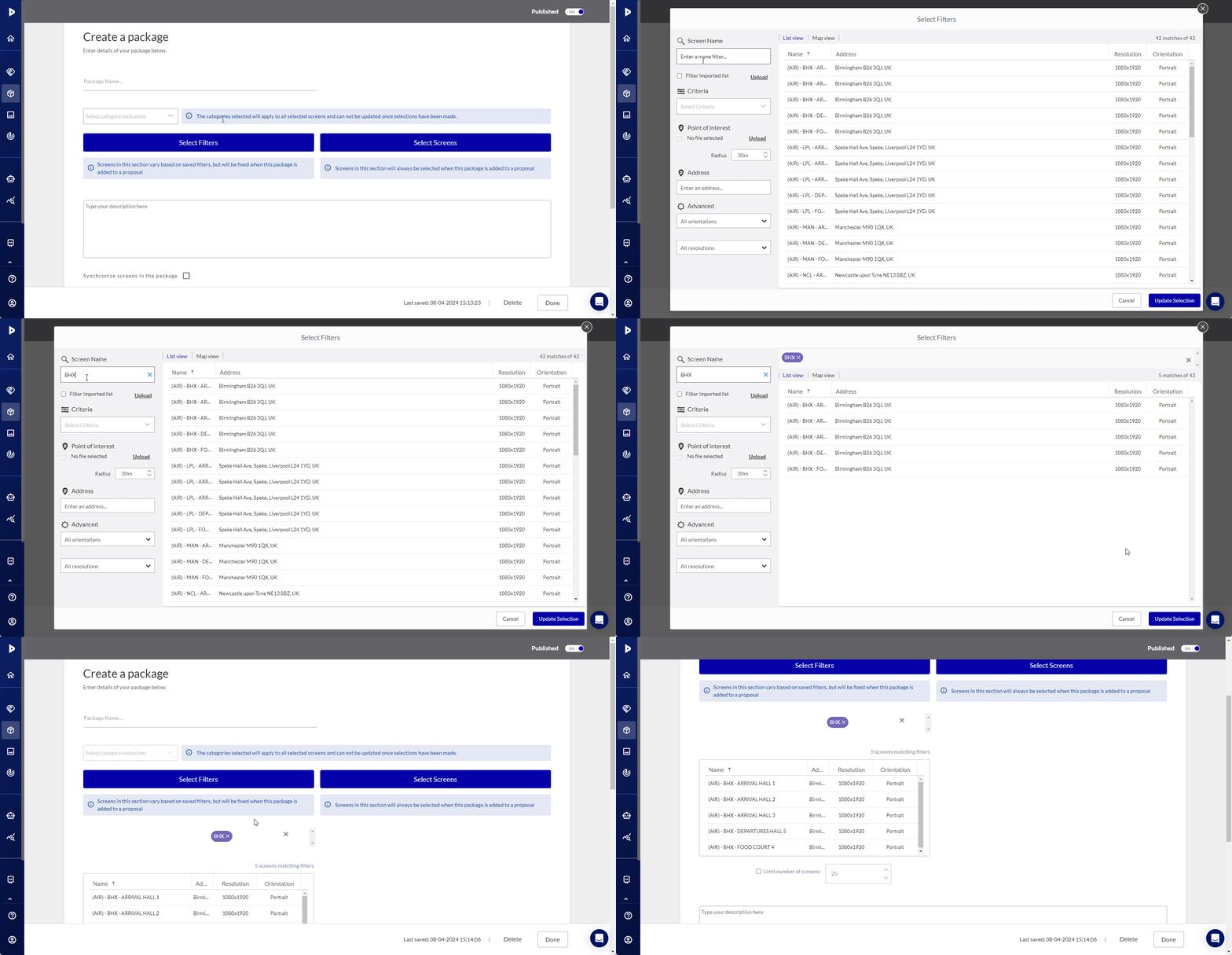
Pour les packages nécessitant de la flexibilité, l'option Select Filters vous permet de définir le contenu de manière dynamique. Cette méthode utilise votre inventaire d'écrans ou de faces existant et applique des filtres pour déterminer quels éléments sont inclus dans le package.
Caractéristiques clés :
- Filter-Based Selection – Au lieu de choisir manuellement des écrans ou des faces individuels, vous appliquez des filtres pour alimenter le package de manière dynamique.
- No Individual Selection – Bien que vous puissiez appliquer des filtres pour restreindre les options, vous ne pouvez pas sélectionner manuellement des écrans ou des faces spécifiques dans cette interface.
- Category Exclusion Compatibility – Si des critères d'exclusion de catégories sont appliqués au package à l'étape précédente (Étape 2 – Sélectionner les exclusions de catégories (Facultatif)), les filtres correspondants seront exclus des options disponibles, empêchant ces écrans ou faces d'être inclus dans le package.
- Filter Visualization – Les filtres appliqués et la liste restreinte d'écrans qui en résulte sont affichés dans l'Outil de création de package, offrant un aperçu clair du contenu dynamique du package.
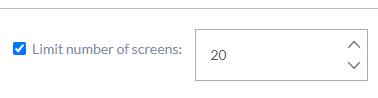
- Screen Limit – Vous pouvez imposer une limite au nombre d'écrans inclus dans le package, même avec une sélection dynamique.
Pour un guide complet sur la navigation et l'utilisation de l'interface d'inventaire d'écrans, reportez-vous à Créer une ligne de diffusion numérique.
Pour un contrôle précis du contenu du package, l'option Select Screens vous permet de choisir manuellement les écrans à inclure. Cette méthode ouvre la fenêtre de ligne de diffusion numérique, dans laquelle vous pouvez parcourir et sélectionner des écrans tout en conservant la possibilité d'appliquer des filtres pour faciliter la navigation.
Caractéristiques clés :
- Individual Screen Selection – Cette méthode vous donne la liberté de choisir des écrans spécifiques pour le package, garantissant leur inclusion dans toute campagne utilisant ce package.
- Filter Integration – Des filtres peuvent être appliqués dans la fenêtre de ligne de diffusion numérique pour simplifier le processus de sélection des écrans.
- Visual Representation – Les écrans sélectionnés sont affichés sous forme de liste dans l'Outil de création de package, offrant un aperçu clair du contenu fixe du package.
Cette approche offre un contrôle maximal sur la composition du package, vous permettant de sélectionner les écrans en fonction des exigences spécifiques de la campagne ou des préférences du client.
Pour un contrôle précis du contenu du package, l'option Select Faces vous permet de choisir manuellement les faces à inclure. Cette méthode ouvre la fenêtre de ligne de diffusion statique, dans laquelle vous pouvez parcourir et sélectionner des faces tout en conservant la possibilité d'appliquer des filtres pour faciliter la navigation.
Caractéristiques clés :
- Individual Face Selection – Cette méthode vous donne la liberté de choisir des faces spécifiques pour le package, garantissant leur inclusion dans toute campagne utilisant ce package.
- Filter Integration – Des filtres peuvent être appliqués dans la fenêtre de ligne de diffusion statique pour simplifier le processus de sélection des faces.
- Visual Representation – Les faces sélectionnées sont affichées sous forme de liste dans l'Outil de création de package, offrant un aperçu clair du contenu fixe du package.
Cette approche offre un contrôle maximal sur la composition du package, vous permettant de sélectionner les faces en fonction des exigences spécifiques de la campagne ou des préférences du client.
Ajoutez une description au package. Vous pouvez décrire une proposition de valeur pour le package (par exemple, « Avec ce package, ciblez les 5 % meilleurs panneaux extérieurs à Paris et à Londres »).
Le cas échéant, définissez si le système doit synchroniser les écrans numériques du package. Pour plus d'informations, reportez-vous à Synchroniser les écrans dans un package.
Ceci s'applique aux packages numériques.

Définissez les informations de longueur de l'annonce et de saturation du package.
Pour définir la longueur de l'annonce et la durée des packages numériques :
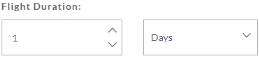
- Flight Duration – Définissez le nombre et les unités (jours, semaines ou mois) de la longueur de l'annonce du package.
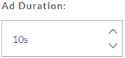
- Ad Duration – Définissez la durée, en secondes, du créneau publicitaire du package numérique.
- Saturation – Définissez la saturation de la longueur de l'annonce du package numérique, c'est-à-dire le nombre de diffusions par boucle ou le nombre de boucles par diffusion.
- Days of the week – Sélectionnez les jours de la semaine pour lesquels vous souhaitez calculer la disponibilité des écrans.
- Time – Sélectionnez l'heure de début et de fin quotidienne pour laquelle vous souhaitez calculer la disponibilité des écrans.
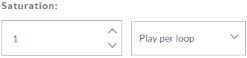
Par exemple, vous pouvez configurer une publicité pour qu'elle soit diffusée deux fois par boucle ou une fois toutes les deux boucles.

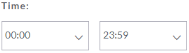
Par défaut, l'heure est « 00:00 – 23:59 » (soit 24 heures par jour).
Pour définir la longueur de l'annonce des packages statiques :
- Flight Duration – Définissez le nombre et les unités (jours, semaines ou mois) de la longueur de l'annonce du package.
- Slots – Définissez le nombre de créneaux requis pour la durée de diffusion sélectionnée.

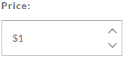
Saisissez un prix pour le package. Ce prix apparaîtra en tant que Suggested Price dans l'Outil de création de campagne. La devise sera celle configurée dans les paramètres de Guaranteed Campaigns. Pour plus d'informations, consulter Configurer votre domaine.
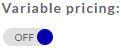
Activez ou désactivez la tarification variable pour toutes les lignes de diffusion. Par défaut, la tarification variable est désactivée. Pour plus d'informations, consulter Section Variable Pricing.
Lorsque tout est prêt, vous pouvez enregistrer vos modifications sur le package.
- Delete – Annule toutes les modifications apportées à votre package depuis votre dernier enregistrement explicite.
- Done – Enregistre vos modifications sur le package.
