 minutes de lecture
Les packages dans le module Guaranteed Campaigns sont des lots d'écrans prédéfinis conçus pour simplifier le processus de vente et refléter vos offres de cartes de tarifs (Ajouter et modifier des tarifs). Vous pouvez les créer avec des sélections d'écrans fixes ou peuplés dynamiquement en fonction de filtres enregistrés. Chaque package comprend des durées de diffusion publicitaire, des longueurs et des prix définis, ce qui rend la création de campagne plus rapide et plus efficace.
Note : Seuls les utilisateurs ayant le rôle Admin ou Direct Sales Admin peuvent ajouter ou modifier des packages.
En utilisant efficacement les packages, vous pouvez optimiser votre flux de travail, améliorer l'efficacité des ventes et fournir aux clients des solutions publicitaires déjà prêtes.
Voici les actions les plus courantes que vous pouvez effectuer lorsque vous travaillez avec des packages.
| Tâche | Description |
|---|---|
| Créer un package | Définir les sélections d'écrans ou de faces, les durées de campagne, les longueurs et la tarification pour créer de nouveaux packages numériques ou statiques qui s'alignent sur votre stratégie de vente. |
| Modifier un package existant. | Modifier les packages existants pour ajuster la tarification, les sélections d'écrans ou de faces, ou d'autres paramètres au besoin. |
| Utiliser des écrans synchronisés | Configurer un package pour garantir que tous les écrans diffusent le même contenu en même temps. |
| Configurer la tarification variable | Définir différents niveaux de tarification ou cartes de tarif pour le même package en fonction de l'heure, du jour ou d'autres conditions. |
| Sélectionner des packages | Choisir quels packages inclure dans votre campagne. |
La page Packages affiche tous les packages de votre réseau.
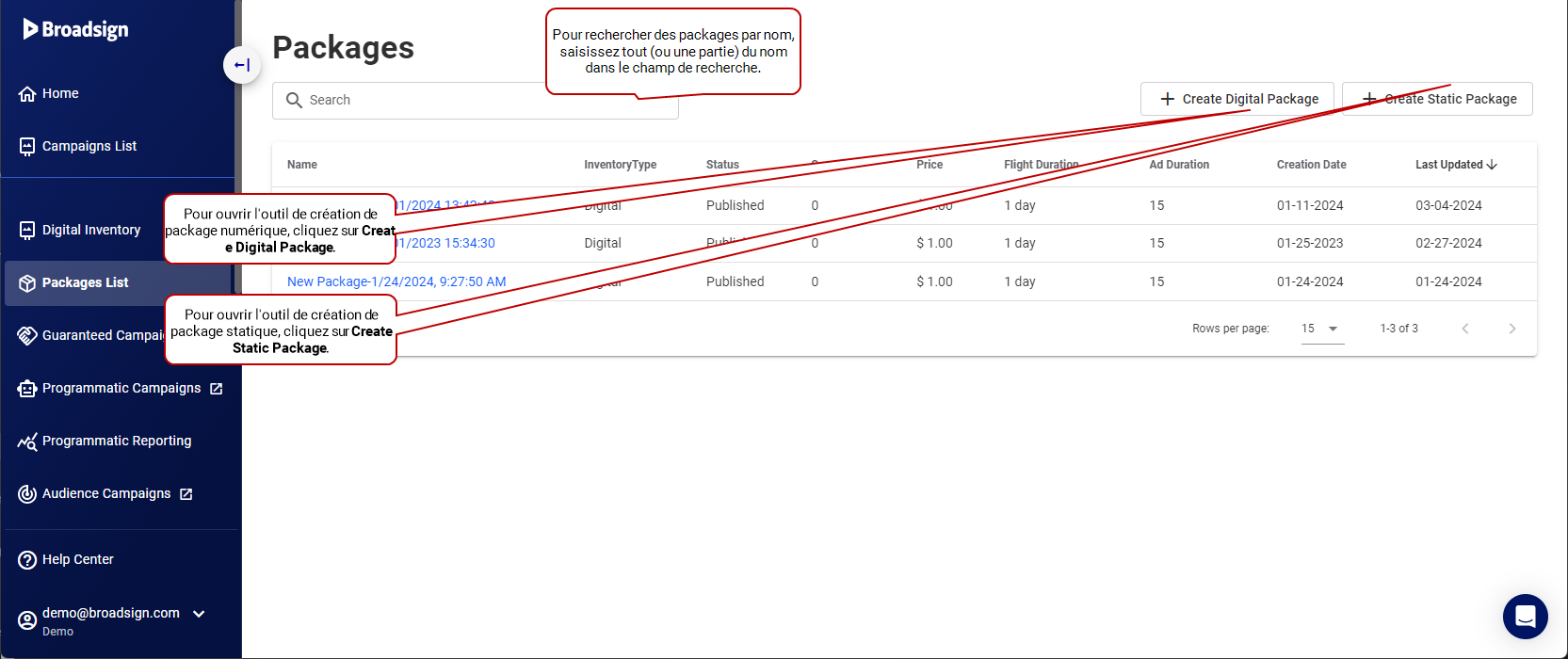
Note : Seuls les utilisateurs ayant le rôle Admin ou Direct Sales Admin peuvent ajouter ou modifier des packages.
La liste des packages offre un aperçu complet de chaque package disponible sur votre réseau. Elle affiche les détails clés que vous définissez lors du processus de création de package dans l'Outil de création de package.
Note : Tant qu'un utilisateur disposant du rôle Direct Sales Manager, Direct Sales Admin ou Admin ne publie pas un package, celui-ci restera caché des utilisateurs Direct Sales.
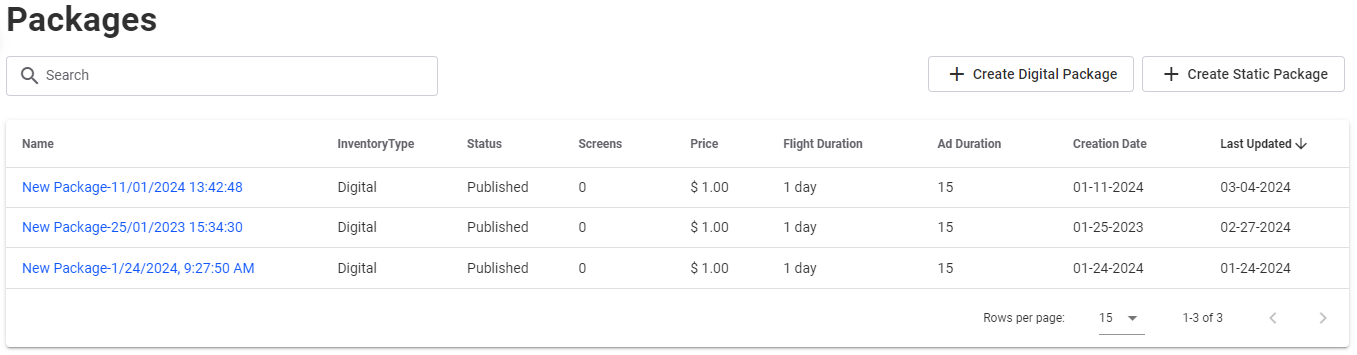
En-têtes de colonne de la liste des packages
| Colonne | Description |
|---|---|
| Name |
Le nom donné au package lors de sa création. Voir Étape 1 – Démarrer le processus de création de package. Une icône bleue indique un package numérique, tandis qu'une icône verte indique un package statique. |
| Inventory Type | Numérique ou statique. |
| Status |
L'état du package :
|
| Screens | Indique le nombre d'écrans dans le package. Voir Étape 3B – Sélectionner des écrans numériques. |
| Price | Le prix de la diffusion publicitaire, basé sur les informations de la carte de tarifs associée aux écrans du package. Voir Étape 7 – Saisir un prix. |
| Flight duration | Indique la longueur de la diffusion publicitaire, en jours, semaines ou mois. Voir Étape 6 – Configurer la longueur de l'annonce et la saturation. |
| Ad duration | Indique la longueur du créneau publicitaire, en secondes. Voir Étape 6 – Configurer la longueur de l'annonce et la saturation. |
| Creation Date | Indique la date et l'heure de création du package. |
| Last Updated | Indique la date et l'heure de la dernière sauvegarde explicite du package. |
Voici quelques fonctionnalités de l'interface de la page Packages :
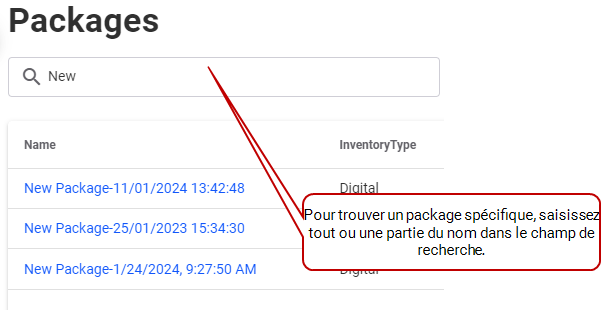
Dans la zone Search, entrez une partie (ou la totalité) du nom d'un package que vous souhaitez trouver.
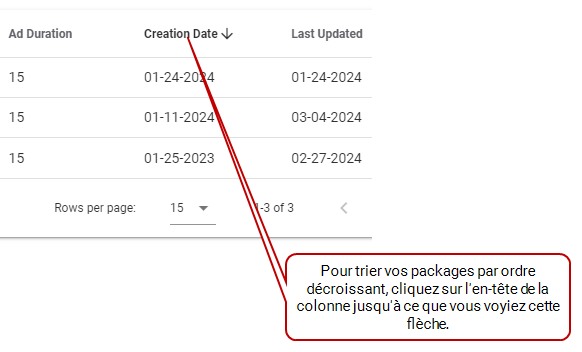
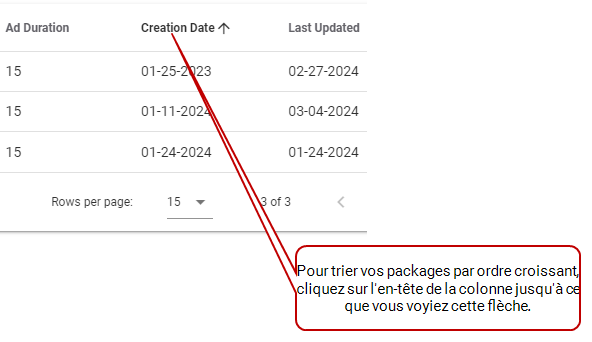
Pour trier les éléments d'une colonne particulière, cliquez sur son en-tête. Pour inverser le tri, cliquez sur l'en-tête une seconde fois.
Cliquez sur le bouton Create Package dans le coin supérieur droit de la page Packages pour accéder à l'Outil de création de package.
Si votre inventaire contient à la fois des écrans numériques et des faces statiques, sélectionnez le type d'inventaire que vous souhaitez utiliser pour ce package. Cliquez sur Digital Screens ou Static Faces, puis cliquez sur Continue.
Cliquez sur le nom de la campagne ou sur l'icône  pour modifier ses détails. L'Outil de création de package s'ouvre. Voir Créer un package.
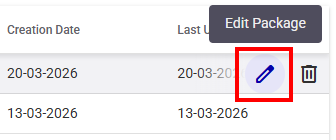
Note : Les utilisateurs ayant le rôle de Direst Sales Manager, Direct Sales Admin ou Admin peuvent modifier les packages à tout moment, quel que soit le statut du package. Voir Permissions utilisateur.
Cliquez sur l'icône  de la ligne de diffusion à retirer.

Après avoir exploré la page Packages, vous pourriez passer à :
- Créer un package (rôles Direct Sales Managers, Direct Sales Admin et Admin uniquement)
- Sélectionner des packages
