 minutes de lecture
Vous pouvez ajouter vos propres données d'audience de première partie pour chacun de vos emplacements d'écran. Votre équipe de vente saura combien d'impressions sont disponibles pour les clients.
La mise à jour des informations sur l'audience est le même processus, peu importe si vous avez Inventaire d'écrans numériques Broadsign vs Lecteurs tiers..
Note : Il est obligatoire d'avoir des informations d'audience valides pour commencer la vente programmatique. Les informations seront transmises dans les demandes d'annonces programmatiques, seront visibles dans les ventes Guaranteed Campaigns, et seront incluses dans les rapports de Gestion de contenu et de réseau.
Note : La page Inventory est accessible aux utilisateurs disposant des rôles Admin, Direct Sales Admin, Programmatic Adminet Static Admin.
Vous devrez créer un fichier .csv avec les données appropriées. Broadsign met à votre disposition un modèle de données d'audience. Pour accélérer le processus de calcul, vous pouvez mettre à jour uniquement les écrans qui le nécessitent.
Pour mettre à jour les données d'audience :
Inventaire numérique/statique
La création du fichier .csv nécessite trois étapes générales :
- Sélectionnez et exportez le modèle de données d'audience à partir de la Plateforme Broadsign.
Ce modèle contient toutes les informations d'audience actuelles. Sur un nouveau domaine, les colonnes seront vides. Voir Étape 1 – Exporter le modèle de données d'audience.
Note : Vous devez respecter le format du modèle de données d'audience. Sinon, Broadsign considérera le fichier comme invalide.
- Saisissez vos données d'audience de première partie dans le fichier, en respectant le format. Vous pouvez laisser les colonnes existantes vides, mais vous ne pouvez pas ajouter de colonnes au fichier. Voir Étape 2 – Saisir vos données d'audience de première main.
- Réimportez le fichier, contenant désormais vos données de première main, dans votre domaine. Voir Étape 3 – Importer le fichier dans votre domaine.
Note : Broadsign peut importer des fichiers contenant jusqu'à 1 000 000 de lignes.
Le modèle de données d'audience fournit les colonnes autorisées et le format correct. Sur un nouveau domaine, les colonnes seront vides.
Pour exporter le modèle de données d'audience :
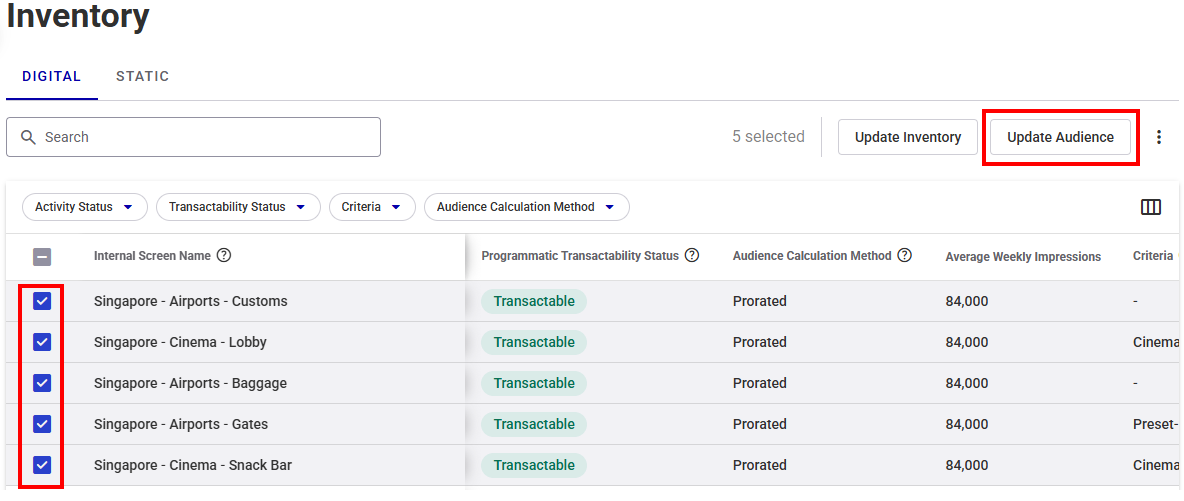
- Dans l'onglet Digital ou Static de la page Inventory, effectuez l'une des actions suivantes :
- Sélectionnez les écrans ou faces spécifiques dont les données d'audience doivent être mises à jour.
- Appliquez des filtres à votre inventaire pour afficher les écrans ou faces dont les données d'audience doivent être mises à jour.
- Ne sélectionnez pas d'écrans ou de faces, et n'appliquez pas de filtres. Les données d'audience seront mises à jour pour tous les écrans ou faces de l'inventaire.
- Cliquez sur Update Audience.
- Dans la fenêtre Update Audience, cliquez sur Download Audience CSV pour télécharger un fichier
.csvcontenant les données d'audience de l'inventaire sélectionné. - Votre système téléchargera un fichier
.csv. - Le nom du fichier est au format suivant :
audience_update_[year]-[month]-[day]. Par exemple : audience_update_2025-01-01.

Note : Vous devez respecter le format du modèle de données d'audience. Sinon, Broadsign considérera le fichier comme invalide.
Pour ouvrir le fichier de données d'audience :
- Ouvrez le fichier de données d'audience
.csvque vous avez téléchargé (nous recommandons Microsoft Excel ou un tableur similaire). -
Saisissez vos données de première main comme décrit dans l'étape Étape 2B – Formater le fichier d'audience.
Le fichier de données d'audience comprend plusieurs colonnes (voir Détails des colonnes du fichier CSV d'audience).
Note : Broadsign prend en charge les virgules (",") comme délimiteurs dans les fichiers CSV. L'utilisation de points-virgules (";") entraînera des erreurs.
Détails des colonnes du fichier CSV d'audience
| Lettre de la colonne | Nom de la colonne | Description |
|---|---|---|
|
A-D : Colonnes d'identification de l'écran Ces colonnes contiennent des informations importées de notre solution Gestion de contenu et de réseau. Elles aident à identifier l'écran sur votre domaine et son emplacement sur le terrain. Note : Vous ne pouvez pas modifier les colonnes A-D. Si vous tentez de les modifier dans le fichier, Broadsign les rétablira selon les informations importées de notre solution Content and Network Management. |
||
| A | screen_id |
Le numéro d'identification (ID) de l'écran. |
| B | display_unit_id |
L'identifiant de l'écran de l'unité d'affichage correspondante dans notre solution Gestion de contenu et de réseau. Cette information est facultative. Ce paramètre ne peut pas être modifié dans la Plateforme Broadsign. Les modifications doivent être effectuées dans notre solution Gestion de contenu et de réseau. Note : Ce paramètre est disponible pour l'inventaire Broadsign. Pour plus d'informations, consulter Inventaire d'écrans numériques Broadsign vs Lecteurs tiers.. |
| C | address |
Adresse de l'écran récupérée de l'unité d'affichage. Ce paramètre ne peut pas être modifié dans la Plateforme Broadsign. Les modifications doivent être effectuées dans notre solution Gestion de contenu et de réseau. Exemple : 700, boulevard René-Lévesque Ouest |
| D | internal_name |
Nom de l'écran généré automatiquement à partir du nom de l'Unité d'affichage et du nom du Cadre. Voir Nommage des écrans (Inventaire Broadsign). Ce paramètre ne peut pas être modifié dans la Plateforme Broadsign. Les modifications doivent être effectuées dans notre solution Gestion de contenu et de réseau. |
|
E-O : Colonnes d'horaire Ces colonnes contiennent des informations de programmation pour vos écrans. Il est possible d'avoir plusieurs horaires par écran. Si vous utilisez un horaire par écran (votre audience est liée à un horaire), créez une autre ligne en remplissant toutes les colonnes d'horaire E-O. Les champs Start Date, Start Time, et End Time sont obligatoires. Avertissement : Imaginez que vous ayez un écran avec quatre horaires. Vous souhaitez mettre à jour un seul de ces horaires. Il est important de laisser intacts les trois horaires qui ne changent pas et de modifier uniquement celui que vous souhaitez. Si vous enregistrez le fichier avec un seul horaire, vous perdrez les trois autres. |
||
| E | reference_id |
Identifiant de référence externe à la disposition du client pour identifier l'écran. Cet identifiant sera utilisé pour faire correspondre l'écran et le mettre à jour s'il existe déjà. Ce champ est limité à 255 caractères. |
| F | start_date |
La date à partir de laquelle l'horaire des données d'audience commence. Cette information est obligatoire. Note : Le format de date est « aaaa-mm-jj ». |
| G | end_date |
Date à laquelle l'horaire des données d'audience prend fin. Cette information est facultative. Si vous laissez ce champ vide, l'horaire est considéré comme valide indéfiniment. Une nouvelle mise à jour sera nécessaire pour remplacer cet horaire. Note : Le format de date est « aaaa-mm-jj ». |
| H | start_time |
L'heure à partir de laquelle l'horaire des données d'audience commence. Cette information est obligatoire. Note : Les formats d'heure acceptés sont « hh:mm » et « hh:mm:ss ». Conseil : Pour définir une valeur d'audience pour une heure donnée, utilisez « 10:00:00 » comme Start Time et « 11:00:00 » comme End Time. |
| I | end_time |
L'heure à laquelle l'horaire des données d'audience prend fin. Cette information est obligatoire. Note : Les formats d'heure acceptés sont « hh:mm » et « hh:mm:ss ». Conseil : La valeur de minuit pour l'heure de fin est « 24:00:00 ». |
| J | mon |
Saisissez « 1 » si l'horaire s'applique à ce jour de la semaine; saisissez « 0 » si l'horaire ne s'applique pas à ce jour de la semaine. Si vous laissez ce champ vide, Broadsign considère que l'horaire ne s'applique pas et utilise la valeur « 0 ». |
| K | tue |
Saisissez « 1 » si l'horaire s'applique à ce jour de la semaine; saisissez « 0 » si l'horaire ne s'applique pas à ce jour de la semaine. Si vous laissez ce champ vide, Broadsign considère que l'horaire ne s'applique pas et utilise la valeur « 0 ». |
| L | wed |
Saisissez « 1 » si l'horaire s'applique à ce jour de la semaine; saisissez « 0 » si l'horaire ne s'applique pas à ce jour de la semaine. Si vous laissez ce champ vide, Broadsign considère que l'horaire ne s'applique pas et utilise la valeur « 0 ». |
| M | thu |
Saisissez « 1 » si l'horaire s'applique à ce jour de la semaine; saisissez « 0 » si l'horaire ne s'applique pas à ce jour de la semaine. Si vous laissez ce champ vide, Broadsign considère que l'horaire ne s'applique pas et utilise la valeur « 0 ». |
| N | fri |
Saisissez « 1 » si l'horaire s'applique à ce jour de la semaine; saisissez « 0 » si l'horaire ne s'applique pas à ce jour de la semaine. Si vous laissez ce champ vide, Broadsign considère que l'horaire ne s'applique pas et utilise la valeur « 0 ». |
| O | sat |
Saisissez « 1 » si l'horaire s'applique à ce jour de la semaine; saisissez « 0 » si l'horaire ne s'applique pas à ce jour de la semaine. Si vous laissez ce champ vide, Broadsign considère que l'horaire ne s'applique pas et utilise la valeur « 0 ». |
| P | sun |
Saisissez « 1 » si l'horaire s'applique à ce jour de la semaine; saisissez « 0 » si l'horaire ne s'applique pas à ce jour de la semaine. Si vous laissez ce champ vide, Broadsign considère que l'horaire ne s'applique pas et utilise la valeur « 0 ». |
| Q | impressions_per_hour |
Impressions totales par heure Cette information est obligatoire. Note : Vous ne pouvez pas saisir le caractère « - » ni aucun autre caractère spécial. |
Une fois que le fichier de données d'audience a été correctement rempli, vous pouvez l'importer dans la Plateforme Broadsign. Si vous rencontrez des problèmes lors de l'importation du fichier, contactez Broadsign Services.
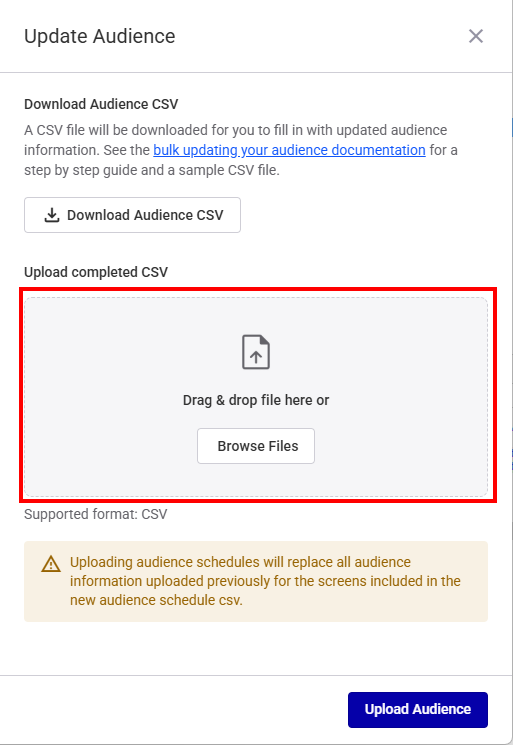
L'écran Upload vous permet de sélectionner votre fichier de données d'audience et de le téléverser dans le système.
Note : Broadsign peut importer des fichiers contenant jusqu'à 1 000 000 de lignes.
Avertissement : Vous pouvez importer les données autant de fois que nécessaire, mais sachez que chaque nouvel import d'horaires pour un écran remplace les horaires existants. Assurez-vous également que tous les horaires d'un même écran sont mis à jour en même temps.
Pour téléverser le fichier de données d'audience :
- Dans la fenêtre Update Audience, cliquez sur Browse Files.
- Accédez à votre fichier de données et sélectionnez-le.
- Cliquez sur le bouton Upload Audience.
- Une fois que vous avez corrigé toutes les erreurs, cliquez sur le bouton Upload Resolved File.
Vous pouvez téléverser n'importe quel fichier .csv, à condition qu'il comporte un enregistrement par ligne.
Note : Vous devez respecter le format du modèle de données d'audience. Sinon, Broadsign considérera le fichier comme invalide.
Vous pouvez également glisser-déposer le fichier de données dans la zone grise.

Si le fichier que vous tentez d'importer contient des erreurs, la fenêtre suivante s'ouvre :

Cette fenêtre répertorie toutes les erreurs rencontrées lors de la tentative de téléversement, jusqu'à un maximum de 100 erreurs. Vous pouvez télécharger un fichier .csv répertoriant toutes les erreurs.
Cela vous ramène à la fenêtre de téléversement, où vous pouvez tenter à nouveau le téléversement.

La Plateforme Broadsign termine le processus d'importation. Une importation réussie signifie que toutes les données fournies ont été vérifiées et sont conformes.
Après cette étape, Broadsign met à jour les informations d'audience en arrière-plan. Cela peut prendre quelques minutes supplémentaires pour que les écrans « Statut programmatique » se mettent à jour et que les données d'audience soient actualisées dans notre solution Guaranteed Campaigns.
Note : Le système déclenche automatiquement un rééquilibrage lors de l'importation de nouvelles données d'audience. Pour plus d'informations, consulter Rééquilibrage après une mise à jour de l'audience.
Vous pouvez obtenir une URL qui vous permet de synchroniser les données d'audience avec notre solution Gestion de contenu et de réseau.
Pour copier l'URL d'audience :
Inventaire numérique
- Dans l'onglet Digital de la page Inventory, cliquez sur le bouton
 .
. - Sélectionnez Copy Audience URL.

La Plateforme Broadsign requiert des impressions par heure, même si vos écrans Lecteurs tiers utilisent des multiplicateurs d'impressions. Si vos écrans n'ont pas de valeur d'impressions par heure, vous devez convertir le multiplicateur d'impressions en impressions par heure.
Si vos sources de données fournissent une valeur d'impressions par heure, chargez ces données directement dans la plateforme Broadsign dans le champ impressions_per_hour, comme décrit dans Détails des colonnes du fichier CSV d'audience.
Si vous ne disposez pas d'une valeur d'impressions par heure, mais que vous connaissez le nombre de spots disponibles par heure, calculez les impressions par heure à l'aide de la formule suivante :
Impressions per Hour = Ad Play per Hour * Impression Multiplier
Si vous avez besoin d'aide pour calculer les impressions par heure à partir d'un multiplicateur d'impressions, contactez votre gestionnaire d'approvisionnement ou envoyez un e-mail à reachsupport@broadsign.com.


