 minutes de lecture
La page Inventory vous permet de visualiser les écrans numériques et les faces statiques (unités vendables) actuellement disponibles dans votre inventaire. Vous les trouverez répertoriés sous deux onglets distincts : Digital et Static.

Si vous n'avez qu'un seul type d'inventaire (soit numérique, soit statique), le système affiche votre inventaire directement sur la page Inventory sans afficher d'onglets.

Note : La page Inventory est accessible aux utilisateurs disposant des rôles Admin, Direct Sales Admin, Programmatic Adminet Static Admin.
Inventaire d'écrans numériques Broadsign vs Lecteurs tiers.
La Plateforme Broadsign affiche l'inventaire d'écrans provenant de l'un des deux emplacements. La Plateforme ne permet pas de combiner simultanément l'inventaire d'écrans provenant des deux emplacements.
- Inventaire Broadsign – Notre solution Gestion de contenu et de réseau héberge ces écrans ou groupes d'écrans. Vous ne pouvez pas ajouter de nouveaux écrans directement dans la Plateforme Broadsign.
- Lecteurs tiers – Votre propre CMS héberge ces écrans, et vous pouvez les importer dans la Plateforme Broadsign. La Plateforme ne prend pas en charge les groupes d'écrans pour les lecteurs tiers.
Gestion de l'inventaire
Pour accéder à votre inventaire, cliquez sur le module Inventory dans la barre de navigation ou sur le widget de navigation Inventory dans l'espace de travail. Cela affichera la liste Inventory.

Note : La page Inventory est accessible aux utilisateurs disposant des rôles Admin, Direct Sales Admin, Programmatic Adminet Static Admin.
La page Inventory vous permet de visualiser les écrans numériques et les faces statiques (unités vendables) actuellement disponibles dans votre inventaire. Vous les trouverez répertoriés sous deux onglets distincts : Digital et Static.
Pour plus d'informations, consulter Inventaire numérique vs statique.
Si vous n'avez qu'un seul type d'inventaire (soit numérique, soit statique), le système affiche votre inventaire directement sur la page Inventory sans afficher d'onglets.
Voici les fonctionnalités de l'interface de la section Inventory.
Dans la zone de recherche, saisissez une partie (ou la totalité) de l'Internal Screen Name, du Buyer Facing Name, de l'Address, ou du Reference ID d'un écran ou d'une face que vous souhaitez trouver.

Vous pouvez définir le nombre d'écrans et de faces affichés simultanément sur la page.

Vous pouvez utiliser un ou plusieurs des filtres disponibles pour afficher votre inventaire.
Filtrer les écrans par statut d'activité
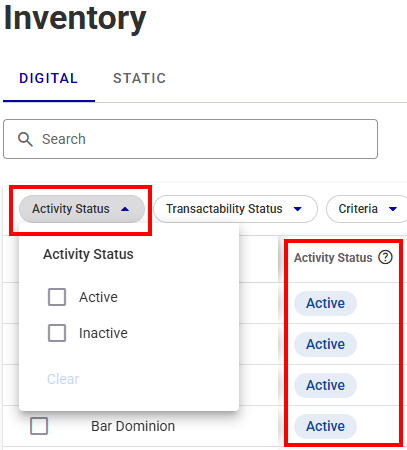
Vous pouvez filtrer votre liste d'écrans en utilisant le menu Activity Status. Vous pouvez décider de n'afficher que les écrans Active, que les écrans Inactive, ou les deux statuts d'activité.
Filtrer les écrans par statut de transactabilité
Vous pouvez filtrer votre liste d'écrans en utilisant le menu Transactability Status. Vous pouvez décider de n'afficher que les écrans Transactable, que les écrans Not Transactable, ou les deux statuts de transactabilité.

Le système propage automatiquement tous les écrans qui prennent en charge les transactions programmatiques directement vers notre solution Programmatic Campaigns.
Pour plus d'informations, consultez Statut de transactabilité programmatique des écrans et Modifier le statut d'activité de l'écran.
Filtrer les écrans par critères
Vous pouvez filtrer vos écrans en utilisant le menu Criteria. Ce menu affiche la liste des critères associés à chaque écran dans la vue d'inventaire.
Chaque écran hérite des critères associés à son Unité d'affichage et à son ou ses cadres dans notre solution de Gestion de contenu et de réseau. Pour les groupes d'écrans, les écrans héritent des critères associés aux Unités d'affichage qui composent le groupe. Pour plus d'informations sur les critères, consultez Critères et Conditions dans la documentation de Content and Network Management.
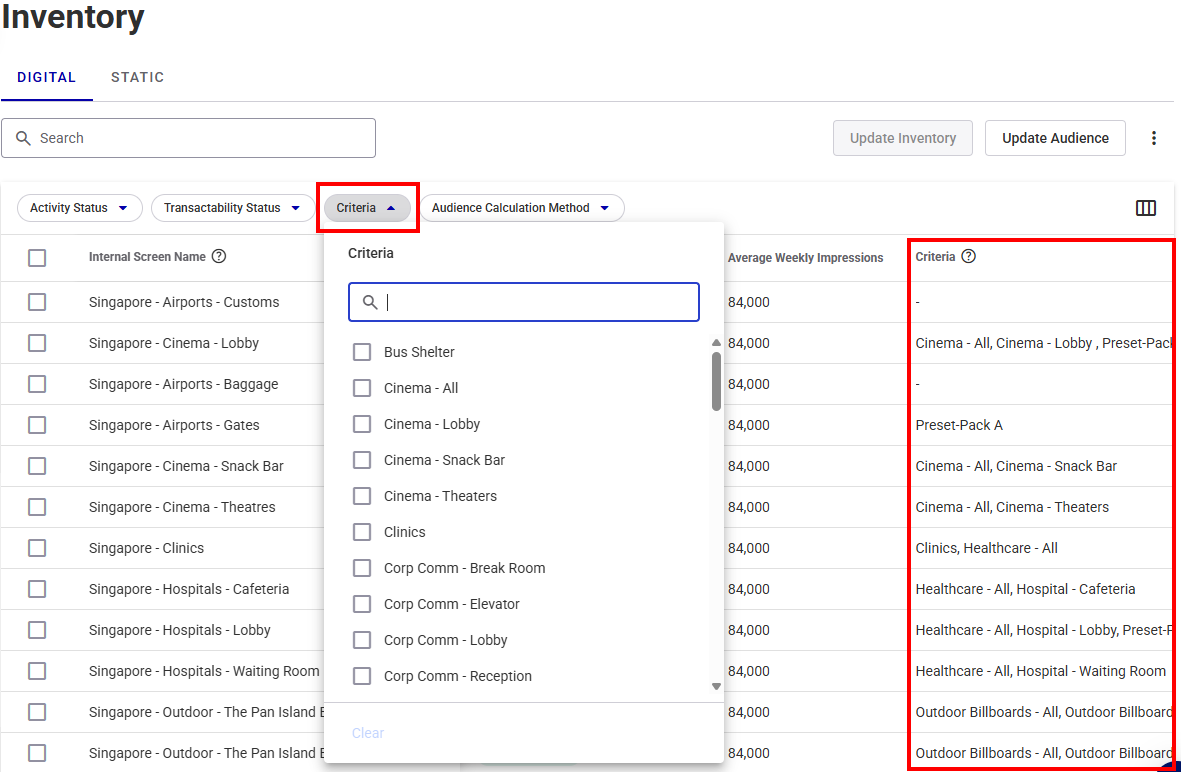
Conseil : Les critères sont affichés dans la colonne Criteria de l'onglet Digital Inventory. Cette colonne n'est pas visible par défaut, mais vous pouvez l'afficher en utilisant le menu de personnalisation des colonnes.
Filtrer les écrans par méthode de calcul d'audience
Vous pouvez filtrer vos écrans en utilisant le menu Audience Calculation Method. Vous pouvez décider de n'afficher que les écrans utilisant la méthode de calcul Dwell, que les écrans utilisant la méthode de calcul Prorated, ou les écrans utilisant l'une ou l'autre de ces méthodes de calcul.

- dwell : L'audience est calculée comme suit :
- prorated : L'audience est calculée comme suit :
audience per hour / number of loop per hour
Chaque publicité au sein d'une boucle reçoit le même nombre d'impressions diffusées.
audience per hour / number of seconds per hour (3600) * Ad Slot length
L'audience par heure doit être calculée au prorata de la durée réelle de l'emplacement. En d'autres termes, une formule au prorata tient compte des durées de créneau variables et de leur impact sur le calcul des impressions.
Note : La méthode de calcul de l'audience est définie dans notre solution Content and Network Management au niveau de la Politique de boucle. Pour plus d'informations, consultez Variables de Politique de boucle dans la documentation Content and Network Management.
Filtrer les faces par attributs
Vous pouvez filtrer vos faces en utilisant le menu Attributes. Ce menu affiche la liste des attributs associés à chaque face dans la vue d'inventaire.
Une configuration appropriée de ces attributs d'inventaire est essentielle pour que les campagnes fonctionnent comme prévu. Des attributs d'inventaire mal configurés peuvent amener les campagnes à cibler les mauvaises faces ou à ne pas cibler les bonnes faces. Pour plus d'informations, consulter Attributs d'inventaire.

Conseil : Les attributs sont affichés dans la colonne Attributes de l'onglet Static Inventory. Cette colonne n'est pas visible par défaut, mais vous pouvez l'afficher en utilisant le menu de personnalisation des colonnes.

Personnaliser les colonnes
Sélectionnez les colonnes à afficher dans l'espace de travail, ainsi que leur ordre d'affichage. Pour plus d'informations sur les colonnes disponibles, consultez Informations sur l'inventaire numérique et Informations sur l'inventaire statique.

Vérifiez si votre inventaire numérique contient des groupes d'écrans. Voir Groupes d'écrans (inventaire Broadsign).
Mettez à jour votre liste d'écrans et de faces en cliquant sur le bouton Update inventory. Pour plus de détails, voir Mettre à jour l'inventaire des écrans ou des faces.
Mettez à jour vos informations d'audience en cliquant sur le bouton Update Audience. Pour plus de détails, voir Mettre à jour les informations d'audience.
Lors de l'utilisation de Lecteurs tiers, vous pouvez ajouter de nouveaux écrans en cliquant sur le bouton Add Inventory. Pour plus de détails, voir Téléverser plusieurs écrans dans l'inventaire Lecteurs tiers.
Téléchargez votre inventaire d'écrans et de faces sélectionné au format .csv. Pour plus de détails, voir Télécharger les écrans sélectionnés.
Obtenez une URL qui vous permet de synchroniser les données d'audience avec notre solution Gestion de contenu et de réseau. Pour plus de détails, voir Copier l'URL d'audience.
Statut de transactabilité programmatique
Inventaire numérique
Le système propage automatiquement tous les écrans qui prennent en charge les transactions programmatiques directement vers notre solution Programmatic Campaigns.
Pour vous assurer de pouvoir effectuer des transactions d'écrans de manière programmatique, vous devez fournir et valider des informations spécifiques.
La colonne Programmatic Transactability Status dans l'espace de travail indique le statut de chaque écran comme étant Transactable ou Not Transactable.
Si un écran affiche le statut Not Transactable, vous pouvez survoler ce statut avec votre curseur pour découvrir les informations spécifiques que vous devez mettre à jour pour activer la transactabilité.
Un écran ne permet automatiquement pas les transactions si l'utilisateur l'a défini comme inactif. Pour plus d'informations, consulter Modifier le statut d'activité de l'écran.
Voici les exigences pour que les écrans et les groupes d'écrans puissent faire l'objet de transactions programmatiques :
Voir Mettre à jour l'inventaire d'écrans pour plus de détails.
Pour les écrans individuels :
- Buyer Facing Name : Fournissez un nom orienté acheteur pour l'écran.
- Venue Type : Spécifiez le type de lieu où se trouve l'écran.
- Allowed Ad Types : Définissez les types de publicités autorisés sur l'écran.
- Minimum Ad Duration : Définissez la durée minimale autorisée pour une publicité.
- Maximum Ad Duration : Définissez la durée maximale autorisée pour une publicité.
- Audience Source(s) : Incluez des informations sur la ou les sources d'audience. Les informations d'audience doivent être valides (non expirées).
- Latitude/Longitude (Lat/Long) : Fournissez les coordonnées géographiques en degrés décimaux.
- Width/Height : Spécifiez les dimensions de l'écran.
- Average Weekly Impressions : Indiquez la moyenne hebdomadaire des impressions.
- CPM Floor : Définissez le prix plancher du CPM dans la devise principale.
Note : Dans l'inventaire Broadsign, les informations Lat/Long ne peuvent être modifiées que dans notre solution Gestion de contenu et de réseau.
Pour les groupes d'écrans (inventaire Broadsign) :
- Uniform Screen Resolutions : Assurez-vous que tous les écrans du groupe ont les mêmes résolutions d'écran.
- Lat/Long Proximity : Les coordonnées Lat/Long de tous les écrans du groupe doivent se situer à moins de 2 décimales de degré, ce qui correspond approximativement à un rayon de 2 km (cela peut varier selon l'emplacement géographique).
- Audience Information : Incluez des informations sur la ou les sources d'audience. Les informations d'audience doivent être valides (non expirées).
Note : Dans l'inventaire Broadsign, les informations Lat/Long ne peuvent être modifiées que dans notre solution Gestion de contenu et de réseau.
Groupes d'écrans (inventaire Broadsign)
En suivant ces étapes, vous garantissez que les transactions programmatiques sont correctement configurées pour les groupes d'écrans (également appelés Sync Sets dans notre solution Gestion de contenu et de réseau). Cela permet aux plateformes d'achat (DSPs) de recevoir des informations précises sur la capacité de transaction des écrans et sur les chiffres d'audience, en fonction de leur statut de synchronisation. Cette approche permet de simplifier et de fluidifier l'achat et la vente programmatique d'espaces publicitaires sur des groupes d'écrans au sein de votre inventaire.
Lorsque vous fournissez des chiffres d'audience pour les groupes d'écrans, tenez compte de la configuration du groupe synchronisé :
- Pour les heures où les écrans sont synchronisés (diffusant le même contenu), fournissez le chiffre d'audience global pour l'ensemble du groupe d'écrans de ce groupe synchronisé.
- Pour les heures où les écrans ne sont pas synchronisés (diffusant des contenus indépendants), fournissez le chiffre d'audience spécifique qui sera généré par cet écran indépendant en particulier.
Audience
L'Audience pour cet écran ou ce groupe d'écrans doit être fournie. Les informations d'audience doivent être valides (non expirées). Voir Mettre à jour les informations d'audience pour plus de détails.
Sur la Plateforme Broadsign, un écran peut être un écran unique, un cadre spécifique sur un écran ou un groupe d'écrans, tel qu'un mur vidéo.
Vous ne pouvez pas définir directement un écran sur la Plateforme Broadsign; au lieu de cela, le système importe les définitions d'écran.
Lors de l'importation d'Unités d'affichage, de Cadres et de Parts de jour à partir de notre solution Content and Network Management, le système les traduit en écrans sur la Plateforme Broadsign. Pour plus d'informations sur ce processus, voir Intégrer des écrans dans le module Guaranteed Campaigns.
Règles de nommage des écrans (Inventaire Broadsign)
La Plateforme Broadsign génère des noms d'écran basés sur les informations fournies dans notre solution Content and Network Management. La Plateforme applique les règles suivantes :
- S'il n'y a qu'un seul Cadre, ou s'il y en a plusieurs mais qu'un seul est vendable :
- Nom de l'écran de la Plateforme Broadsign = Nom de l'Unité d'affichage
- S'il y a plus d'un Cadre :
- Nom de l'écran de la Plateforme Broadsign = Nom de l'Unité d'affichage _ Nom du Cadre
Vous ne pouvez pas modifier les noms d'écran directement sur la Plateforme Broadsign. Vous devez effectuer tous les changements de nom au sein de notre solution Gestion de contenu et de réseau.
Scénarios de nommage des écrans (Inventaire Broadsign)
Pour des exemples plus spécifiques de nommage d'écrans, reportez-vous à ces scénarios détaillés :
Groupes d'écrans (inventaire Broadsign)
Inventaire numérique
Il est possible de vendre plusieurs écrans en tant qu'entité unique, appelée groupe d'écrans, par opposition aux écrans individuels. Ils sont particulièrement utiles lorsque vous souhaitez garantir un contenu cohérent sur un ensemble d'écrans, comme des écrans situés dans un lieu ou un véhicule spécifique.
Note : Les écrans à cadres multiples ne sont pas pris en charge dans les groupes d'écrans.
Créer des groupes d'écrans
Les groupes d'écrans sont créés dans et importés depuis notre solution Gestion de contenu et de réseau. Ils ne peuvent pas être créés dans la Plateforme Broadsign. Ce sont des unités d'affichage (écrans) auxquelles on a attribué le même type de critère d'unité d'affichage, qui doit être Grouping. Tous les autres types de critères ne sont pas pris en charge.
Pour plus d'informations sur la création d'un groupe d'écrans, consultez le tutoriel Groupes d'écrans dans la documentation Content and Network Management.
Association avec un critère
Lors de la création d'un groupe d'écrans dans notre solution Gestion de contenu et de réseau, vous associez une ou plusieurs unités d'affichage à un critère spécifique. Par exemple, vous pourriez créer un critère de regroupement appelé Car 12345 et y affecter des écrans.
Les écrans affectés à un critère de regroupement n'apparaîtront plus comme des écrans individuels dans la Plateforme Broadsign.
Représentation dans la Plateforme
Sur la page Inventory de la Plateforme Broadsign, les groupes d'écrans sont représentés par une icône de puce bleue indiquant le nombre d'écrans dans le groupe.

Le nombre dans la puce  représente le nombre d'écrans de ce groupe. Vous pouvez cliquer sur la puce bleue pour ouvrir une fenêtre répertoriant tous les écrans du groupe.

Diffusion de contenu
Les écrans d'un groupe d'écrans diffusent le même contenu en même temps. Par exemple, cela peut être utile pour les écrans d'une rame de métro où vous souhaitez un contenu cohérent sur tous les écrans de cette rame. Lorsqu'un groupe d'écrans est utilisé, tous les écrans du groupe sont ciblés ensemble; vous ne pouvez pas cibler des écrans individuels au sein du groupe.
Information
Les groupes d'écrans possèdent des informations similaires à celles des écrans individuels, à l'exception de l'orientation et de la résolution, car ces champs sont spécifiques aux écrans physiques et peuvent varier d'un écran à l'autre au sein du groupe.
Gestion de l'inventaire
Vous pouvez vendre et filtrer les groupes d'écrans tout comme les écrans individuels, ce qui facilite la gestion et la vente de l'inventaire en lot.
Maintenant que vous êtes familiarisé avec la page Inventory, vous pouvez effectuer les opérations suivantes :


