 minutes de lecture
Vous pouvez mettre à jour votre inventaire qui comprend l'ensemble des écrans Désigne un écran unique, un cadre unique sur un écran ou un groupe d'écrans (par exemple, un mur vidéo). et des faces La face publicitaire (ou la surface d'affichage). Par exemple, un panneau d'affichage peut avoir une face. Si le panneau d'affichage comporte des images rotatives, il peut y avoir trois faces. La Face est l'un des deux niveaux de hiérarchie obligatoires pour les actifs (voir Sites et Hiérarchie). de votre réseau.
Note : Vous pouvez mettre à jour jusqu'à 10 000 écrans ou faces en même temps.
Note : La page Inventory est accessible aux utilisateurs disposant des rôles Admin, Direct Sales Admin, Programmatic Adminet Static Admin.
Mise à jour des écrans numériques vs faces statiques
Inventaire
Cliquer sur le bouton Update Inventory ouvre deux flux différents selon que vous vous trouvez sur l'onglet Digital ou Static de la page Inventory.
- Onglet Digital de la page Inventory – Vous pouvez mettre à jour votre inventaire d'écrans avec ou sans fichier
.csv. Voir Mettre à jour l'inventaire d'écrans. - Onglet Static de la page Inventory – Vous êtes redirigé vers le module Static Operations, où vous pourrez mettre à jour vos ressources statiques. Voir Operations.
La mise à jour de l'inventaire des écrans est le même processus, que vous ayez ou non Inventaire d'écrans numériques Broadsign vs Lecteurs tiers..
Mettre à jour l'inventaire
Mettre à jour l'inventaire
Inventaire
L'inventaire d'écrans est synchronisé avec notre solution Gestion de contenu et de réseau. Certaines informations sont déjà pré-remplies lors de l'accès à l'inventaire pour la première fois. Voir Origine des informations sur l'écran (Inventaire Broadsign).
Le système propage automatiquement tous les écrans qui prennent en charge les transactions programmatiques directement vers notre solution Programmatic Campaigns.
Vous devez définir correctement des paramètres spécifiques pour rendre votre écran transactable par programmation. Voir Statut de transactabilité programmatique des écrans.
En cas d'informations manquantes ou erronées, deux flux de mise à jour sont disponibles une fois que vous avez sélectionné les écrans que vous souhaitez mettre à jour :
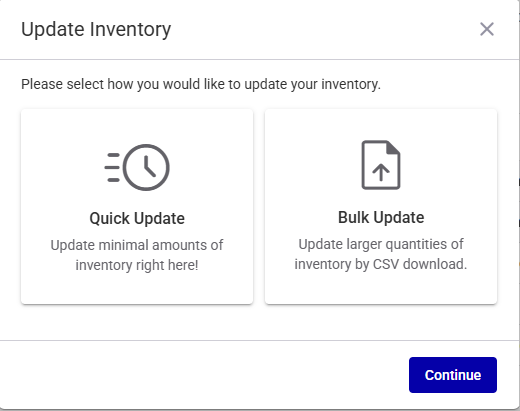
- Quick Update – Utile pour mettre à jour rapidement un nombre limité d'écrans. Ce flux n'utilise pas de fichier de données externe. Vous pouvez consulter l'état des informations de l'écran et mettre à jour les données requises. Voir Mise à jour rapide de l'inventaire des écrans.
- Bulk Update – Utile pour mettre à jour un grand nombre d'écrans. Ce flux vous permet de mettre à jour les informations de tous les écrans de votre réseau à l'aide d'un fichier de données
.csv. Nous mettons à votre disposition un modèle de données d'écran. Voir Mise à jour de l'inventaire des écrans par lot.
Ajouter des écrans à l'inventaire Lecteurs tiers
Lors de l'utilisation de Lecteurs tiers, vous pouvez ajouter de nouveaux écrans en cliquant sur le bouton Add Inventory. Pour plus de détails, voir Téléverser plusieurs écrans dans l'inventaire Lecteurs tiers.
Les informations d'écran suivantes proviennent de notre solution Gestion de contenu et de réseau – elles ne peuvent pas être mises à jour dans la Plateforme Broadsign :
- Address
- Criteria
- Display Unit ID
- Internal Screen Name
- Lat/Long
- Resolution
- Timezone
Si l'une de ces informations n'est pas exacte, elle doit être mise à jour dans notre solution Gestion de contenu et de réseau.
Nommage des écrans (Inventaire Broadsign)
Nommage des écrans (Inventaire Broadsign)
Inventaire numérique
Sur la Plateforme Broadsign, un écran peut être un écran unique, un cadre spécifique sur un écran ou un groupe d'écrans, tel qu'un mur vidéo.
Vous ne pouvez pas définir directement un écran sur la Plateforme Broadsign; au lieu de cela, le système importe les définitions d'écran.
Lors de l'importation d'Unités d'affichage, de Cadres et de Parts de jour à partir de notre solution Content and Network Management, le système les traduit en écrans sur la Plateforme Broadsign. Pour plus d'informations sur ce processus, voir Intégrer des écrans dans le module Guaranteed Campaigns.
Règles de nommage des écrans (Inventaire Broadsign)
La Plateforme Broadsign génère des noms d'écran basés sur les informations fournies dans notre solution Content and Network Management. La Plateforme applique les règles suivantes :
- S'il n'y a qu'un seul Cadre, ou s'il y en a plusieurs mais qu'un seul est vendable :
- Nom de l'écran de la Plateforme Broadsign = Nom de l'Unité d'affichage
- S'il y a plus d'un Cadre :
- Nom de l'écran de la Plateforme Broadsign = Nom de l'Unité d'affichage _ Nom du Cadre
Vous ne pouvez pas modifier les noms d'écran directement sur la Plateforme Broadsign. Vous devez effectuer tous les changements de nom au sein de notre solution Gestion de contenu et de réseau.
Scénarios de nommage des écrans (Inventaire Broadsign)
Pour des exemples plus spécifiques de nommage d'écrans, reportez-vous à ces scénarios détaillés :
Vous pouvez télécharger votre inventaire d'écrans sélectionnés au format .csv.
Puisque le fichier .csv fournit les colonnes autorisées et le format correct, vous pouvez modifier ce fichier et le téléverser pour mettre à jour votre inventaire, comme décrit dans Mise à jour de l'inventaire des écrans par lot.
Si votre éditeur n'a pas encore créé d'écrans, les colonnes seront vides.
Note : La page Inventory est accessible aux utilisateurs disposant des rôles Admin, Direct Sales Admin, Programmatic Adminet Static Admin.
Pour télécharger les écrans sélectionnés :
Inventaire numérique
- Dans l'onglet Digital de la page Inventory, sélectionnez les écrans que vous souhaitez télécharger.
- Cliquez sur le bouton
 .
. - Cliquez sur Download Selected Screens pour télécharger un fichier
.csvde votre inventaire sélectionné. - Votre système téléchargera un fichier
.csv. - Le nom du fichier est screen_export.csv.

Modifier le statut d'activité de l'écran
Inventaire numérique
Vous pouvez activer ou désactiver les transactions programmatiques pour les écrans transactable. Lorsque les transactions programmatiques sont désactivées sur un écran, il ne peut pas être utilisé de manière programmatique, même s'il dispose de toutes les informations nécessaires.
Cette fonctionnalité vous donne le contrôle sur la disponibilité programmatique des écrans, vous permettant de gérer leur statut en fonction de vos besoins opérationnels et des circonstances.
Le système propage automatiquement tous les écrans qui prennent en charge les transactions programmatiques directement vers notre solution Programmatic Campaigns.
Exemple : Voici un scénario courant pour désactiver les transactions programmatiques sur un écran : supposons qu'un écran soit hors service pour une période prolongée, par exemple pour cause de maintenance ou de réparation. Dans ce cas, vous pourriez choisir de désactiver les transactions programmatiques sur cet écran afin d'empêcher toute transaction programmatique pendant sa période d'indisponibilité.
Cette fonctionnalité n'est pas applicable aux écrans marqués comme « Not Transactable ». En d'autres termes, vous ne pouvez pas activer les transactions programmatiques sur des écrans qui sont intrinsèquement « Not Transactable » via ce processus.
Note : La page Inventory est accessible aux utilisateurs disposant des rôles Admin, Direct Sales Admin, Programmatic Adminet Static Admin.
Pour désactiver les transactions programmatiques pour un seul écran Transactable :
Inventaire numérique
- Dans l'onglet Digital de la page Inventory, cliquez sur l'icône
 de l'écran Transactable pour lequel vous souhaitez désactiver les transactions programmatiques.

La valeur « Activity Status » de l'écran sélectionné est mis à jour dans l'onglet Digital de la page Inventory.
Pour désactiver ou activer en lot les transactions programmatiques sur les écrans Transactable sélectionnés :
Inventaire numérique
- Dans l'onglet Digital de la page Inventory, sélectionnez les écrans Transactable pour lesquels vous souhaitez désactiver ou activer les transactions programmatiques.
- Cliquez sur le bouton .
- Cliquez sur Edit Screen Activity Status.
- Si vous souhaitez définir le « Activity Status » pour tous les écrans sélectionnés, activez le commutateur Edit status for all screens.
- Basculez le commutateur Activity Status de chaque écran sur Active ou Inactive.
- Cliquez sur OK pour appliquer les modifications.

La fenêtre Edit Screen Activity Status s'affiche.

Note : Si un écran sélectionné est « Not Transactable », il aura une valeur N/A et aucune interaction avec cet écran n'est possible.
Cela force l'application de tout changement à tous les écrans sélectionnés dans la fenêtre. Par exemple, si un écran est rendu « actif », alors tous les écrans sélectionnés deviennent « actifs ». Par défaut, ce paramètre est désactivé.
La valeur « Activity Status » des écrans sélectionnés est mis à jour dans l'onglet Digital de la page Inventory.
Si votre inventaire contient des écrans du module Place Exchange, vous devez modifier les champs d'inventaire d'écran suivants dans Place Exchange car la plateforme Broadsign ne les prend pas en charge.
| Champ Place Exchange | Description |
|---|---|
| content.cat | Tableau de catégories de contenu IAB qui décrivent le contenu. |
| content.language | Langue du contenu utilisant ISO-639-1-alpha-2. |
| content.keywords | Liste de mots-clés séparés par des virgules décrivant le contenu. |
| content.genre | Genre qui décrit le mieux le contenu (par exemple, rock, pop). |
| content.channel.name | Chaîne sur laquelle se trouve le contenu (par exemple, une chaîne locale comme « WABC-TV »). |
| content.len | Durée du contenu en secondes; appropriée pour la vidéo ou l'audio. |
| content.id | ID identifiant le contenu de manière unique. |
| content.url | URL du contenu pour la contextualisation ou l'examen côté acheteur. |
| content.title | Titre du contenu. Exemples : 'Search Committee' (TV), 'A New Hope' (film). |
| content.producer.name | Nom du producteur ou du créateur du contenu (par exemple, « Warner Bros »). |
| network_id |
L'identifiant unique généré par le système pour le réseau auquel l'unité publicitaire appartient, attribué par Place Exchange. Vous pouvez trouver le |
| auction.alt_bidfloor.banner |
Valeur Les valeurs sont des taux CPM attendus représentés en unités monétaires entières, tels que définis dans Si vide ou nul, la valeur est supposée être égale à Dans le cas où plusieurs planchers s'appliquent, le système associe chaque |
| auction.alt_bidfloor.video |
Valeur Les valeurs sont des taux CPM attendus représentés en unités monétaires entières, tels que définis dans Si vide ou nul, la valeur est supposée être égale à Dans le cas où plusieurs planchers s'appliquent, le système associe chaque |
| asset.mimes |
Types pris en charge pour la lecture sur une ressource donnée. Si vide, toutes les valeurs sont supposées être prises en charge. Valeurs prises en charge :
|
| asset.category |
Représente le profil physique et/ou technique de la ressource elle-même et peut être utilisé pour indiquer la taille, l'emplacement et/ou les capacités de l'écran sur lequel une publicité sera diffusée. Des valeurs correctes dans ce champ garantissent que le système peut utiliser correctement les données à des fins de planification. |
| measurement.segment |
Nom du segment pour lequel les chiffres horaires du géosegment sont calculés. Valeurs prises en charge :
Note : Si aucun segment n'est spécifié lors de l'enregistrement de l'ad unit, il est défini par défaut sur « A18+ » pour les fournisseurs geopath et PerView. |
| measurement_config.ads_per_hours | Nombre moyen de publicités par heure. |
| location.dma |
Zone de marché désignée (DMA) requise uniquement pour les écrans américains. Dérivé de |
| location.method | GPS |
| location.vertical_accuracy |
Précision de la valeur d'altitude mesurée en mètres. Des valeurs correctes dans ce champ garantissent que le système peut utiliser correctement les données à des fins de mesure. |
| location.altitude | Hauteur de l'écran par rapport au sol, en mètres. |
| location.speed |
Vitesse moyenne, en miles par heure. Note : Pour les ressources mobiles uniquement, telles que les taxis. |
| restrictions.bcat |
Catégories de contenu restreint. Note : Bloquer une catégorie parente bloque les catégories enfants. Par exemple, l'enregistrement du Tier-1 IAB1 bloque toutes les sous-catégories Tier-2 IAB1-*. Des valeurs correctes dans ce champ garantissent que le système peut utiliser correctement les données à des fins de transaction et de planification. |
| restrictions.badomain | Domaines d'annonceurs restreints (adomains). |
| restrictions.bbundle | Identifiant de bundle restreint pour les publicités basées sur des applications. |
| restrictions.bbuyer |
DSPs restreints. Des valeurs correctes dans ce champ garantissent que le système peut utiliser correctement les données à des fins de transaction et de planification. |
| restrictions.bseat |
Sièges d'acheteurs restreints. Des valeurs correctes dans ce champ garantissent que le système peut utiliser correctement les données à des fins de transaction. |
| restrictions.bcid |
Campagnes d'acheteurs qui sont exclues de la participation aux enchères identifiées par leur champ Des valeurs correctes dans ce champ garantissent que le système peut utiliser correctement les données à des fins de transaction. |
| restrictions.bcrid |
Contenus créatifs d'acheteurs qui sont exclus de la participation aux enchères identifiés par leur champ Des valeurs correctes dans ce champ garantissent que le système peut utiliser correctement les données à des fins de transaction. |
| restrictions.bkeywords | Mots-clés de restriction sur l'inventaire (niveau Organisation, Réseau, Ad Unit ou Requête publicitaire). |
| restrictions.btype |
Types de bannières publicitaires restreints. Veuillez vous référer à la section 5.2 Types de bannières publicitaires de ce document. Les restrictions courantes incluent :
Des valeurs correctes dans ce champ garantissent que le système peut utiliser correctement les données à des fins de transaction. |
| restrictions.wbuyer | Acheteurs (DSPs) qui sont explicitement inclus dans les enchères. Si ce champ est défini, seuls les acheteurs listés seront inclus, tous les autres acheteurs seront exclus des enchères. |
| restrictions.wlang |
Langue du contenu créatif utilisant ISO-639-1-alpha-2 (code ISO à 2 lettres). Consultez ce document. Des valeurs correctes dans ce champ garantissent que le système peut utiliser correctement les données à des fins de transaction et de planification. |
| restrictions.battr |
Attributs de contenus créatifs restreints. |
| network_name |
Un regroupement de haut niveau de plusieurs ad units au sein de la hiérarchie Place Exchange (structurée comme Organisation → Réseau → Ad Unit). Un réseau remplit plusieurs fonctions importantes :
L'éditeur peut créer le nom du réseau ou le trouver dans le Dashboard Place Exchange sous Inventory → Network. |
| notes |
Champ de texte libre facultatif utilisé par l'éditeur pour fournir un contexte supplémentaire sur l'ad unit. Cela peut inclure des détails tels que les heures d'ouverture, des exigences de formatage spécifiques, des remarques sur les packages de vente, des restrictions de contenu ou d'autres considérations opérationnelles. Ce champ n'est pas utilisé pour la logique de ciblage ou de diffusion, mais il peut aider les équipes internes et Place Exchange à mieux comprendre les caractéristiques uniques de l'inventaire. |
| ext | Paramètre personnalisé généré par le système. |
Exécutez l'un des flux de mise à jour de l'inventaire :


