 minutes de lecture
Vous pouvez mettre à jour rapidement un nombre limité d'informations directement depuis l'interface. Ce flux n'utilise pas de fichier de données .csv externe.
La mise à jour de l'inventaire des écrans est le même processus, que vous ayez ou non Inventaire d'écrans numériques Broadsign vs Lecteurs tiers..
Le système propage automatiquement tous les écrans qui prennent en charge les transactions programmatiques directement vers notre solution Programmatic Campaigns.
Vous devez définir correctement des paramètres spécifiques pour rendre votre écran transactable par programmation. Voir Statut de transactabilité programmatique des écrans.
Conseil : Si vous préférez mettre à jour votre inventaire à l'aide de fichiers de données .csv, vous pouvez utiliser le flux Mise à jour de l'inventaire des écrans par lot.
Note : La page Inventory est accessible aux utilisateurs disposant des rôles Admin, Direct Sales Admin, Programmatic Adminet Static Admin.
Pour mettre à jour rapidement l'inventaire des écrans :
Inventaire numérique
- Dans la liste Inventory, sélectionnez les écrans que vous souhaitez mettre à jour.
- Cliquez sur Update Inventory.
- Dans la fenêtre qui s'affiche, sélectionnez Quick Update, puis cliquez sur Continue.
- L'écran Review & Finalize s'affiche avec les données d'écran actuelles.


Examiner et modifier les données
Vous pouvez effectuer les opérations suivantes sur l'écran Review & Finalize :
- Modifier les données d'écran – Modifiez les données d'écran dans le tableau en double-cliquant sur la cellule à éditer. Pour plus d'informations sur les valeurs acceptées pour chaque cellule, voir Détails des colonnes de l'inventaire.
- Afficher les problèmes – Affichez uniquement les lignes présentant des problèmes en cliquant sur Rows with issues.
- Dans la partie principale de l'écran Review & Finalize, où les cellules problématiques sont mises en évidence.
- Dans le volet All issues après avoir cliqué sur l'icône du cercle rouge, qui répertorie tous les problèmes. Cliquer sur un problème vous amène automatiquement à la cellule correspondante dans le fichier importé pour le corriger.
- Corriger les erreurs – Corrigez une cellule problématique :
- Cliquez sur une cellule présentant un problème pour obtenir des informations sur celui-ci et le corriger.
- Double-cliquez sur une cellule problématique pour l'éditer. La cellule affiche les valeurs possibles.
- Saisir les données manquantes – Si des informations sont manquantes, saisissez la valeur correcte dans la cellule correspondante. La cellule s'affiche en rouge si vous saisissez un format incorrect. Une fenêtre contextuelle expliquant le problème apparaît. Utilisez la fenêtre contextuelle pour corriger l'erreur.
- Mapper les colonnes – Si une ou plusieurs colonnes ne sont pas correctement mappées, voir Mapper les colonnes.
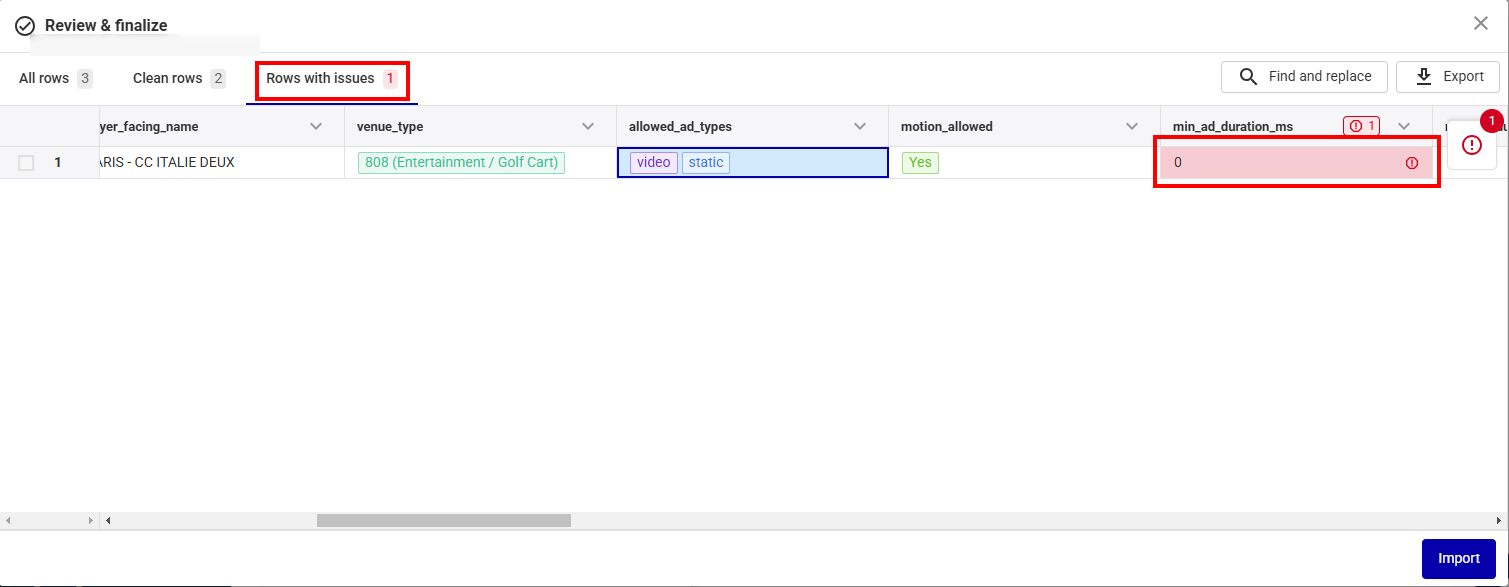
Les problèmes dans vos données sont affichés en rouge à deux endroits :
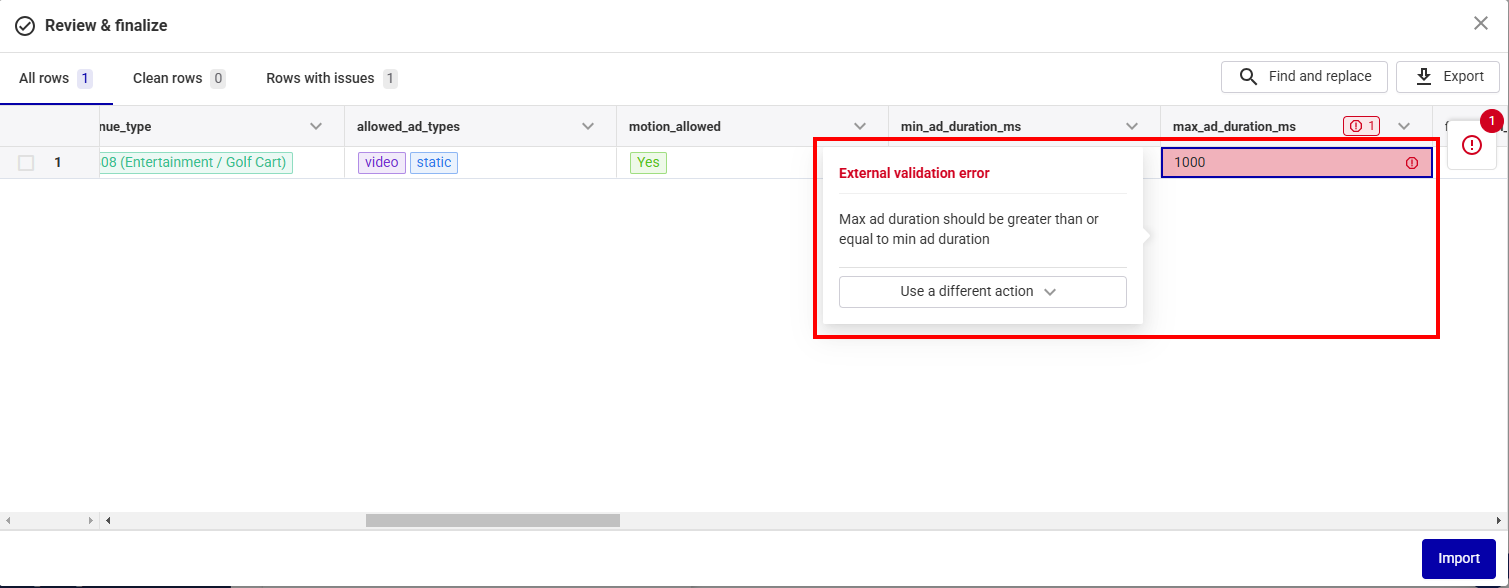
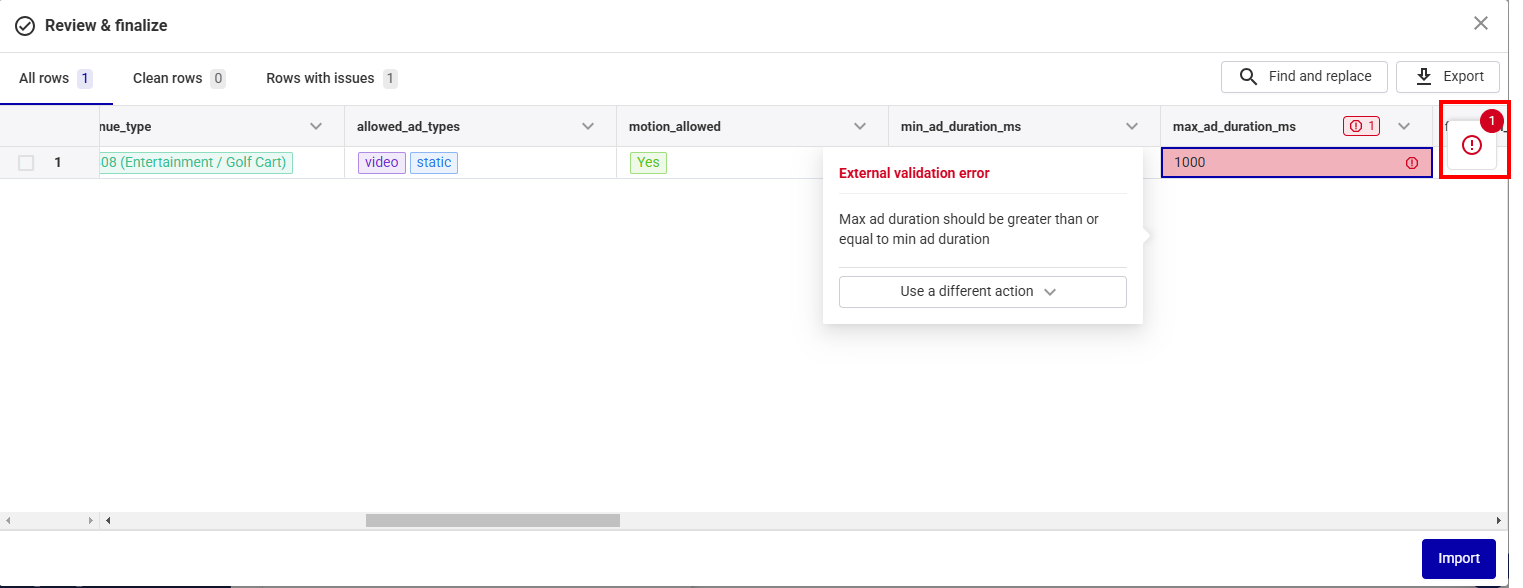
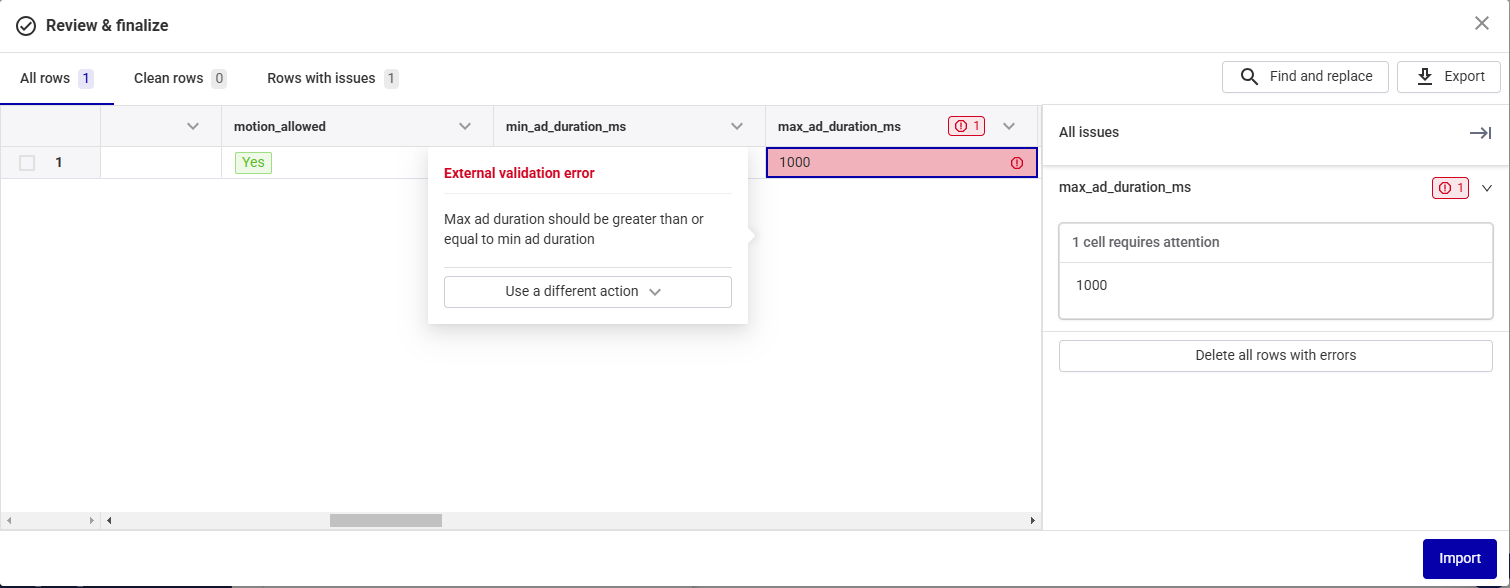
Vous pouvez survoler le problème pour obtenir un indice sur ce qui ne va pas, puis le corriger. Pour plus d'informations sur les données que vous devez utiliser pour chaque colonne, voir Détails des colonnes de l'inventaire.
Mapper les colonnes
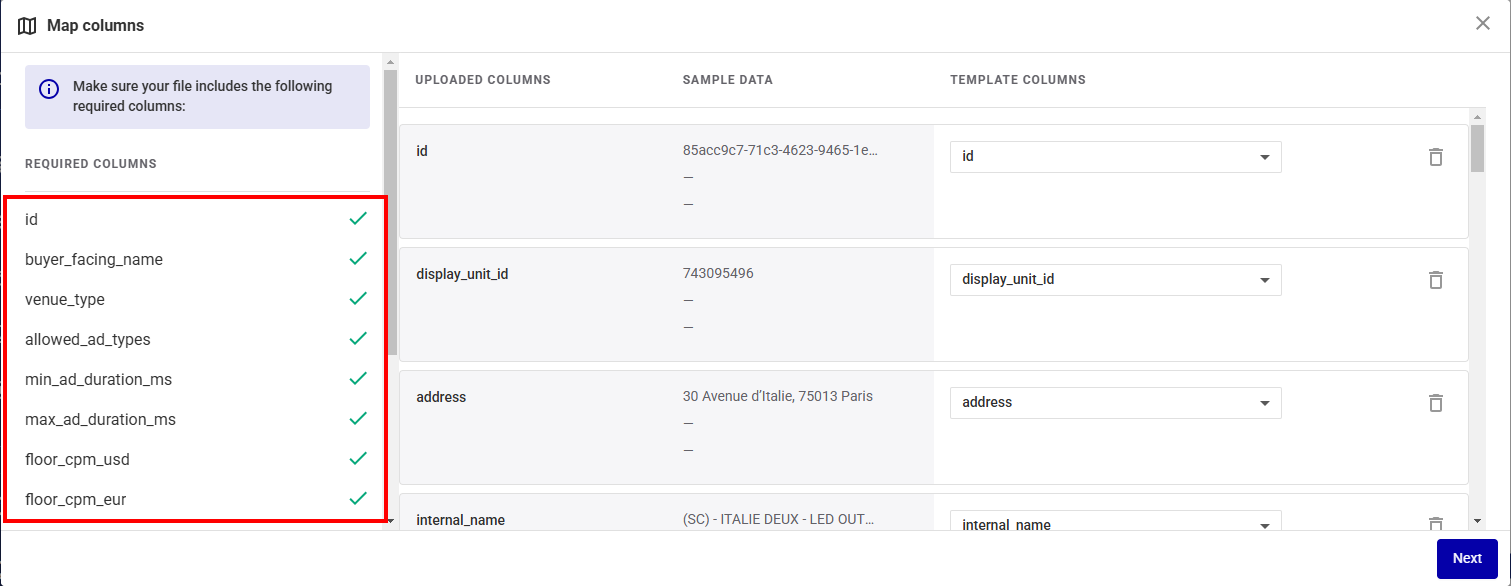
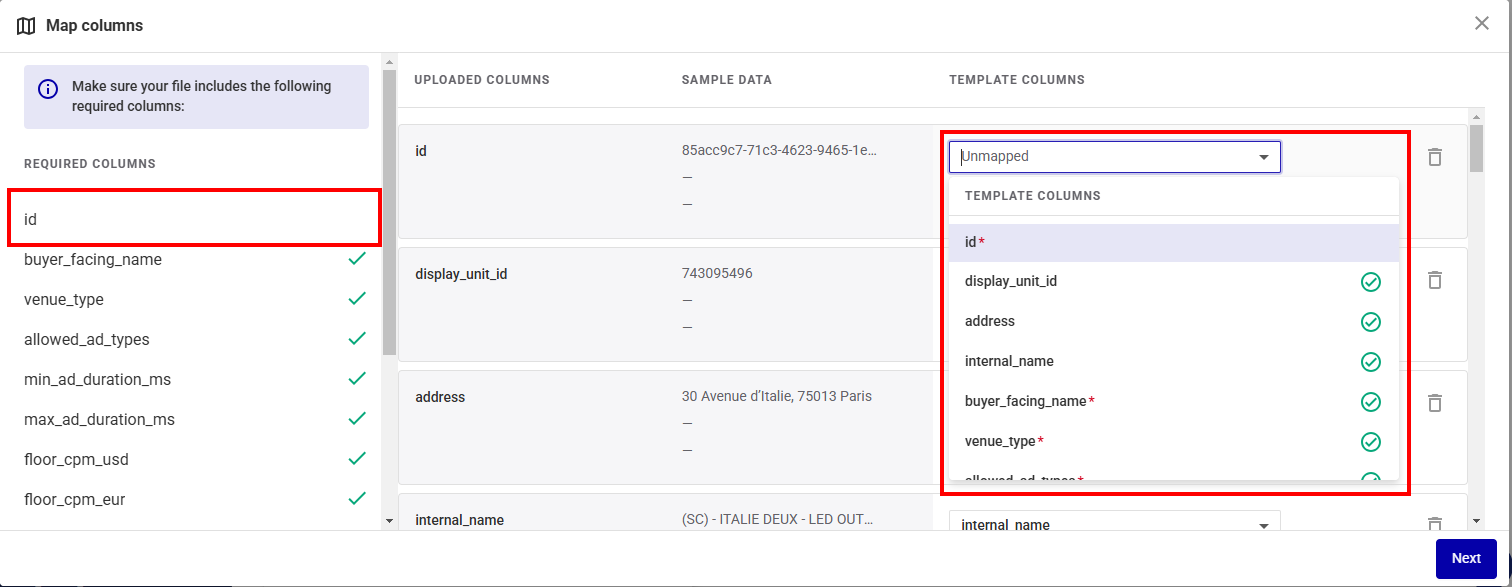
Si les colonnes ne sont pas mappées correctement, utilisez la flèche vers le bas de la colonne correspondante pour afficher un menu, puis sélectionnez Remap this column. Le volet Map columns indique si vos colonnes de données correspondent aux colonnes du modèle requises.

- Si toutes les colonnes correspondent, cliquez sur le bouton Next en bas de l'écran.
- Si les colonnes ne correspondent pas, sélectionnez la colonne correspondante dans le menu déroulant Template Columns et cliquez sur Next.
- Pour exclure une colonne de votre fichier, cliquez sur l'icône Delete à côté de celle-ci, puis cliquez sur Next.
Ceci est utile pour les modèles comportant des colonnes supplémentaires non fournies par Broadsign.
Importer les données
Une fois terminé, cliquez sur le bouton Import.
Si vos données présentent encore des problèmes, la fenêtre suivante s'affiche :

- Cliquez sur Fix remaining errors pour revenir à la page Review & Finalize et résoudre le problème.
- Cliquez sur Import rows pour poursuivre le processus d'importation. La ligne contenant les données problématiques sera ignorée et ne sera pas importée. Les lignes valides seront importées.
La Plateforme Broadsign termine le processus d'importation et affiche votre inventaire d'écrans mis à jour.
Cette section décrit les colonnes disponibles lors de la mise à jour de l'inventaire Broadsign.
Les colonnes suivantes contiennent des informations importées de notre solution Gestion de contenu et de réseau :
- ID
- Display Unit ID
- Address
- Internal Screen Name
Ces colonnes permettent d’identifier l’écran sur votre domaine ainsi que son emplacement sur le terrain.
Vous ne pouvez pas modifier ces colonnes. Si vous tentez de les modifier, Broadsign rétablira les valeurs importées de notre solution Gestion de contenu et de réseau.
| Nom de la colonne | Description |
|---|---|
| Address |
Adresse de l'écran récupérée de l'unité d'affichage. Ce paramètre ne peut pas être modifié dans la Plateforme Broadsign. Les modifications doivent être effectuées dans notre solution Gestion de contenu et de réseau. Exemple : 700, boulevard René-Lévesque Ouest |
| Allowed Ad Types |
Types de publicités pris en charge par la Plateforme Broadsign. Si plusieurs types sont pris en charge, utilisez un « ; » pour les séparer.
Exemple : static;video;html |
| Audience Data Sources |
Nom de la source de données d'audience, séparé par des « ; ». Consultez Sources d'audience pour connaître les sources prises en charge. Exemple : ACI;Blimp |
| Audience Type |
Descripteur général du type d'audience utilisé :
|
| Average Impression Multiplier |
Multiplicateur d'impressions moyen pour l'écran, soit le nombre moyen d'impressions visibles par espace publicitaire. |
| Average Weekly Impressions |
Nombre moyen estimé d'impressions hebdomadaires totales. Il doit s'agir d'une valeur supérieure à 0. Cette valeur est calculée automatiquement en utilisant les données des quatre prochaines semaines pour déterminer le nombre d'impressions diffusées sur une base hebdomadaire (7 jours). Elle ne peut pas être calculée lorsque :
Cette valeur est utilisée par les DSP pour planifier leurs campagnes. Exemple : 1000 |
| Bearing |
Direction de l'écran ou de la face, en degrés. Choisissez entre N, NE, E, SE, S, SW, W et NW. Exemple : NE |
| Buyer Facing Name |
Nom court et descriptif de l'écran ou de la face (emplacement, spécialité, etc.). Il doit être unique. Exemple : Écran Times Square |
| Diagonal Size |
Taille diagonale de l'écran dans l'unité de mesure définie dans Diagonal Size Unit. Il doit s'agir d'une valeur supérieure à 0. Exemple : 20 |
| Diagonal Size Unit |
Unité de mesure pour la taille diagonale de l'écran. Choisissez entre :
Exemple : in |
| Display Unit ID |
L'identifiant de l'écran de l'unité d'affichage correspondante dans notre solution Gestion de contenu et de réseau. Cette information est facultative. Ce paramètre ne peut pas être modifié dans la Plateforme Broadsign. Les modifications doivent être effectuées dans notre solution Gestion de contenu et de réseau. Note : Ce paramètre est disponible pour l'inventaire Broadsign. Pour plus d'informations, consulter Inventaire d'écrans numériques Broadsign vs Lecteurs tiers.. |
| DMA Code |
Designated Market Area (mesure Nielsen). Applicable uniquement aux réseaux des États-Unis. Exemple : 501 |
| Floor CPM (AUD) |
Prix plancher du CPM de l'écran en dollars australiens. C'est un champ d'information dans lequel l'éditeur doit ajouter un CPM moyen pour l'écran. La tarification réelle sera définie au niveau du « Deal ID ». Exemple : 10 |
| Floor CPM (CAD) |
Prix plancher du CPM de l'écran en dollars canadiens. C'est un champ d'information dans lequel l'éditeur doit ajouter un CPM moyen pour l'écran. La tarification réelle sera définie au niveau du « Deal ID ». Exemple : 10 |
| Floor CPM (EUR) |
Prix plancher du CPM de l'écran en Euros. C'est un champ d'information dans lequel l'éditeur doit ajouter un CPM moyen pour l'écran. La tarification réelle sera définie au niveau du « Deal ID ». Exemple : 10 |
| Floor CPM (GBP) |
Prix plancher du CPM de l'écran en livres sterling. C'est un champ d'information dans lequel l'éditeur doit ajouter un CPM moyen pour l'écran. La tarification réelle sera définie au niveau du « Deal ID ». Exemple : 10 |
| Floor CPM (USD) |
Prix plancher du CPM de l'écran en dollars US. C'est un champ d'information dans lequel l'éditeur doit ajouter un CPM moyen pour l'écran. La tarification réelle sera définie au niveau du « Deal ID ». Exemple : 10 |
| hivestack_id | Identifiant d'écran dans Hivestack. |
|
ID |
Identifiant unique de votre écran. Ce paramètre ne peut pas être modifié dans la Plateforme Broadsign. Les modifications doivent être effectuées dans notre solution Gestion de contenu et de réseau. Exemple : 0a123b4c-56de-7f89-8043-26f93626bf03 |
|
Internal Screen Name |
Nom de l'écran généré automatiquement à partir du nom de l'Unité d'affichage et du nom du Cadre. Voir Nommage des écrans (Inventaire Broadsign). Ce paramètre ne peut pas être modifié dans la Plateforme Broadsign. Les modifications doivent être effectuées dans notre solution Gestion de contenu et de réseau. |
| Max Ad Duration (ms) |
Durée maximale de l'espace publicitaire en millisecondes. Elle ne doit pas être inférieure à la valeur Min Ad Duration. Exemple : 30000 |
| Min Ad Duration (ms) |
Durée minimale de l'espace publicitaire en millisecondes. Il doit s'agir d'une valeur supérieure à 0. Exemple : 10000 |
| Motion Allowed |
Si les contenus de type motion sont autorisés ou non à être diffusés sur cet écran. Cochez la case pour autoriser. |
| Open Exchange Enabled |
Si cet écran est transactionnel ou non sur l'Open Exchange de notre solution Campagnes programmatiques. Si activé, les prix plancher sont directement extraits de l'objet écran, les écrans seront visibles pour les DSP intégrées et transactionnels sans « Deal ID ». Cochez la case pour activer. |
| Reference ID |
Identifiant de référence externe à la disposition du client pour identifier l'écran. Cet identifiant sera utilisé pour faire correspondre l'écran et le mettre à jour s'il existe déjà. Ce champ est limité à 255 caractères. |
| Screen Image URLs |
URL pour récupérer une image à afficher sur l'écran. L'URL doit pointer vers une URL d'image directement hébergée et non vers un lien menant à la page web contenant l'image. Vous pouvez ajouter plusieurs URL en les séparant par un point-virgule (« ; »). Exemples d'URL valides :
Exemples d'URL non-valides :
|
| Screen Type |
Type de l'écran utilisé. Le type d'écran est utilisé pour soutenir les efforts de durabilité de Broadsign. Les valeurs acceptées sont :
Exemple : 101 |
| Venue Type |
Venue type ID. Consultez les options dans Types de lieux. Exemple : 80701 |
| vistar_id | Identifiant d'écran dans Vistar. |
Cette section décrit les colonnes disponibles lors de la mise à jour de l'inventaire Lecteurs tiers.
| Nom de la colonne | Description |
|---|---|
| unified_inventory_id |
Identifiant utilisé pour représenter le panneau dans l'inventaire unifié. Il est en lecture seule. |
| programmatic_device_id |
Identifiant de l'appareil utilisé dans les campagnes programmatiques. |
| screen_reference_id |
Identifiant de référence externe à la disposition du client pour identifier l'écran. Cet identifiant sera utilisé pour faire correspondre l'écran et le mettre à jour s'il existe déjà. Ce champ est limité à 255 caractères. C'est obligatoire. |
| screen_name | Le nom de l'écran. Il doit être unique. Ce champ est limité à 150 caractères. C'est obligatoire. |
| screen_buyer_facing_name |
Nom court et descriptif de l'écran ou de la face (emplacement, spécialité, etc.). Il doit être unique. Exemple : Écran Times Square |
| orientation |
Orientation cardinale de l'écran. Sélectionnez entre UNKNOWN, NORTH, NORTH_EAST, EAST, SOUTH_EAST, SOUTH, SOUTH_WEST, WEST et NORTH_WEST. Exemple : NORTH_EAST |
| image_urls |
URL pour récupérer une image à afficher sur l'écran. L'URL doit pointer vers une URL d'image directement hébergée et non vers un lien menant à la page web contenant l'image. Vous pouvez ajouter plusieurs URL en les séparant par un point-virgule (« ; »). Exemples d'URL valides :
Exemples d'URL non-valides :
|
| size_diagonal_value |
Taille diagonale de l'écran dans l'unité de mesure définie dans Diagonal Size Unit. Il doit s'agir d'une valeur supérieure à 0. Exemple : 20 |
| size_diagonal_unit |
Unité de mesure pour la taille diagonale de l'écran. Choisissez entre :
Exemple : in |
| screen_inactivity_schedules |
Liste des horaires qui déterminent quand l'écran est inactif. Chaque horaire doit être séparé par le caractère « | ». Le champ utilise la structure suivante :
|
| screen_attached_attributes |
Liste des attributs non-Broadsign associés à l'écran. Le champ utilise la structure suivante :
Exemple : couleur:jaune;taille:large |
| loop_duration_ms |
Durée de la boucle de l'horaire, en millisecondes. C'est obligatoire. Exemple : 10000 |
| slot_duration_ms |
Durée du créneau publicitaire par défaut en millisecondes. Il doit s'agir d'une valeur supérieure à 0. C'est obligatoire. Exemple : 10000 |
| minimum_slot_duration_ms |
Durée minimale de l'espace publicitaire en millisecondes. Il doit s'agir d'une valeur supérieure à 0. Exemple : 10000 |
| maximum_slot_duration_ms |
Durée maximale de l'espace publicitaire en millisecondes. Elle ne doit pas être inférieure à la valeur Min Ad Duration. Exemple : 30000 |
| hivestack_id | Identifiant d'écran dans Hivestack. |
| vistar_id | Identifiant d'écran dans Vistar. |
| place_exchange_id | Identifiant d'écran dans Place Exchange. |
| floor_cpms |
Plancher CPM de l'écran dans les devises suivantes, séparées par des points-virgules :
C'est un champ d'information dans lequel l'éditeur doit ajouter un CPM moyen pour l'écran. La tarification réelle sera définie au niveau du « Deal ID ». Exemple : USD:5;CAD:5;EUR:5;AUD:5;GBP:5 |
| screen_type |
Type de l'écran utilisé. Le type d'écran est utilisé pour soutenir les efforts de durabilité de Broadsign. Les valeurs acceptées sont :
Exemple : 101 C'est obligatoire. |
| allowed_motion |
Si les contenus de type motion sont autorisés ou non à être diffusés sur cet écran. C'est obligatoire. Exemple : true |
| allow_deal_creation_on_users_behalf |
Indique si Broadsign peut créer des transactions programmatiques qui incluent cet écran sans autorisation préalable. |
| allowed_ad_type |
Types de publicités pris en charge par la Plateforme Broadsign. Si plusieurs types sont pris en charge, utilisez un « ; » pour les séparer.
Exemple : static;video;html C'est obligatoire. |
| pixel_resolution_width |
La largeur de l'écran en pixels. C'est obligatoire. Exemple : 1920 |
| pixel_resolution_height |
La hauteur de l'écran en pixels. C'est obligatoire. Exemple : 1080 |
| audience_data_sources |
Nom de la source de données d'audience, séparé par des « ; ». Consultez Sources d'audience pour connaître les sources prises en charge. Exemple : ACI;Blimp C'est obligatoire. |
| audience_calculation_method |
Méthode de calcul de l'audience.
Chaque publicité au sein d'une boucle reçoit le même nombre d'impressions diffusées.
L'audience par heure doit être calculée au prorata de la durée réelle de l'emplacement. En d'autres termes, une formule au prorata tient compte des durées de créneau variables et de leur impact sur le calcul des impressions. C'est obligatoire. |
| venue_name |
Nom ou description du lieu. C'est obligatoire. |
| venue_reference_id |
Un identifiant de référence externe fourni par le client pour identifier le lieu. Si aucun identifiant n'est fourni, il sera généré automatiquement. |
| venue_type |
Venue type ID. Consultez les options dans Types de lieux. Exemple : 80701 C'est obligatoire. |
| venue_address |
Adresse du lieu où se trouve l'écran. Exemple : 21 Greens Road RD 2 |
| venue_city |
Ville du lieu où se trouve l'écran. Exemple : Boston |
| venue_state |
État du lieu où se trouve l'écran. Exemple : Massachusetts |
| venue_country |
Pays du lieu où se trouve l'écran. Exemple : United States |
| venue_postal_code |
Code postal du lieu où se trouve l'écran. Exemple : 90210 |
| venue_latitude |
Coordonnées de latitude du lieu où se trouve l'écran, en degrés décimaux. C'est obligatoire. Exemple : 48.829268 |
| venue_longitude |
Coordonnées de longitude du lieu où se trouve l'écran, en degrés décimaux. C'est obligatoire. Exemple : 2.355219 |
| timezone |
Fuseau horaire du lieu où se trouve l'écran. C'est obligatoire. Exemple : America/New_York |
| dma |
Designated Market Area (mesure Nielsen). Applicable uniquement aux réseaux des États-Unis. Exemple : 501 |
| availability_share |
La part en pourcentage de la durée de la boucle pour un écran donné. Exemple : 0.51 |
| private_auction_only |
Si l'écran est limité aux enchères privées uniquement. |
| auction_type |
Type d'enchère pour l'écran :
Pour plus d'informations, consulter Comprendre les deals sur Place Exchange. |
| unit_count |
Nombre d'unités pour l'écran. |
| external_ids |
Identifiants externes associés à l'écran. Le champ utilise la structure suivante :
|
| asset_type |
Type de ressource pour l'écran. Il est automatiquement défini sur « Digital ». |
| impression_four_weeks |
Nombre total d'impressions sur une période de quatre semaines. |
| impression_multiplier |
Multiplicateur d'impressions moyen pour l'écran, soit le nombre moyen d'impressions visibles par espace publicitaire. |
| open_exchange_enabled |
Si cet écran est transactionnel ou non sur l'Open Exchange de notre solution Campagnes programmatiques. Si activé, les prix plancher sont directement extraits de l'objet écran, les écrans seront visibles pour les DSP intégrées et transactionnels sans « Deal ID ». Les valeurs d'activation prises en charge sont :
Les valeurs de désactivation prises en charge sont :
|
Maintenant que vous avez mis à jour votre inventaire d'écrans, vous pouvez effectuer les opérations suivantes :


