 minutes de lecture
L'objectif de ce tutoriel de démarrage rapide est de fournir une introduction de base au module Static Operations. En suivant ces étapes, vous serez en mesure de réserver un seul contenu et de gérer ses actifs.
Votre administrateur doit ajouter un inventaire statique comprenant l'emplacement de toutes les faces de votre réseau avant que vous ne puissiez procéder à la création d'une ligne de diffusion. Il existe deux façons de procéder :
- Importer par lot les données d'inventaire statique en utilisant l'outil Importation de données Static Operations. Pour plus d'informations, consulter Mettre à jour les données Static Operations.
- Créer manuellement les données statiques requises, comme décrit dans Prise en main – Configuration de l'inventaire.
Le module Static Operations vous permet de gérer les actifs d'exploitation, les bons de travail, les copies et la production pour les campagnes statiques que vous avez créées dans le module Guaranteed Campaigns de la Plateforme Broadsign.
Pour créer une campagne statique :
Vous pouvez téléverser un fichier .jpg/.jpeg/.png depuis votre ordinateur.
Pour ajouter un contenu créatif :
- Accédez à Operations dans le menu en haut à gauche, cliquez sur l'onglet Production, puis sur la tuile Campaigns.
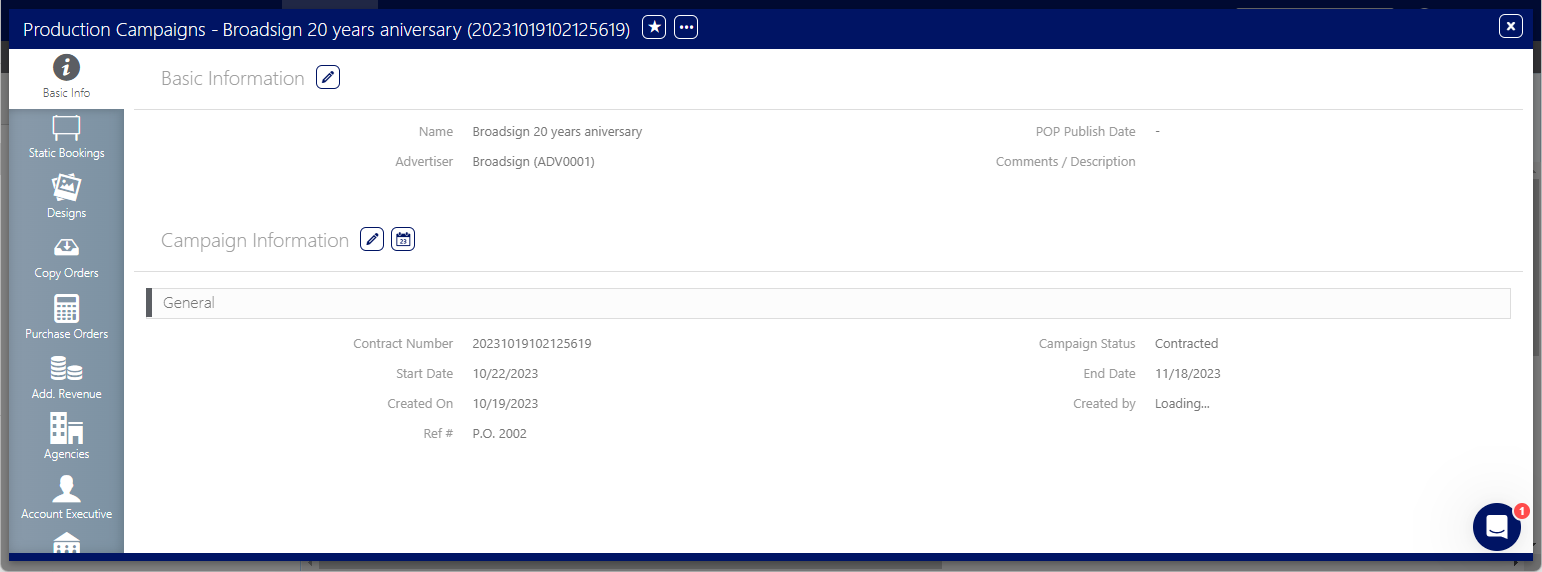
- Localisez la campagne souhaitée et ouvrez le dossier de campagne.
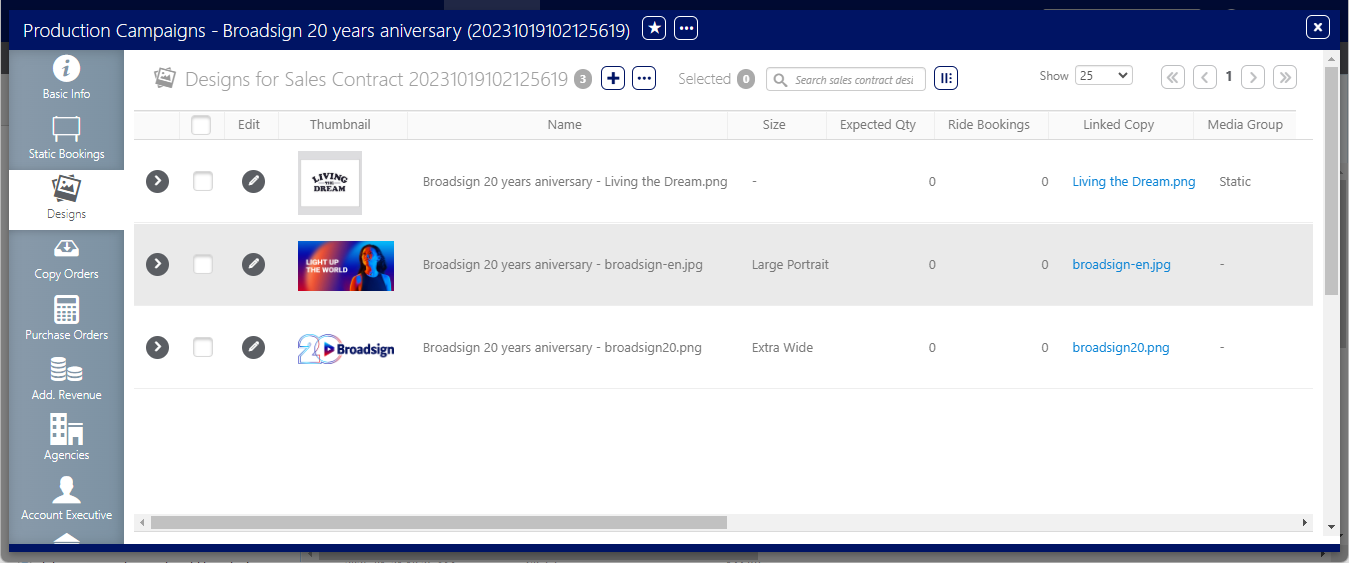
- Dans le dossier de campagne, cliquez sur l'onglet Designs dans la barre de navigation de gauche.
- Cliquez sur l'icône
 en haut du dossier.
 - Cliquez sur Choose a file, ce qui ouvre une fenêtre de sélection dans votre navigateur.
- Accédez à l'image sur votre ordinateur.
- Cliquez sur Open pour téléverser l'image.
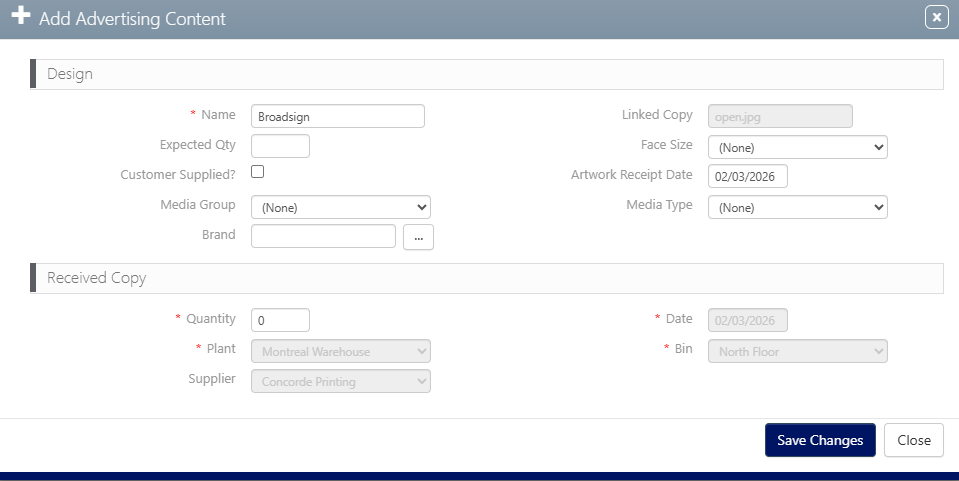
- Saisissez un Name pour le contenu créatif.
- Cliquez sur Save Changes.
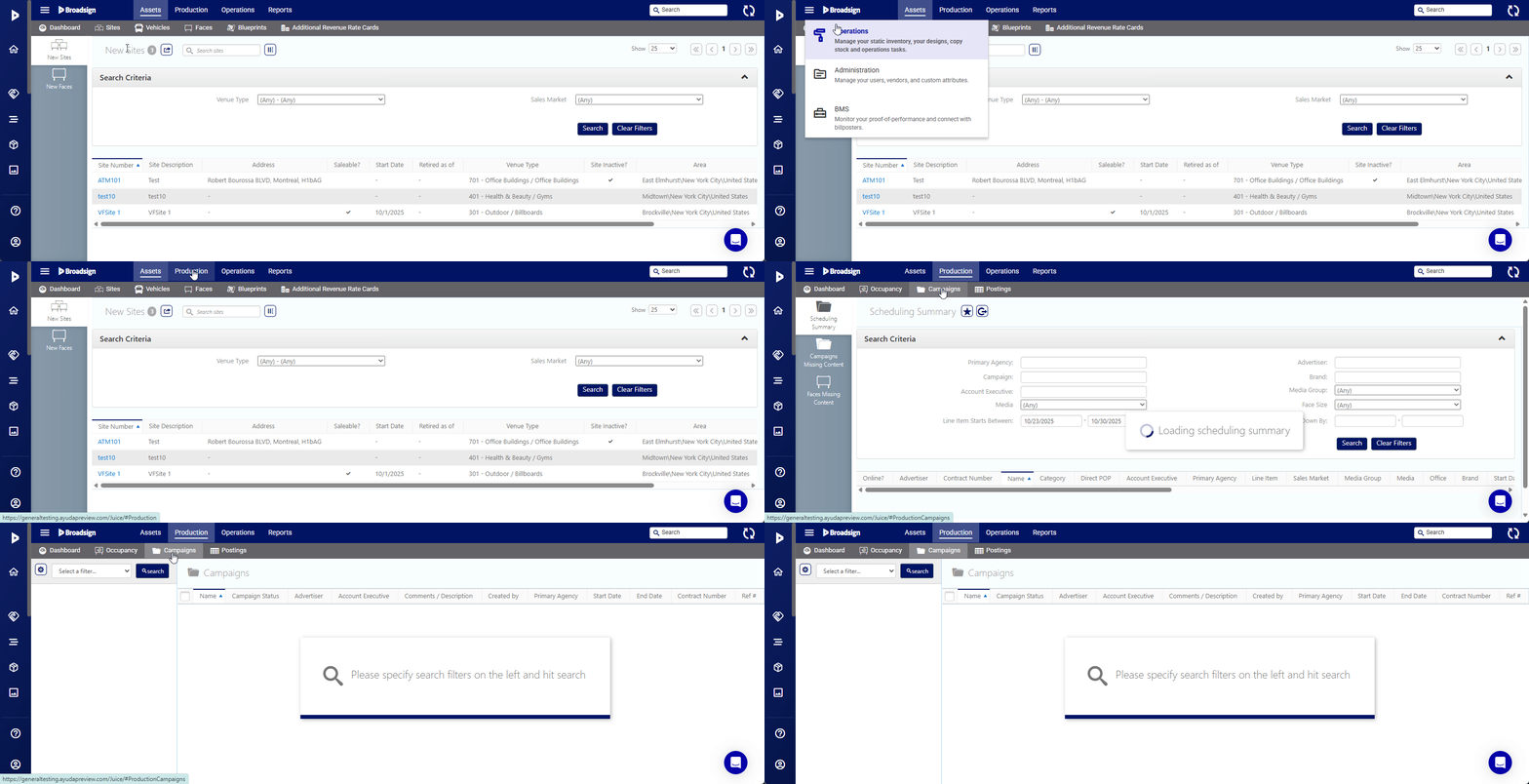
Cela affiche la fenêtre de recherche par filtre.
Ceci présente l'écran Basic Info.

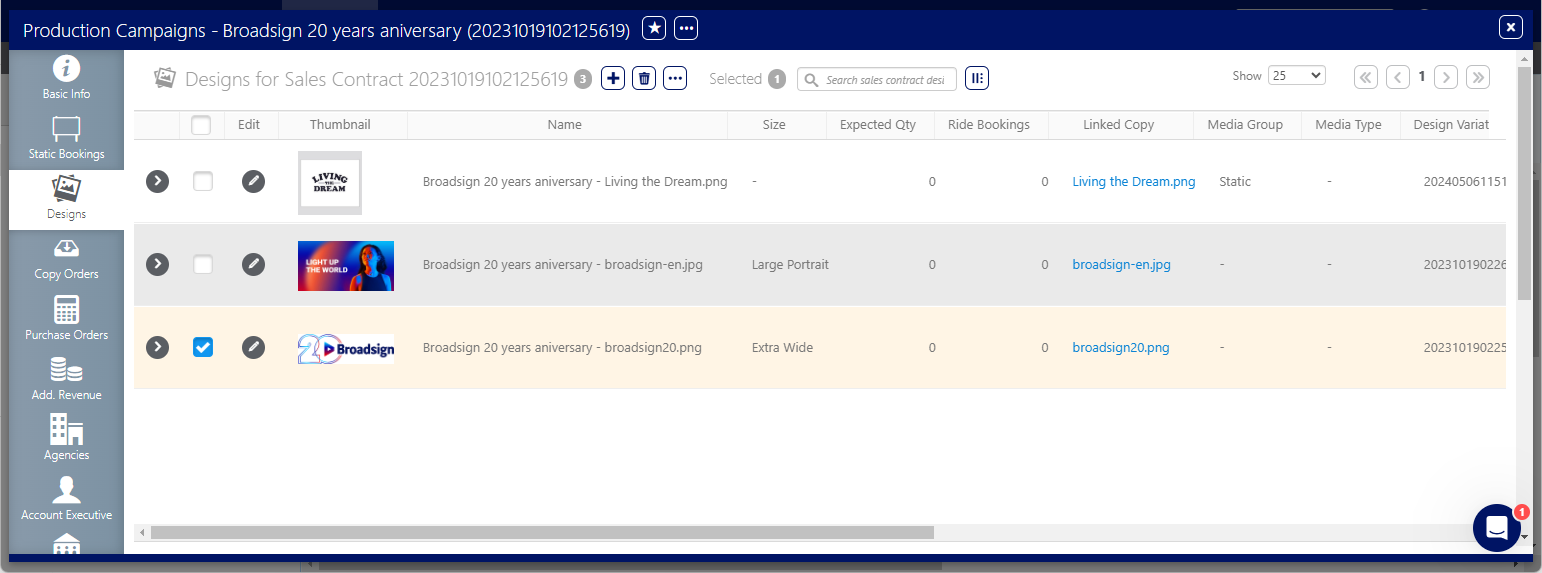
La page Designs s'affiche.
Une boîte de dialogue s'affiche avec trois choix :
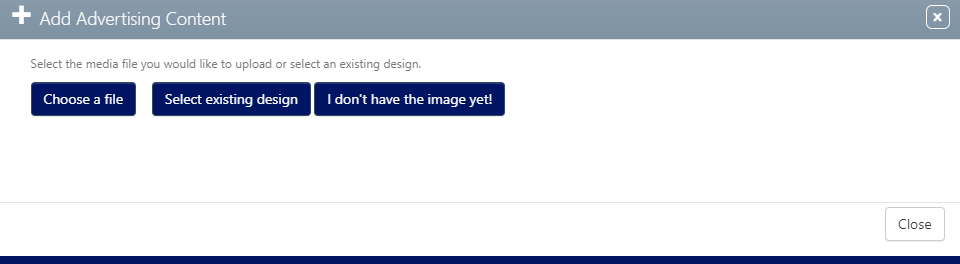
La fenêtre Add Advertising Content s'affiche.
Le contenu créatif est ajouté.
Pour plus d'informations sur les contenus créatifs, voir :
Une fois qu'un contenu créatif a été ajouté, vous devez l'affecter à des faces spécifiques.
Pour affecter un contenu créatif :
-
Dans la page Designs de votre campagne, sélectionnez un contenu créatif à affecter en cochant la case correspondante.
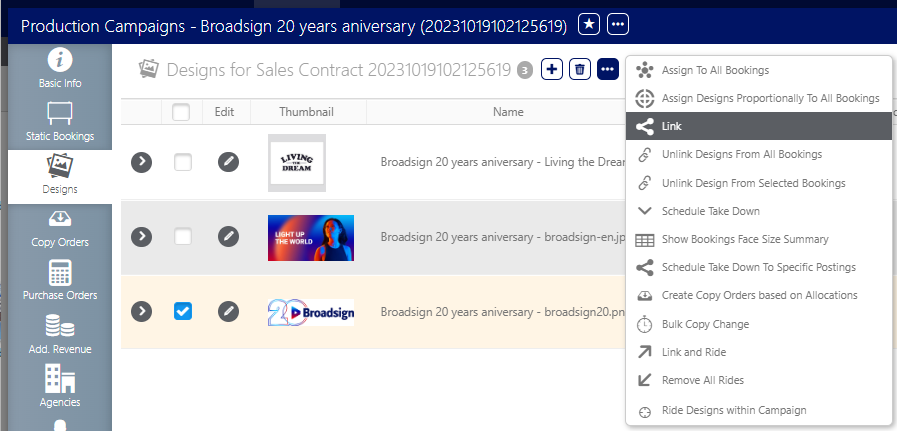
- Cliquez sur le bouton
 et sélectionnez Link.
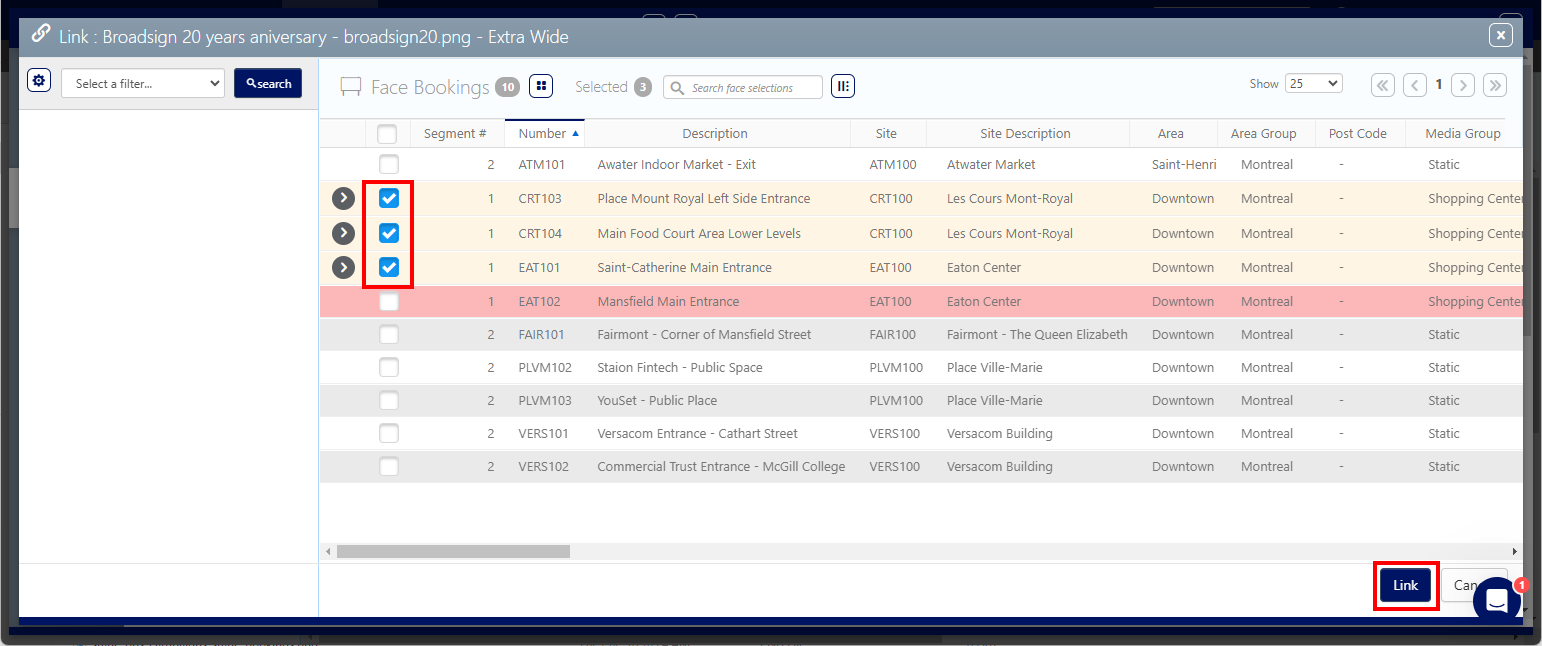
 - Cliquez sur Search pour obtenir la liste des faces disponibles.
- Sélectionnez les faces souhaitées et cliquez sur Link.
Cela affiche la fenêtre Link.
Il est également possible d'affecter des contenus créatifs en lot, voir :
Work Orders provide instructions to bill posters. These instructions detail the removal of existing printed material, the installation of new printed material, and the placement location. The system triggers Work Order generation when a Design is added to a Campaign.
Pour localiser les bons de travail :
- Accédez à Operations dans le menu en haut à gauche, cliquez sur l'onglet Operations, puis sur la tuile Work Orders.
- Cliquez sur Search.
- Cliquez sur le bon de travail souhaité. Le dossier du bon de travail s'affiche.
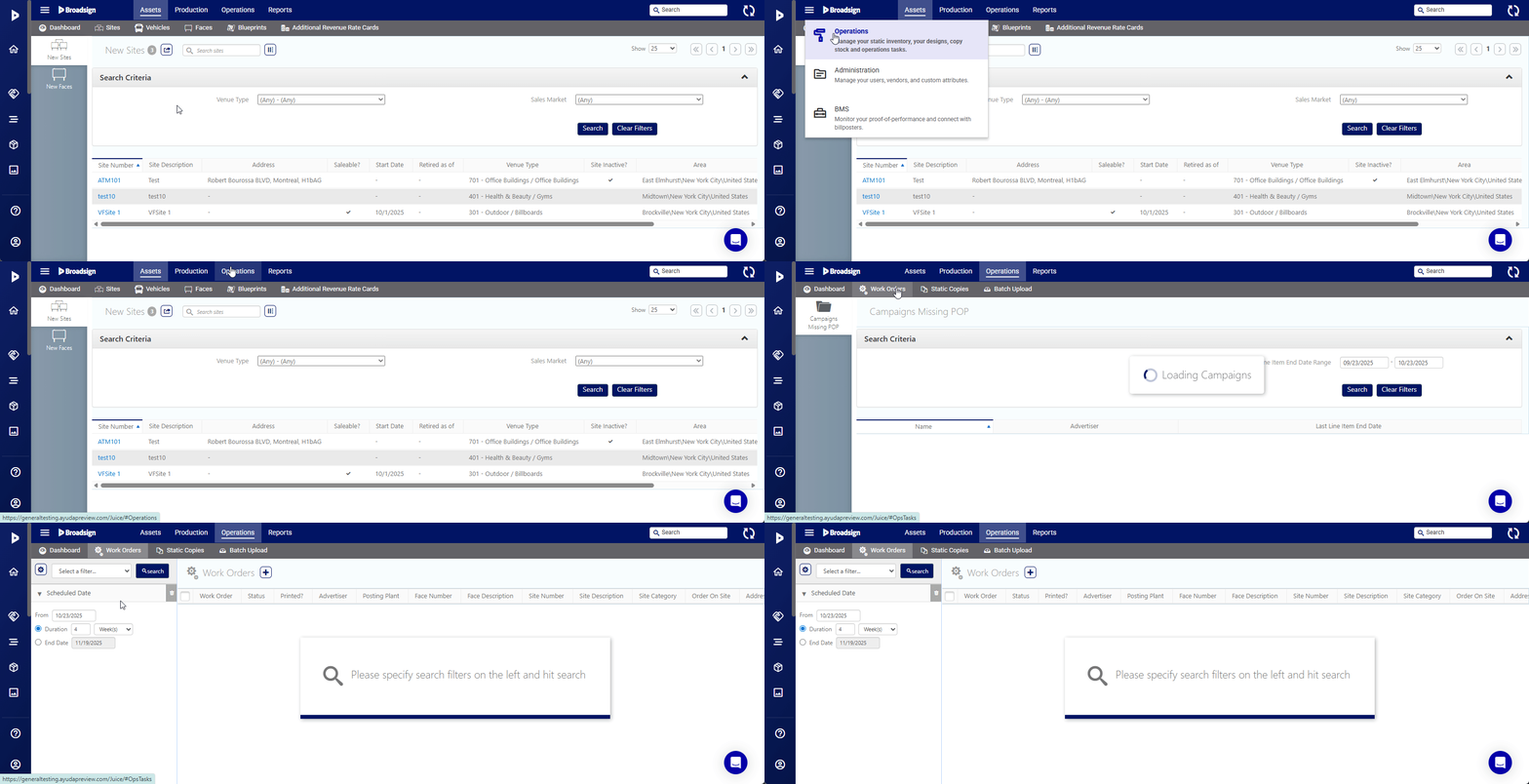
Cela affiche la fenêtre de recherche par filtre.
L'écran s'actualisera pour afficher les résultats de la recherche.
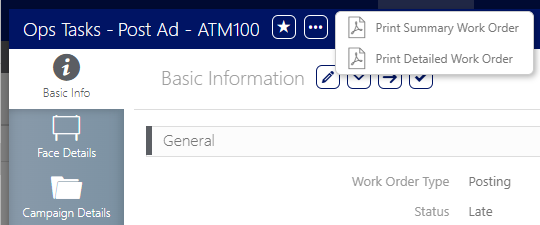
Vous pouvez télécharger un PDF du bon de travail en cliquant sur le bouton  et en sélectionnant soit Print Summary Work Order ou Print Detailed Work Order.
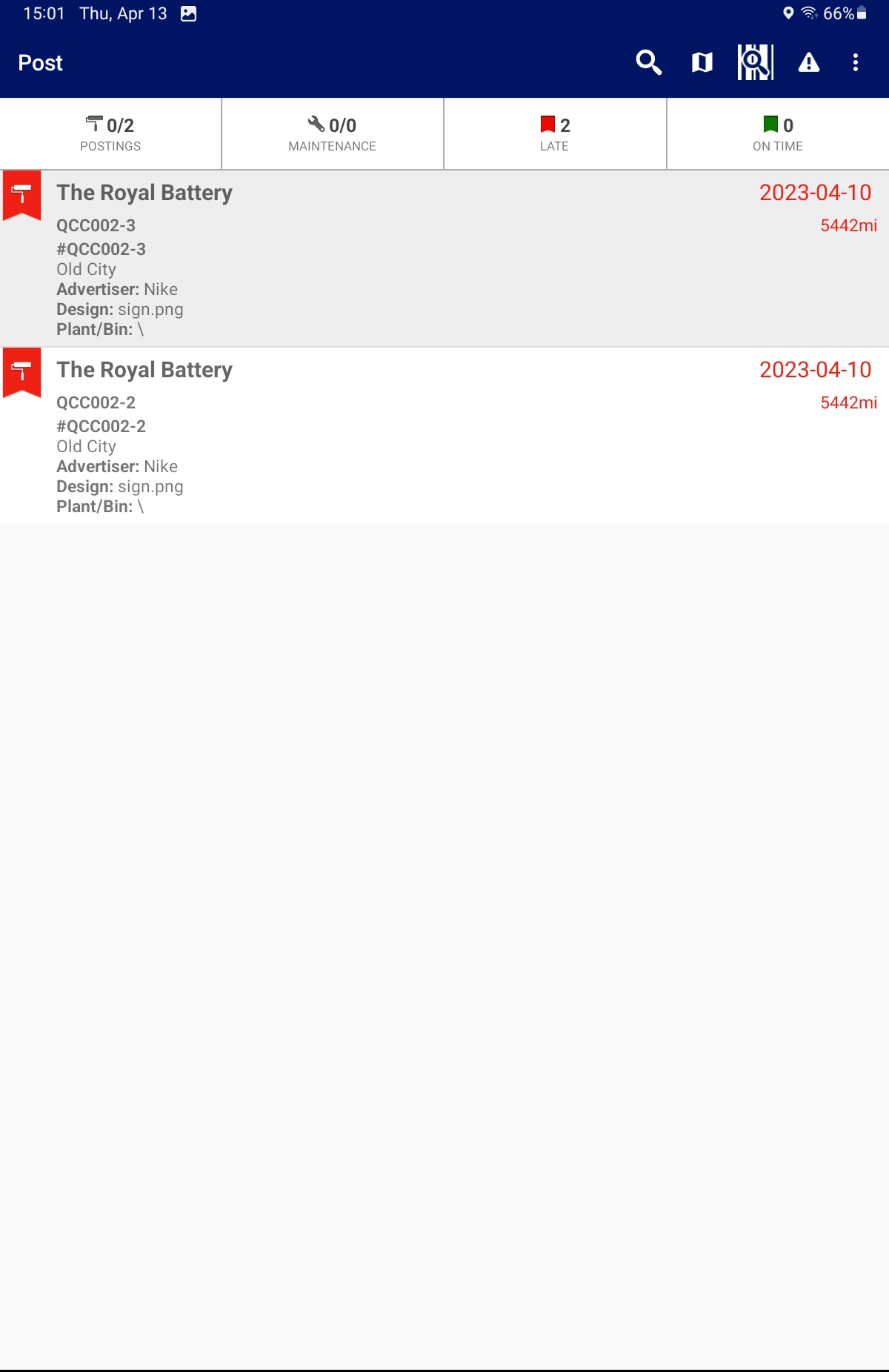
Vous pouvez également accéder à l'application POST pour y consulter les bons de travail.
Pour plus d'informations sur les bons de travail, voir :
