 minutes de lecture
Application POST
Static Operations
POST est une application mobile permettant aux poseurs d'affiche de gérer les bons de travail qui leur ont été assignés. Avec POST, les poseurs d'affiche ont accès à la liste des affichages et des retraits qu'ils doivent effectuer. Toutes les mises à jour effectuées dans l'application sont reflétées dans le système, et vice-versa, en temps réel.
POST est une application disponible sur Android et iOS.
Note : L'application POST ne prend pas en charge le « mode sombre ».
Avant d'utiliser POST, remplissez les prérequis suivants :
- Configurez les utilisateurs poseurs d'affiche et assignez-leur le rôle d'utilisateur POST App (Configurer un utilisateur poseur d'affiche).
- Créez des campagnes avec des réservations de faces statiques ayant un statut défini sur Submitted, Booked ou Live (Créer des bons de travail).
- Assignez les poseurs d'affiche aux bons de travail, faces ou sites (Assigner des poseurs d'affiche aux bons de travail / faces / sites).
Note : Lors de l'utilisation de sociétés d'affichage (sous-traitant) au lieu d'un poseur d'affiche (employé), un nouvel utilisateur doit être créé pour donner accès à l'application POST.
Suivez cette procédure pour configurer un utilisateur poseur d'affiche et lui assigner le rôle d'utilisateur de l'application POST.
Conseil : La création d'un utilisateur s'effectue dans le module User Management.
Pour configurer un utilisateur poseur d'affiche :
- Dans Administration, cliquez sur l'élément de menu Workforce, puis sur la tuile Users.
- Cliquez sur Search.
- Sélectionnez l'utilisateur à modifier et double-cliquez dessus.
- Cliquez sur l'icône
 dans la section Basic Information et définissez le Job Title sur Bill Poster.
 - Dans la section Access Type, définissez le menu déroulant Bill Poster avec un type d'accès.
- My Businesses' Campaigns – Les utilisateurs ne peuvent voir et rechercher que les campagnes pour lesquelles ils ont été ajoutés en tant que contacts. Il s'agit généralement de campagnes pour lesquelles les utilisateurs partagent une responsabilité de supervision. Par exemple, un gestionnaire de territoire serait lié aux campagnes de ses représentants.
- My Linked Campaigns – Les utilisateurs ne peuvent voir et rechercher que leurs propres campagnes et celles des utilisateurs auxquels ils sont liés.
- Power User – Les utilisateurs ont accès à l'ensemble des campagnes et des données. Cela n'est pas nécessaire pour la plupart des utilisateurs.
- Cliquez sur Save changes.
- Sélectionnez l'onglet Roles, puis cliquez sur
 pour lier des rôles à votre utilisateur.
 - Effectuez une recherche par filtre Name. Dans le champ Name containing, saisissez 'post'.
- Sélectionnez Post App User et cliquez sur Link.

Cela affiche la fenêtre de recherche par filtre.
L'écran s'actualisera pour afficher la liste des utilisateurs disponibles.

Cela affiche l'écran Basic Info du dossier de l'utilisateur.

Les types d'accès suivants sont disponibles pour un poseur d'affiche :
Note : L'utilisateur lié ne pourra pas voir les campagnes de l'autre si ce dernier ne lui est pas également lié.

Vous devez maintenant autoriser le poseur d'affiche à utiliser l'application POST.

Note : Assurez-vous de sélectionner l'affichage de 250 éléments ou de passer aux pages suivantes, car tous les rôles pourraient ne pas figurer sur la même page.

Maintenant que votre nouvel utilisateur poseur d'affiche a été configuré, vous pouvez l'assigner à des bons de travail, au niveau d'une face, ou même au niveau d'un site.
Pour plus d'informations sur les campagnes, voir Guaranteed Campaigns.
Pour plus d'informations sur la façon de créer une campagne, voir Créer une campagne garantie.
Conseil : Les bons de travail pour vos réservations de faces sont déclenchés lorsqu'un contenu créatif est ajouté à la campagne.
Pour créer des bons de travail :
- Assurez-vous d'avoir au moins un contenu créatif assigné à vos réservations.
- Pour voir vos bons de travail, accédez à Operations dans le menu en haut à gauche, cliquez sur l'onglet Operations, puis sur la tuile Work Orders.
- Filtrez votre recherche.
- Si vous souhaitez assigner votre poseur d'affiche à plusieurs bons de travail en même temps, procédez comme suit :
- Dans Operations, cliquez sur l'onglet Operations, puis sur la tuile Work Orders.
- Sélectionnez tous les bons de travail de votre choix.
- Cliquez sur l'icône de modification en lot
 .
. - Dans le menu déroulant Bill Poster, sélectionnez le poseur d'affiche de votre choix.
Pour plus d'informations sur la façon de téléverser un contenu créatif, voir Téléverser des contenus créatifs au sein de campagnes statiques.
L'exemple ci-dessous filtre selon le type de bon de travail Post Ad et les dates programmées :
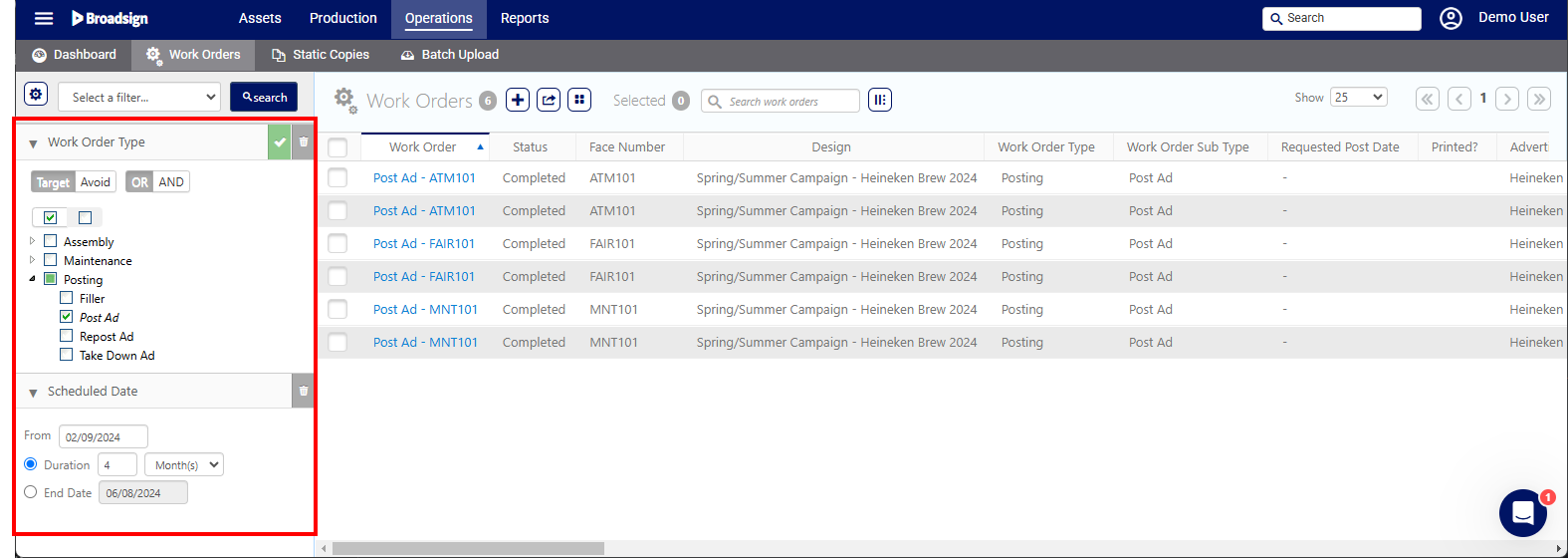

Maintenant que vous disposez d'un utilisateur poseur d'affiche et d'une campagne avec des réservations de faces et un contenu créatif, vous pouvez décider d'assigner ce poseur d'affiche soit à :
- Les bons de travail de la campagne – Le poseur d'affiche sera uniquement assigné aux bons de travail de cette campagne spécifique.
- Sites – Le poseur d'affiche sera assigné à toutes les faces incluses dans le site pour une durée illimitée.
Pour assigner un poseur d'affiche à des bons de travail :
- Localiser les bons de travail
- Cliquez sur le bon de travail de votre choix.
- Cliquez sur l'icône .
- Dans le menu déroulant Bill Poster, sélectionnez-en un pour ce bon de travail.
- Cliquez sur Save changes.
La page du bon de travail s'affiche sur l'onglet Basic Info.

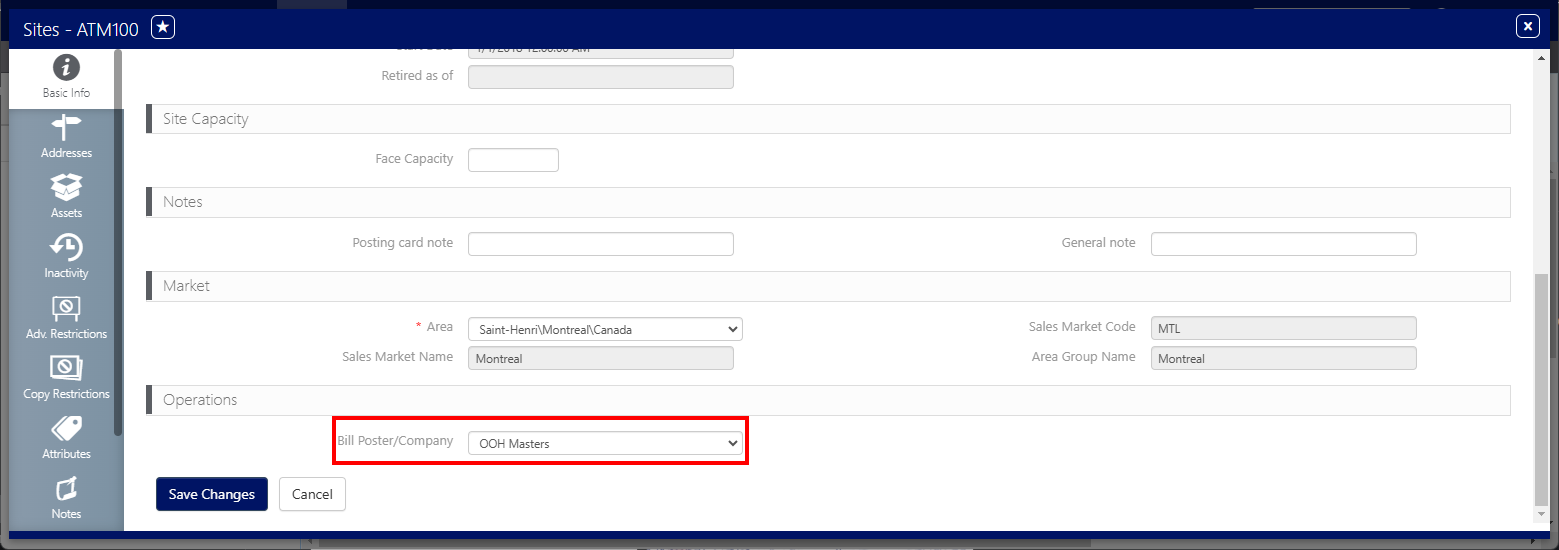
Pour assigner directement un poseur d'affiche à des sites :
- Localiser les sites
- Cliquez sur le site de votre choix.
- Cliquez sur l'icône .
- Dans le menu déroulant Bill Poster/Company, sélectionnez celui pour ce site.
- Cliquez sur Save changes.

Téléchargez l'application POST via le Play Store ou l'App Store.
Pour vous connecter, saisissez les informations suivantes :
- Company code – L'adresse Web de la Plateforme Static Operations de votre entreprise. L'adresse est généralement companyname.ayudacloud.com.
- Username – Nom d'utilisateur donné au poseur d'affiche dans Static Operations (voir Configurer un utilisateur poseur d'affiche pour plus d'informations).
- Password – Mot de passe configuré pour le poseur d'affiche dans Static Operations (voir Configurer un utilisateur poseur d'affiche pour plus d'informations).

Lorsque les trois étapes sont remplies, appuyez sur SIGN IN.
L'interface principale de l'application POST propose les sections suivantes :
| Section | Description |
|---|---|
| Postings | Tâches d'affichage assignées au poseur d'affiche connecté. |
| Maintenance | Tâches de maintenance pour les faces endommagées assignées au poseur d'affiche connecté. |
| Late | Tâches d'affichage ou de retrait qui doivent encore être effectuées après leur date d'échéance. |
| On Time | Affichages et retraits à effectuer. |
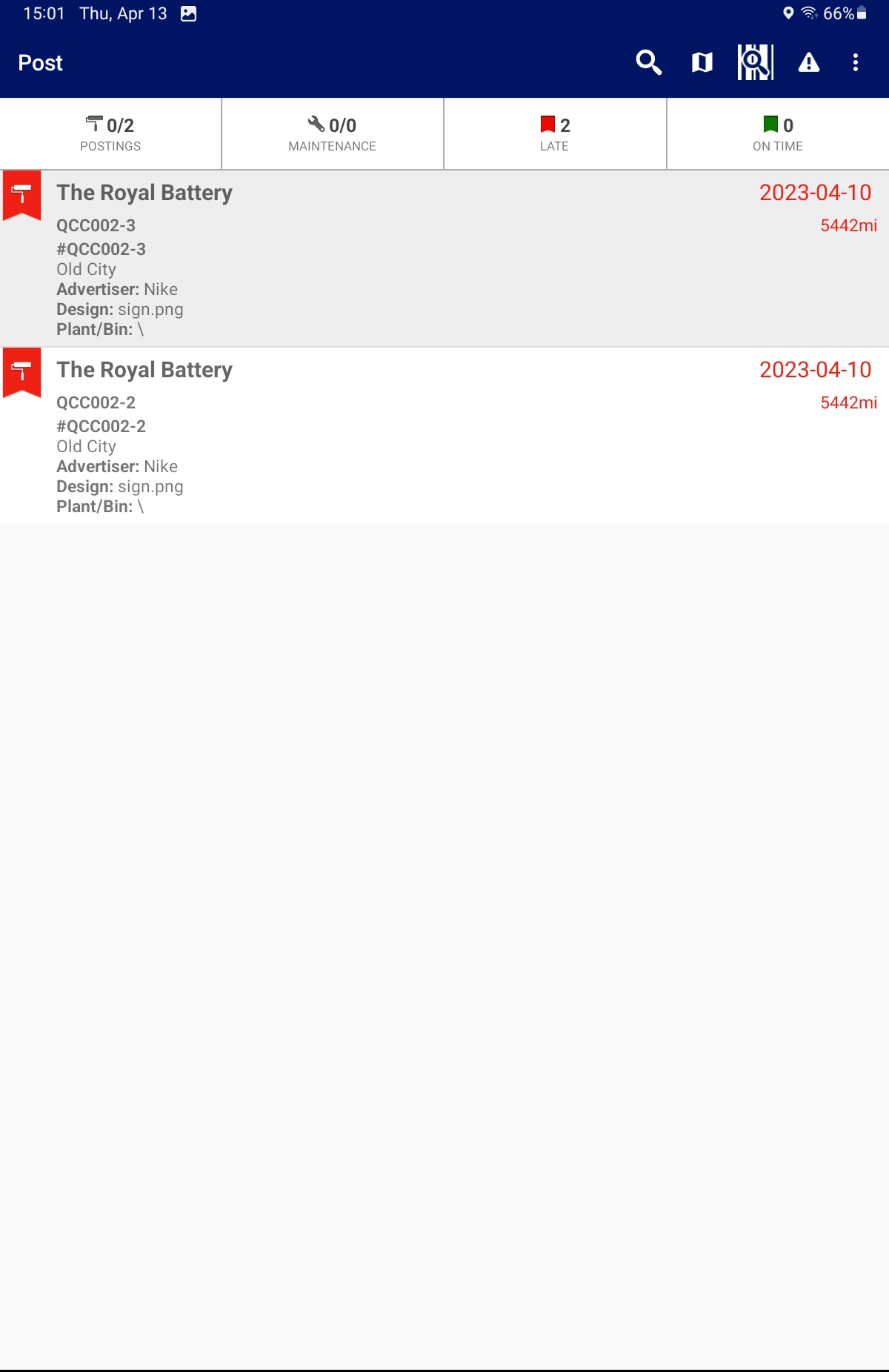
L'interface principale de l'application POST propose également les icônes suivantes :
| Icône | Description |
|---|---|

|
Permet au poseur d'affiche de rechercher une face spécifique. |

|
Permet au poseur d'affiche de voir, sur une carte, les emplacements des faces pour lesquelles des bons de travail lui sont assignés (dans la mesure où ces faces ont un emplacement défini). |

|
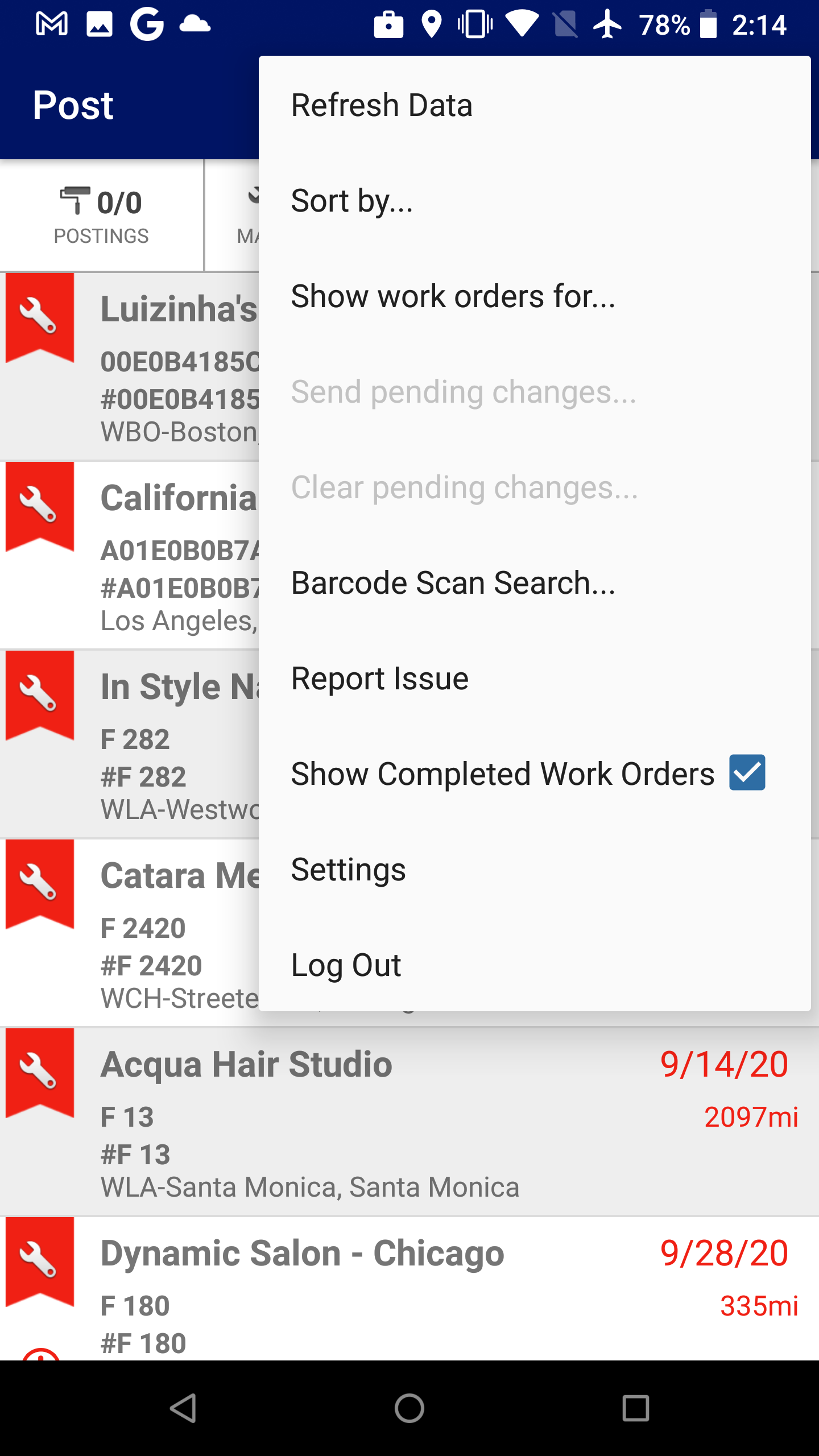
Donne des options et paramètres supplémentaires au poseur d'affiche :
Note : Si les paramètres d'affichage des bons de travail sont réglés sur 30 jours par défaut, les poseurs d'affiche ne pourront pas voir les bons de travail prévus dans plus de 30 jours.
|
Des informations détaillées sont disponibles pour les bons de travail et les faces.
En plus de l'image du contenu créatif à afficher, de l'annonceur et du nom de la campagne, vous pouvez définir le matériau de la copie publicitaire (qu'il s'agisse de vinyle, de papier, etc.) et l'usine qui a produit la copie.
Le cas échéant, POST affiche le contenu créatif actuel en place sur la face.
Ensuite, la liste d'informations comprend :
- Nom du site
- Numéro de face
- Site Description
- Type de tâche (qu'il s'agisse d'un affichage ou d'un retrait)
- Adresse
- Ville
- Zone
- Ordre des faces (applicable aux faces comprenant plusieurs panneaux)
- Type d'unité (type d'emplacement)
- Facing (orientation de la face par rapport à la boussole)
- Type de média
- Taille de face
- Statut

Vous pouvez ajouter des notes d'affichage (depuis les pages Face ou Site elles-mêmes) pour avertir de dommages potentiels sur la face ou le site ou d'autres caractéristiques.
Lorsque des faces (ou sites) comportent des notes d'affichage, cela déclenche un signe d'avertissement  sur le bon de travail.
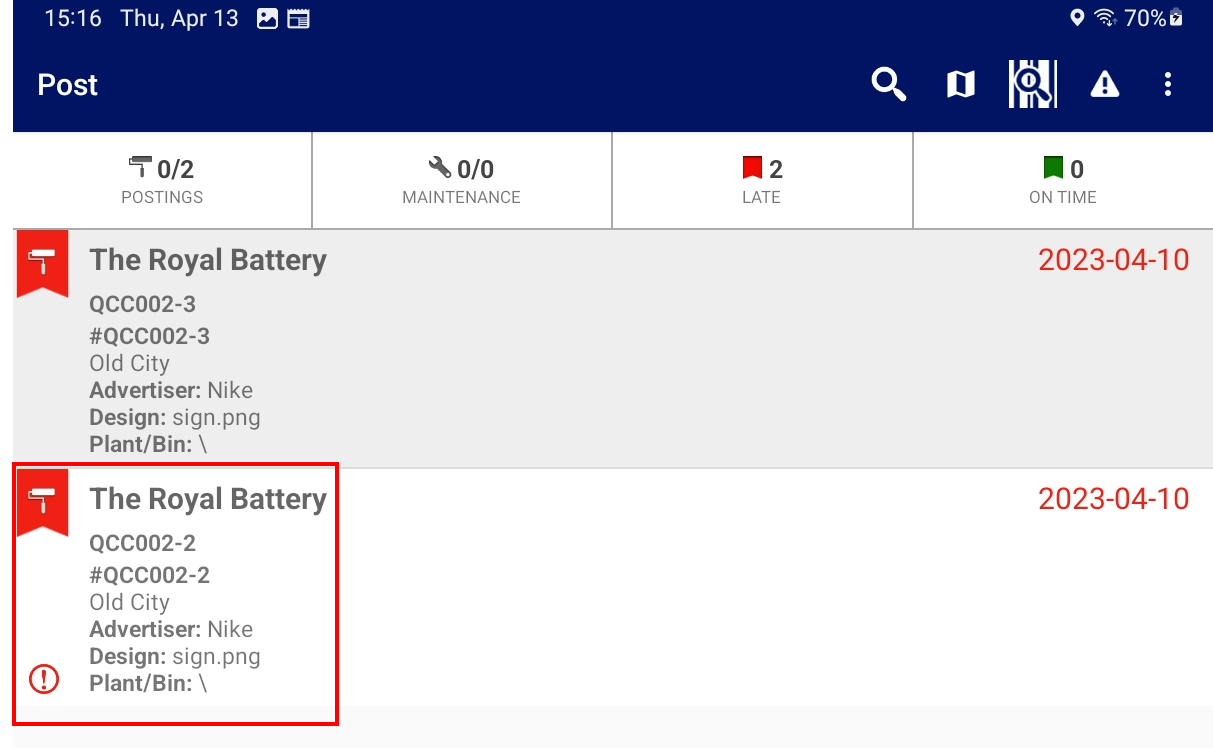
Des notes peuvent être ajoutées à partir des bons de travail ou en appuyant sur l'icône 


Les tâches d'affichage publicitaire suivantes sont disponibles :

View on Map
Affiche l'emplacement de la face pour laquelle un bon de travail doit être effectué.
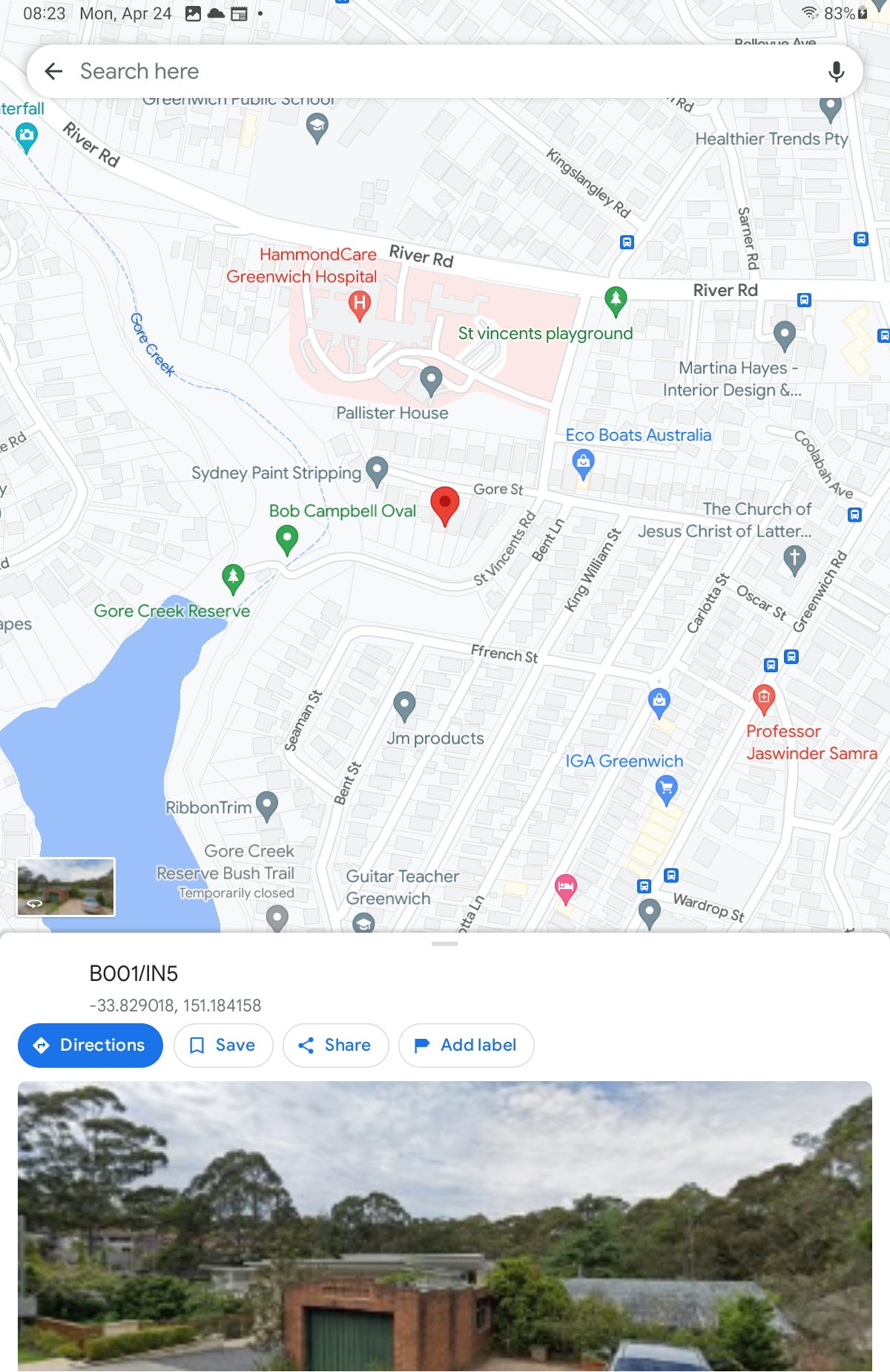
Map View in the POST App
Les poseurs d'affiche peuvent utiliser la vue carte pour localiser la position exacte de leurs bons de travail sur la carte.
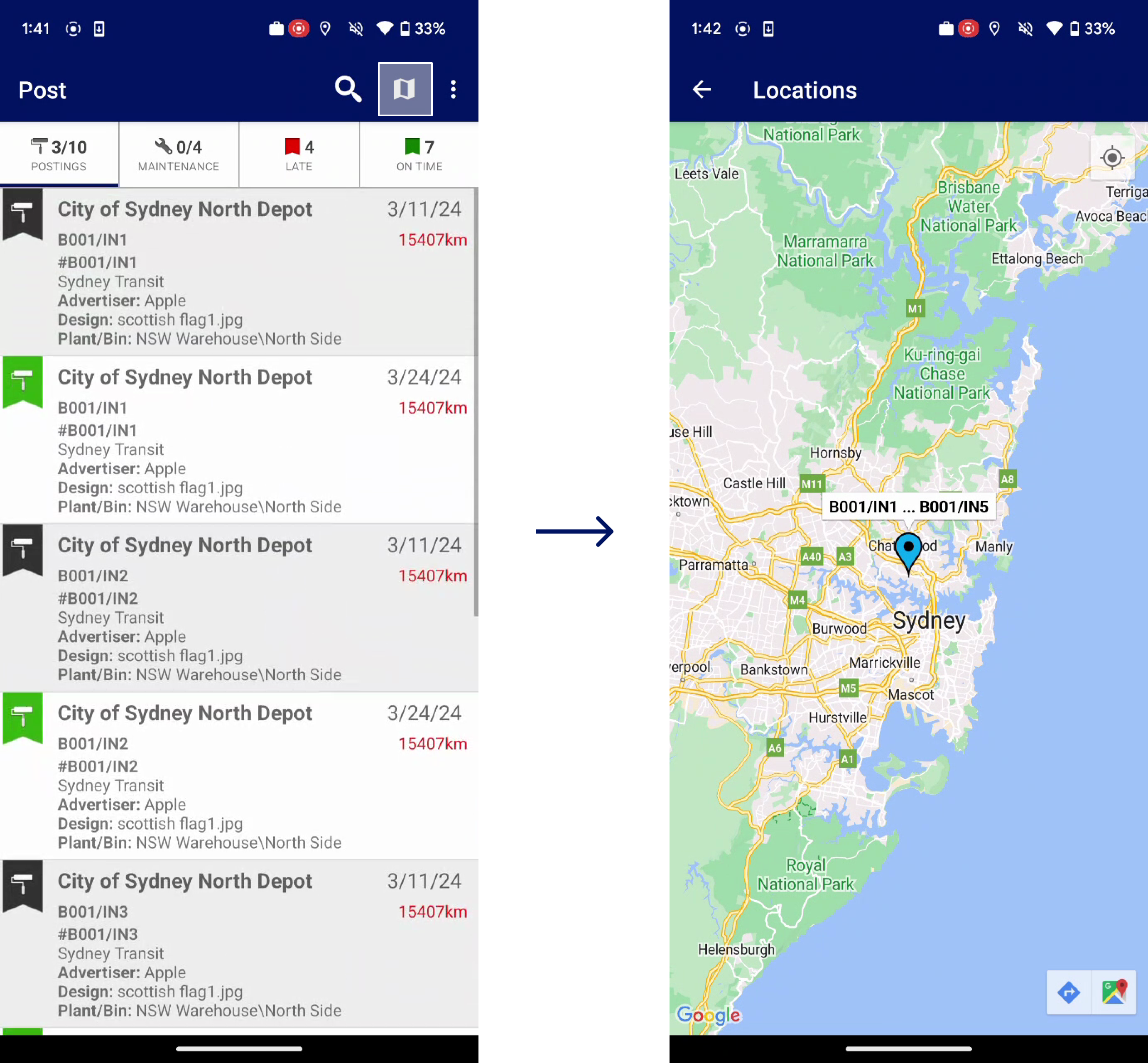
Sur iOS et Android, lors de l'ouverture du bon de travail, le fait d'appuyer sur l'icône de carte le révélera sur la carte sous la forme d'une seule épingle rouge.
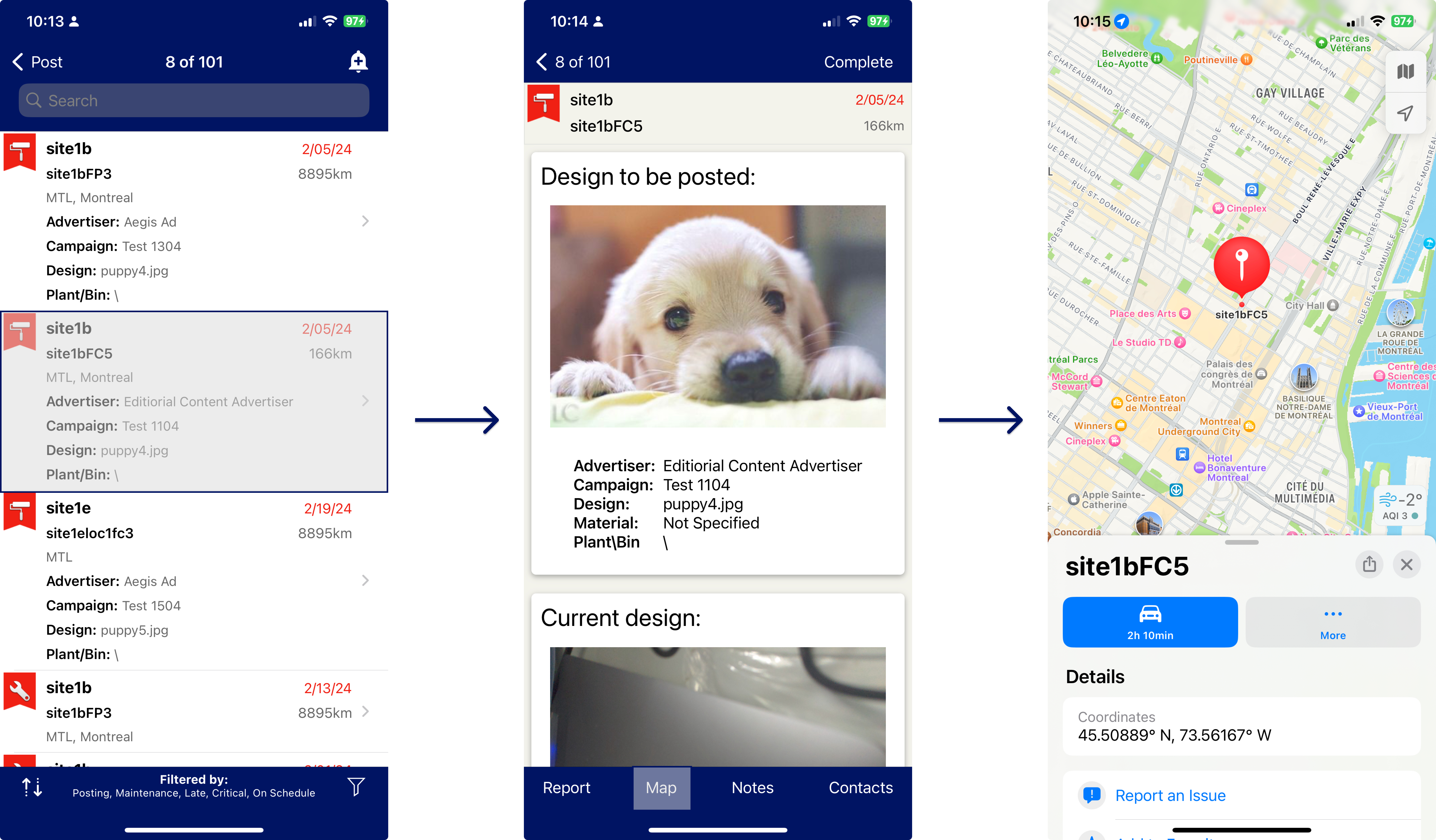
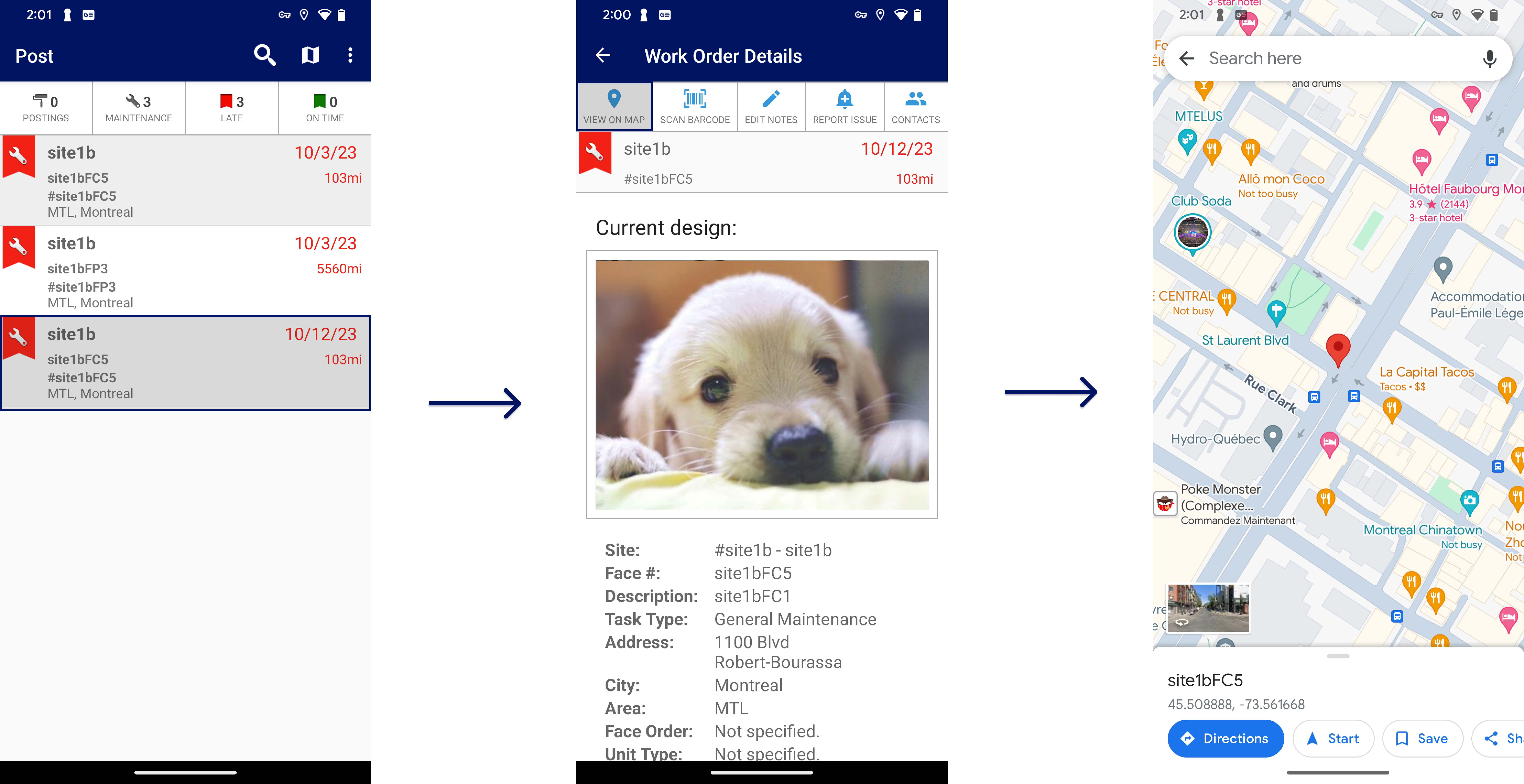
Les utilisateurs d'Android ont également l'option supplémentaire de voir tous les bons de travail sur une seule carte en appuyant sur l'icône de carte en haut. Si un ou plusieurs bons de travail partagent les mêmes valeurs de latitude et de longitude, une épingle bleue s'affiche sur la carte. En appuyant sur cette épingle bleue, une liste des bons de travail partageant le même emplacement s'affichera. Les bons de travail ayant des emplacements différents continueront d'être représentés par une épingle rouge sur la carte.
Mark Done
Exécute une tâche d'affichage ou de retrait.
Note : Les affichages et les retraits fonctionnent en réalité de la même manière. Dans les deux cas, POST affiche le contenu créatif qui doit être affiché ou retiré, permettant à l'installateur de s'assurer qu'il affiche ou retire la bonne affiche.
Lorsque vous avez terminé votre affichage, appuyez sur Mark Done, puis sur Posting Completed.

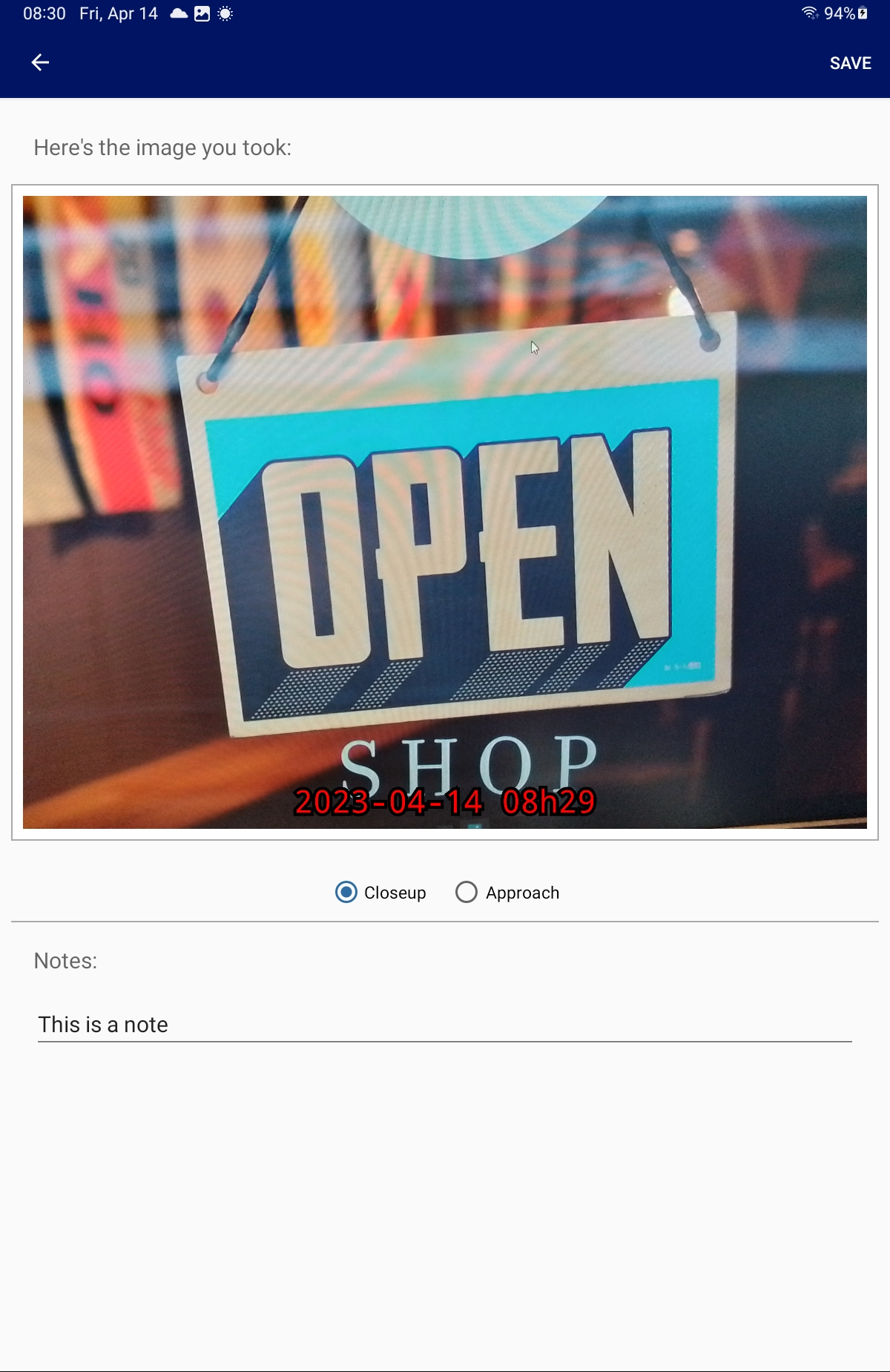
Ensuite, vous devez prendre une photo de votre affichage comme preuve de l'accomplissement de la tâche.

Note : Les photos seront compressées jusqu'à un maximum de 1 Mo.
Vous pouvez reprendre la photo si nécessaire ou la recadrer. Vous pouvez également ajouter une note.
Si le résultat vous convient, appuyez sur Save.
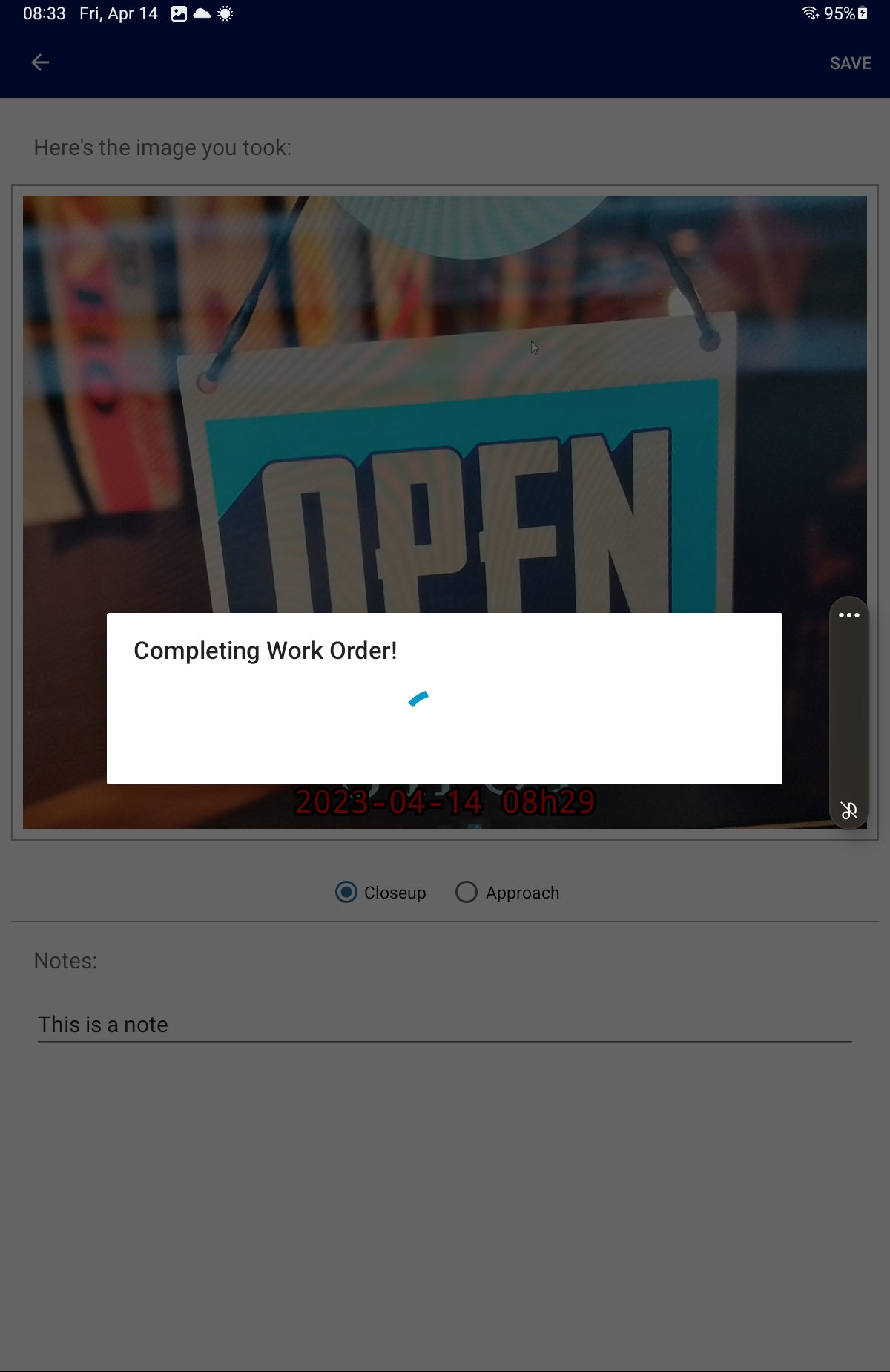
Le statut de votre bon de travail est désormais marqué comme terminé. L'icône d'affichage est noire  .
.

Scan Barcode
Permet aux poseurs d'affiche de localiser et de terminer les bons de travail. Voir Utiliser un balayage de code à barres dans l'application POST.
Modifier les notes
Ajoute des notes au bon de travail.
Signaler un problème
Si vous rencontrez un problème avec l'application ou avec le bon de travail, vous pouvez signaler un problème.
Contacts
Permet à un poseur d'affiche de joindre les contacts liés au bon de travail ou à la face.
