 minutes de lecture
Pour téléverser des contenus créatifs au sein de campagnes statiques :
Static Operations
- Accédez à Operations dans le menu en haut à gauche, cliquez sur l'onglet Production, puis sur la tuile Campaigns.
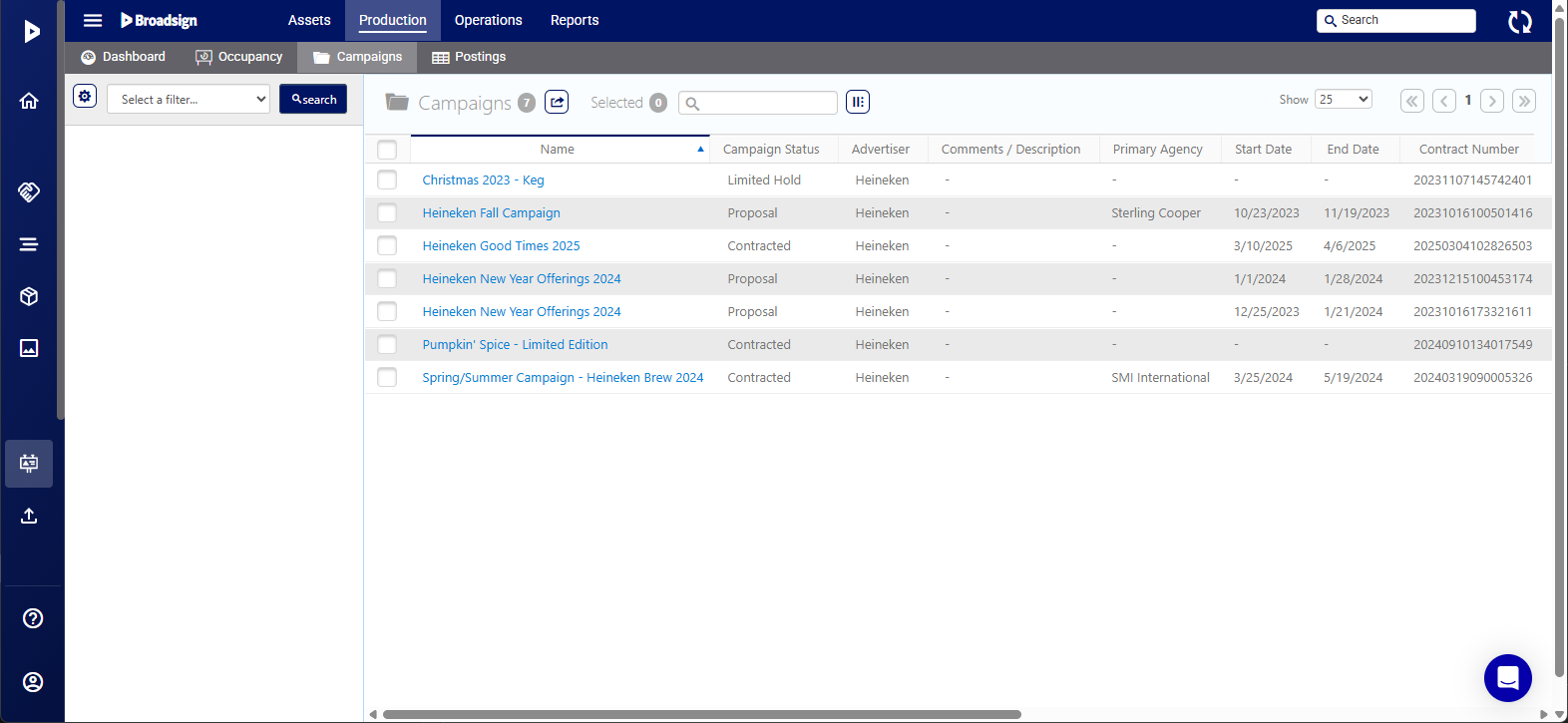
- Localisez la campagne souhaitée et ouvrez le dossier de campagne.
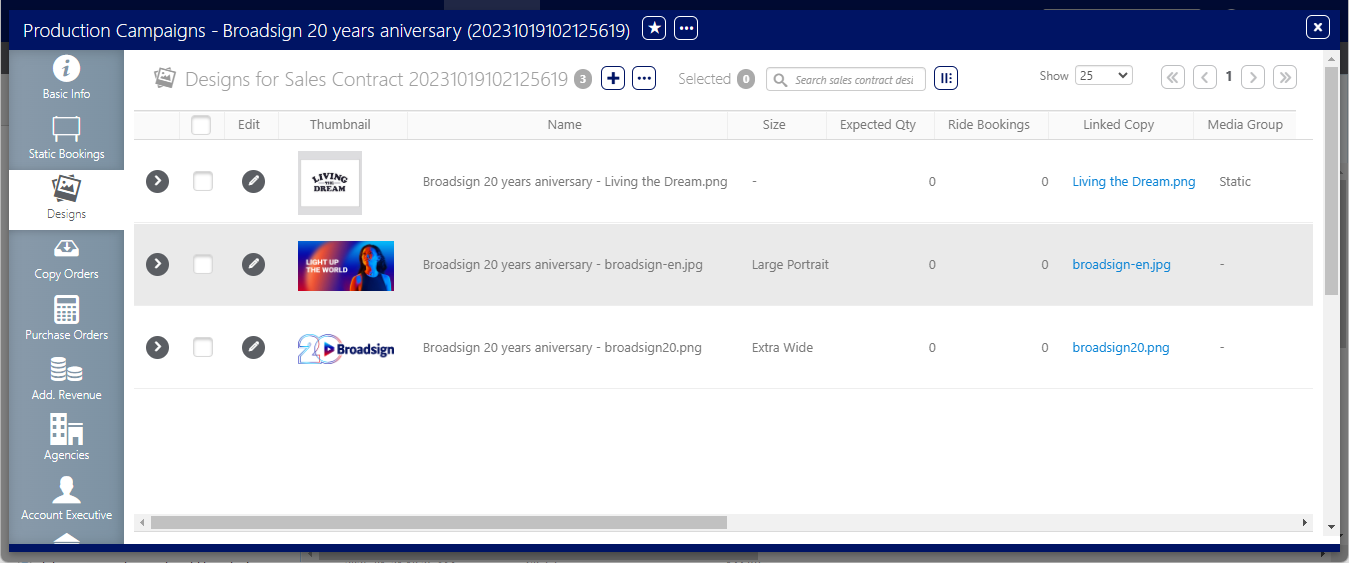
- Dans le dossier de campagne, cliquez sur l'onglet Designs dans la barre de navigation de gauche.
- Pour ajouter un contenu créatif à la campagne, cliquez sur l’icône
 en haut de l'enregistrement.
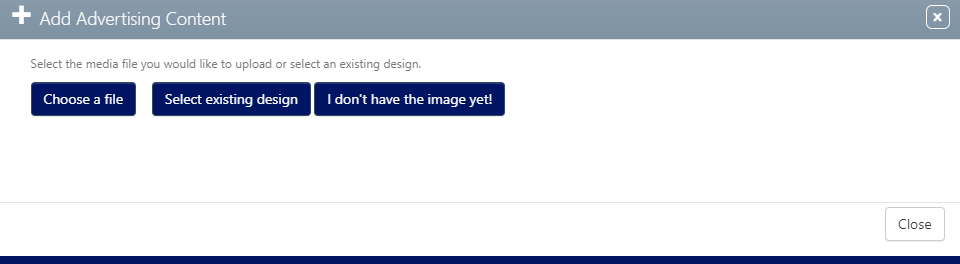
 - Choisir un fichier
- Sélectionner un contenu créatif existant
- Je n'ai pas encore l'image !
- Cliquez sur Choose a file pour sélectionner le fichier média à téléverser.
- Accédez à l'image sur votre ordinateur.
- Cliquez sur Ouvrir pour téléverser l'image.
- Saisissez les informations obligatoires suivantes :
- Name – Saisissez un titre pour le contenu créatif qui explique son but. Le nom doit être facilement compréhensible par vos collègues.
- Quantity – Indiquez le nombre de supports physiques. Si vous saisissez un nombre ici, les champs Date, Plant, Bin et Supplier deviennent accessibles.
- Date – Indiquez la date.
- Plant – Ceci indique laquelle de vos installations ou des installations de vos fournisseurs d'installation sera utilisée pour la copie.
- Bin – Sélectionnez une unité de stockage pour la copie physique dans l'établissement.
- Optionnellement, vous pouvez saisir les informations suivantes.
- Expected Quantity – Saisissez le nombre de supports physiques que vous prévoyez de recevoir. Au fur et à mesure que les supports arrivent, mettez à jour les totaux afin que tout manque d'inventaire puisse être géré. Cela protège également votre client. Si le client n'expédie pas le nombre de copies attendu, il vaut mieux l'alerter le plus tôt possible.
- Face Size – Une taille de face peut être associée à ce contenu créatif. Sélectionnez-la dans le menu déroulant.
- Customer Supplied? – Utilisez cette case à cocher pour indiquer que le client fournira ce contenu créatif.
-
Artwork Received Date – Ceci indique quand la copie est attendue.
- Media Group – Sélectionnez le groupe pour lequel ce contenu créatif doit être utilisé.
- Media Type – Le type de média général. Sélectionnez-la dans le menu déroulant.
- Supplier – Sélectionnez le fournisseur qui fournira les copies.
- Cliquez sur Save Changes pour terminer le téléversement du contenu créatif. Cela vous ramène au dossier du contenu créatif.
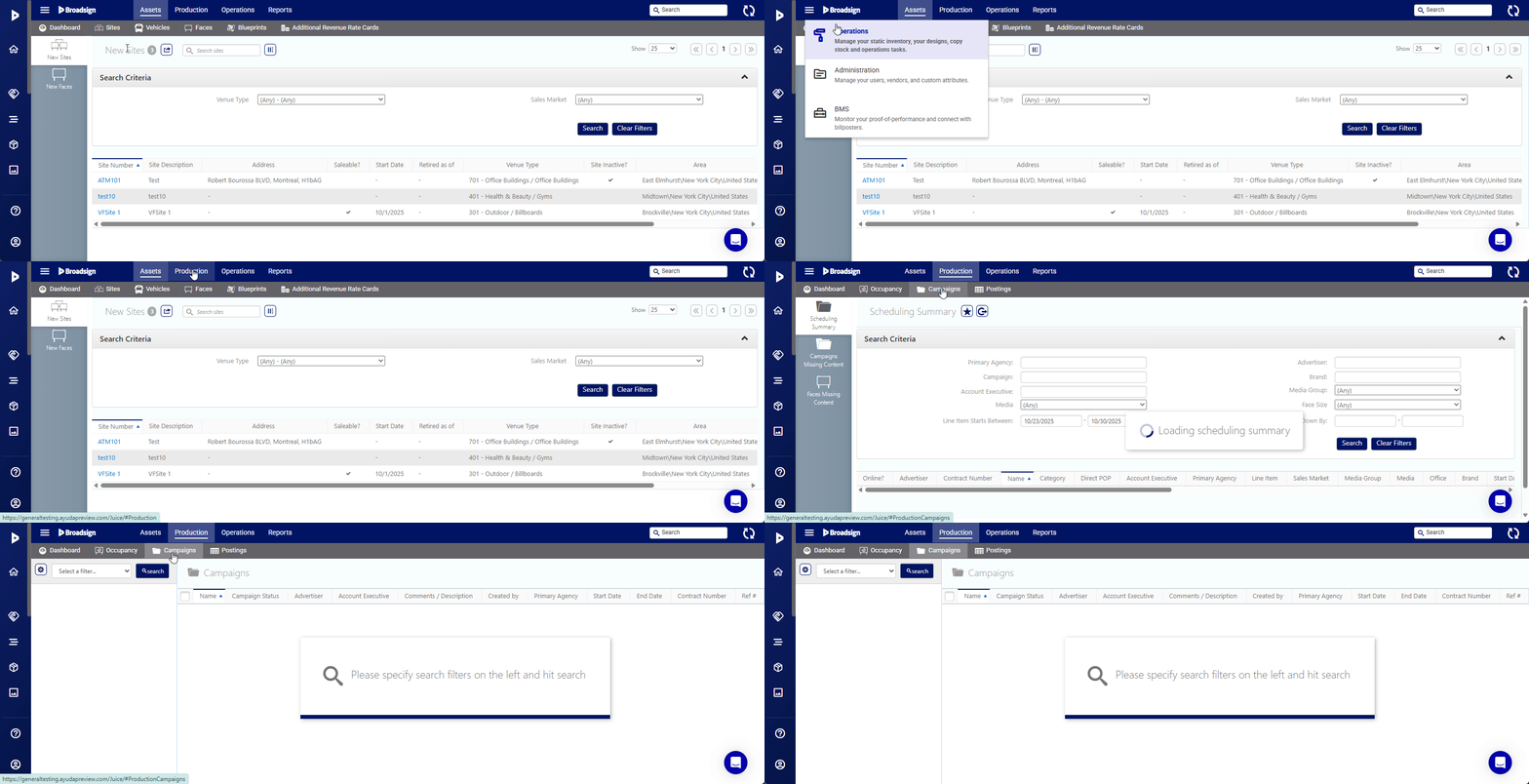
Cela affiche la fenêtre de recherche par filtre.
Ceci présente l'écran Basic Info.


Une boîte de dialogue s'affiche avec trois choix :
Les écrans sont globalement similaires.
Une fenêtre de sélection s'ouvre dans votre navigateur.
La fenêtre Add Advertising Content s'affiche.
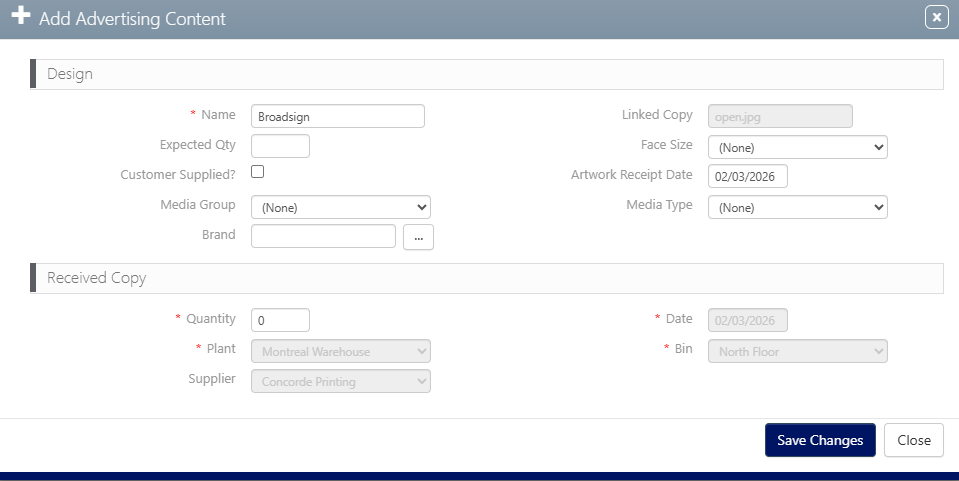
Ces champs d'information facultatifs existent pour vous aider, vous et votre équipe, à trier et à trouver les fichiers de contenus créatifs. Si le contenu créatif est susceptible d'être réutilisé, il est recommandé de remplir autant de ces champs que possible.
Sélectionner un contenu créatif existant
Cela présente la même boîte de dialogue, sauf qu'elle contient le bouton  pour établir un lien vers un contenu créatif précédemment téléchargé. Voir Sélectionner un contenu créatif existant.
Ce contenu créatif peut être une nouvelle importation ou un ancien contenu destiné à être réutilisé.
Note : Même si le contenu créatif de l'annonceur doit être réutilisé, il est recommandé de remplir autant de champs que possible dans le formulaire du contenu créatif.
Je n'ai pas encore l'image !
Cela affiche la même boîte de dialogue, mais sans lien vers un contenu créatif. Toutefois, le dossier du contenu créatif peut tout de même être créé afin de permettre la planification de la campagne. Voir Lier un contenu créatif lorsque vous n'avez pas encore le fichier image.
