 minutes de lecture
Cette page décrit comment configurer les contenus créatifs avec le module Static Operations de la Plateforme Broadsign.
Note : Le module Static Operations est accessible aux utilisateurs ayant le rôle Admin, Static Admin ou Static Campaign Manager.
Vous pouvez ajouter un contenu créatif directement à la campagne. Vous pouvez le faire de trois manières différentes :
- Téléverser directement un fichier dans la campagne.
- Sélectionner un contenu créatif existant dans la liste des contenus créatifs téléversés.
- Ajouter les détails d'un contenu créatif sans le fichier image.
Vous pouvez téléverser un fichier .jpg/.jpeg/.png depuis votre ordinateur.
Pour téléverser directement un fichier :
- Accédez à Operations dans le menu en haut à gauche, cliquez sur l'onglet Production, puis sur la tuile Campaigns.
- Cliquez sur Search et localisez la campagne requise dans la liste des campagnes.
- Ouvrez le dossier de campagne.
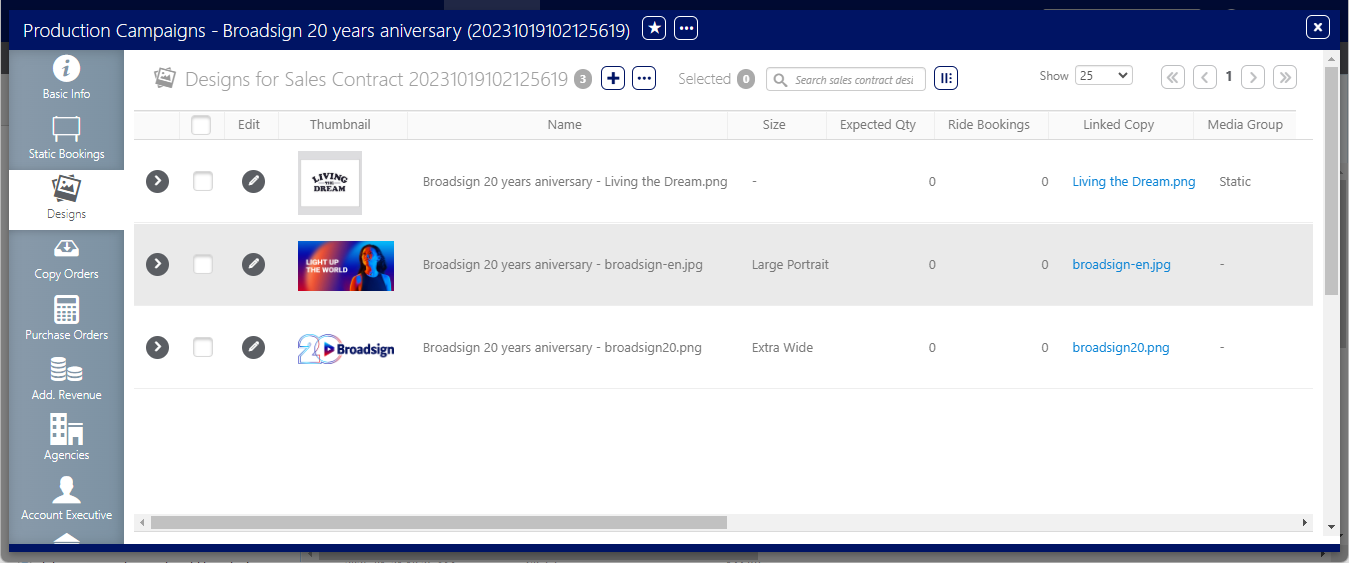
- Dans le dossier de campagne, cliquez sur l'onglet Designs dans la barre de navigation de gauche.
- Pour ajouter un contenu créatif à la campagne, cliquez sur l'icône
 en haut du dossier.
 - Choose a file
- Select existing design
- I don’t have the image yet!
- Cliquez sur Choose a file, ce qui ouvre une fenêtre de sélection dans votre navigateur.
- Accédez à l'image sur votre ordinateur.
- Cliquez sur Open pour téléverser l'image.
- Saisissez un Name pour le contenu créatif.
- Optionnellement, vous pouvez saisir les informations suivantes :
- Face Size – Un format de face peut être associé à ce contenu créatif. Sélectionnez une option dans le menu déroulant.
- Customer Supplied? – Indique si le contenu créatif est fourni par le client.
- Media Group – Sélectionnez une option dans le menu déroulant.
- Media Type – Le type de média général. Sélectionnez une option dans le menu déroulant.
- Brand – Le nom de marque de l'annonceur. Saisissez un nom ou sélectionnez-le dans la liste en cliquant sur le bouton de points de suspension à droite.
- Quantity – La quantité prévue à recevoir.
- Cliquez sur Save Changes.
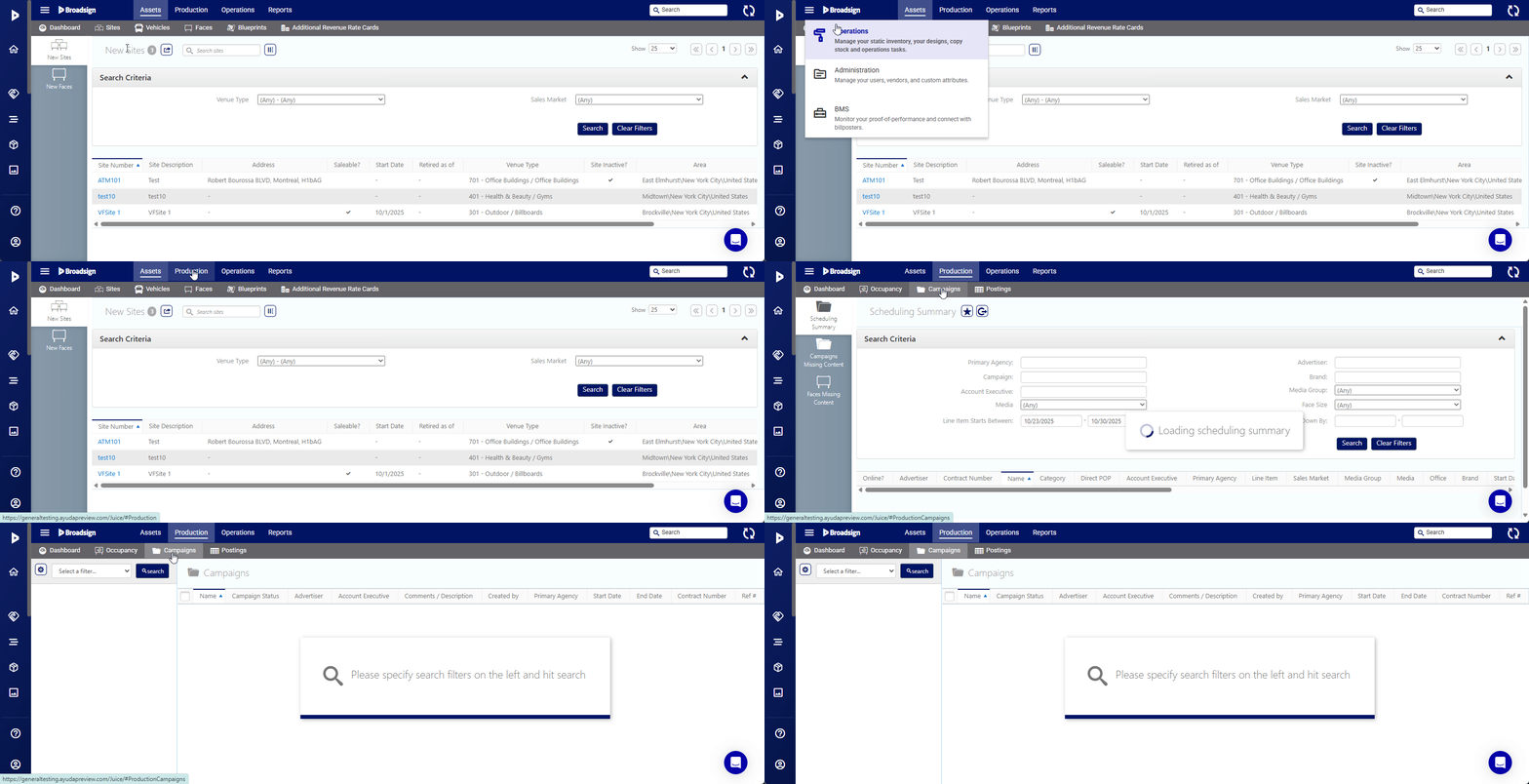
Cela affiche la fenêtre de recherche par filtre.
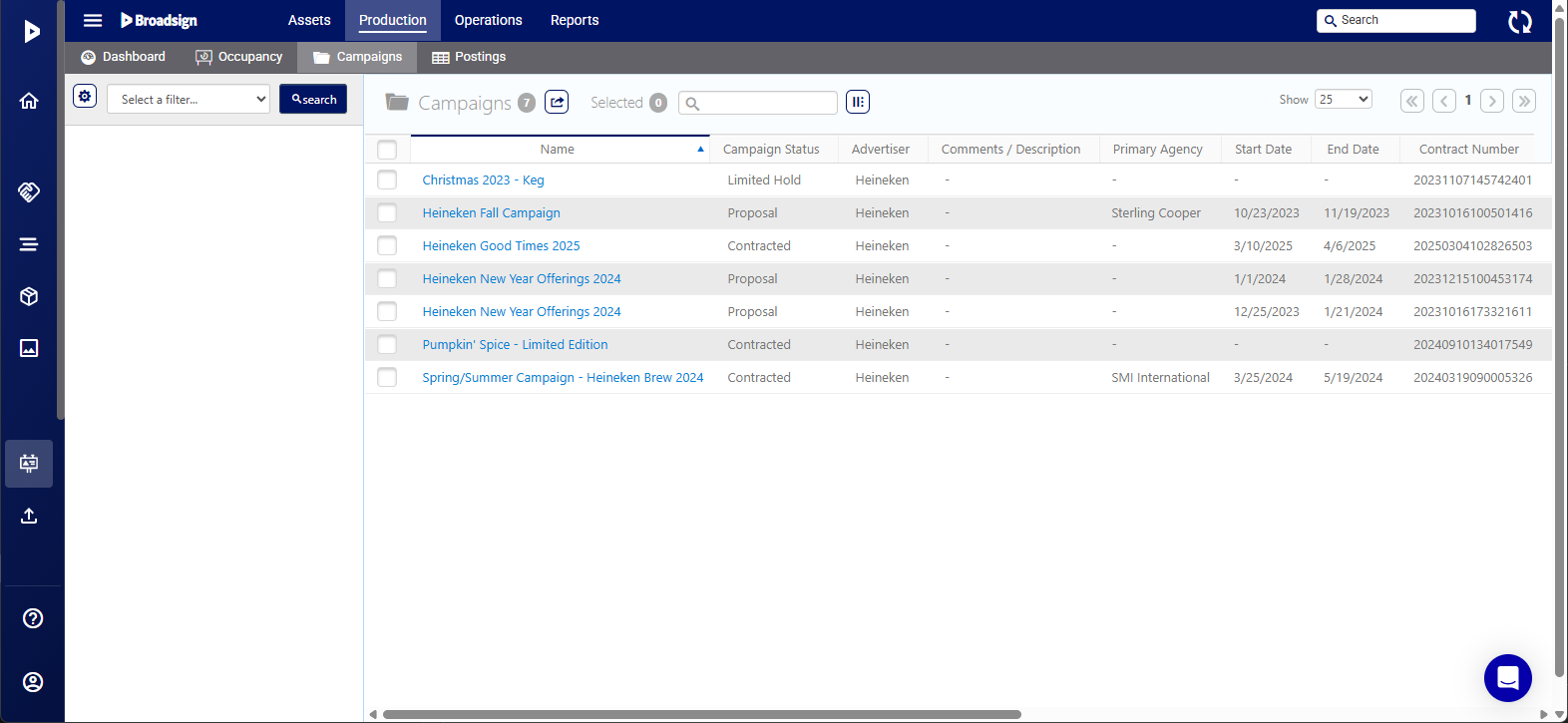
Ceci présente l'écran Basic Info.


La page Designs s'affiche.
Une boîte de dialogue s'affiche avec trois choix :
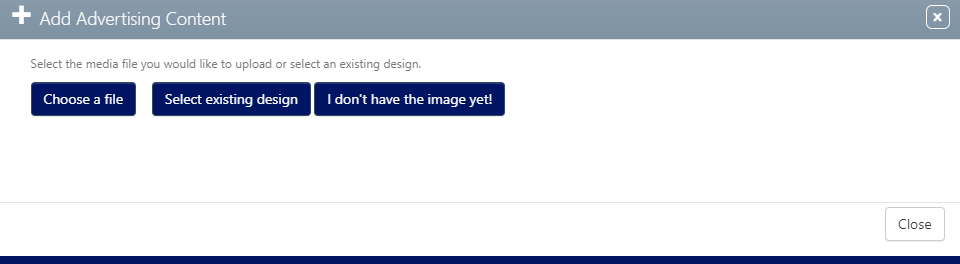
La fenêtre Add Advertising Content s'affiche.
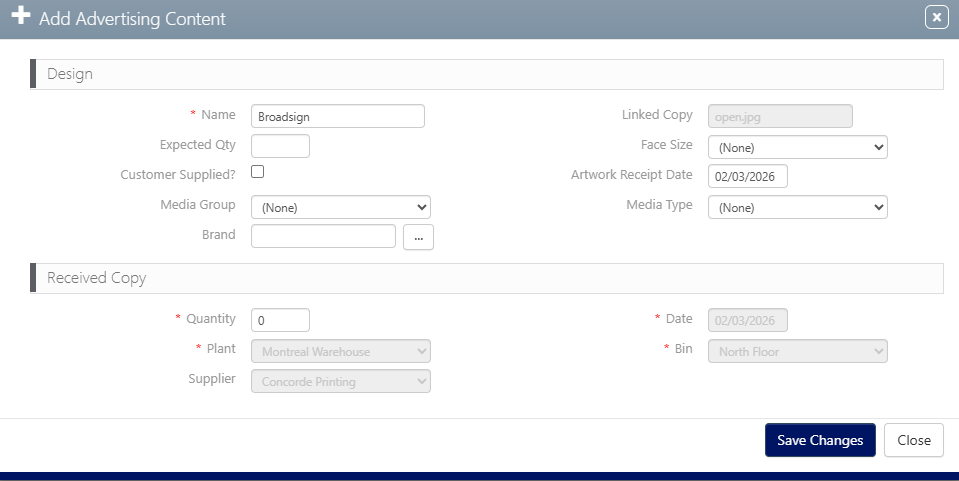
Le contenu créatif est ajouté.
Si des contenus créatifs ont déjà été téléversés pour l'annonceur concerné par la campagne, vous pouvez sélectionner l'un de ces contenus existants pour l'utiliser dans la campagne.
Pour sélectionner un contenu créatif existant :
- Accédez à Operations dans le menu en haut à gauche, cliquez sur l'onglet Production, puis sur la tuile Campaigns.
- Cliquez sur Search et localisez la campagne requise dans la liste des campagnes.
- Ouvrez le dossier de campagne.
- Dans le dossier de campagne, cliquez sur l'onglet Designs dans la barre de navigation de gauche.
- Pour ajouter un contenu créatif à la campagne, cliquez sur l'icône en haut du dossier.
- Choose a file
- Select existing design
- I don’t have the image yet!
- Cliquez sur Select existing design.
- Saisissez un Name pour le contenu créatif.
- Cliquez sur le bouton avec des points de suspension à côté de Linked Copy.
- Cliquez sur un contenu créatif dans la liste.
- Optionnellement, vous pouvez saisir les informations suivantes :
- Face Size – Un format de face peut être associé à ce contenu créatif. Sélectionnez une option dans le menu déroulant.
- Customer Supplied? – Indique si le contenu créatif est fourni par le client.
- Media Group – Sélectionnez une option dans le menu déroulant.
- Media Type – Le type de média général. Sélectionnez une option dans le menu déroulant.
- Brand – Le nom de marque de l'annonceur. Saisissez un nom ou sélectionnez-le dans la liste en cliquant sur le bouton de points de suspension à droite.
- Quantity – La quantité prévue à recevoir.
- Cliquez sur Save Changes.
Cela affiche la fenêtre de recherche par filtre.
Ceci présente l'écran Basic Info.
La page Designs s'affiche.
Une boîte de dialogue s'affiche avec trois choix :
La fenêtre Add Advertising Content s'affiche.


Cela vous mène à la page Link Designs. Cette page répertorie tous les contenus créatifs précédemment téléversés pour l'annonceur de la campagne.
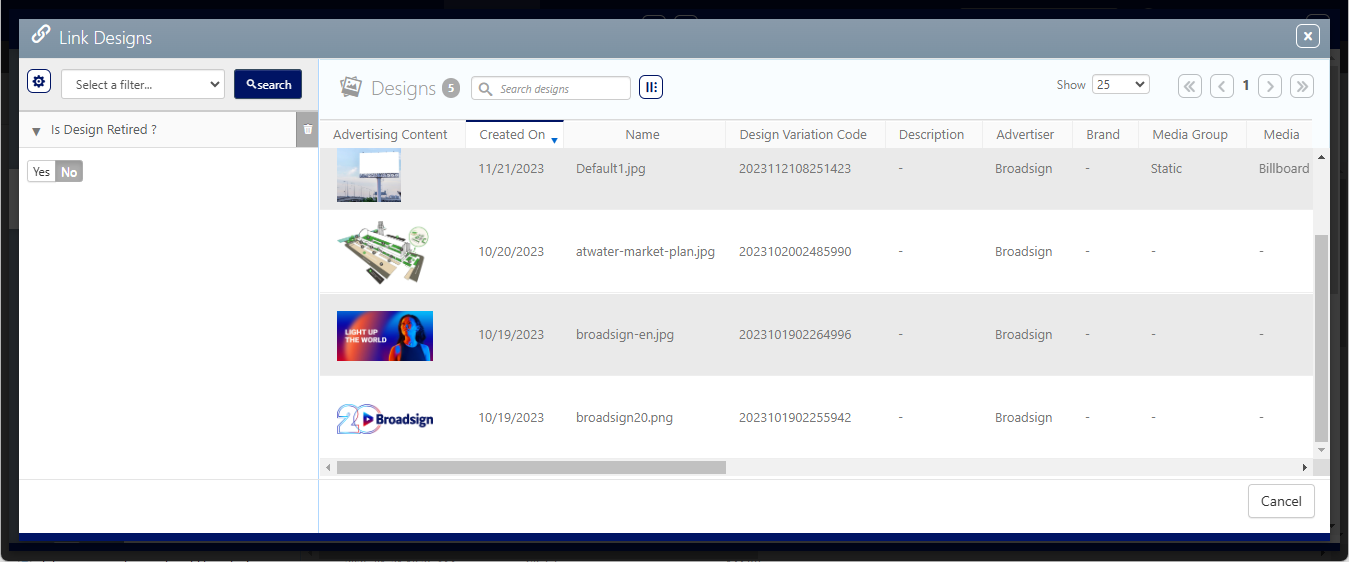
Le contenu créatif s'affiche. Cliquez sur l'icône X pour le masquer.
Le contenu créatif est ajouté.
Vous pourrez téléverser le fichier ultérieurement dès que vous l'aurez.
Pour ajouter les détails d'un contenu créatif :
- Accédez à Operations dans le menu en haut à gauche, cliquez sur l'onglet Production, puis sur la tuile Campaigns.
- Cliquez sur Search et localisez la campagne requise dans la liste des campagnes.
- Ouvrez le dossier de campagne.
- Dans le dossier de campagne, cliquez sur l'onglet Designs dans la barre de navigation de gauche.
- Pour ajouter un contenu créatif à la campagne, cliquez sur l'icône en haut du dossier.
- Choose a file
- Select existing design
- I don’t have the image yet!
- Cliquez sur I don’t have the image yet!.
- Saisissez un Name pour le contenu créatif.
- Optionnellement, vous pouvez saisir les informations suivantes :
- Face Size – Un format de face peut être associé à ce contenu créatif. Sélectionnez une option dans le menu déroulant.
- Customer Supplied? – Indique si le contenu créatif est fourni par le client.
- Media Group – Sélectionnez une option dans le menu déroulant.
- Media Type – Le type de média général. Sélectionnez une option dans le menu déroulant.
- Brand – Le nom de marque de l'annonceur. Saisissez un nom ou sélectionnez-le dans la liste en cliquant sur le bouton de points de suspension à droite.
- Quantity – La quantité prévue à recevoir.
- Cliquez sur Save Changes.
Cela affiche la fenêtre de recherche par filtre.
Ceci présente l'écran Basic Info.
La page Designs s'affiche.
Une boîte de dialogue s'affiche avec trois choix :
La fenêtre Add Advertising Content s'affiche.
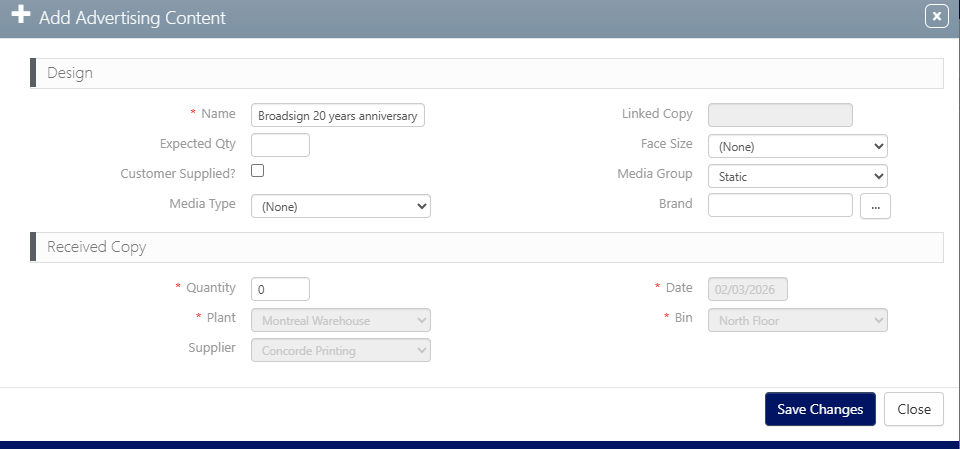
Le dossier de contenu créatif est ajouté afin que la campagne puisse tout de même être programmée.
Vous pouvez téléverser le fichier du contenu créatif ultérieurement dès que vous l'aurez en suivant les étapes de la section Téléverser directement un fichier.
Une fois les contenus créatifs ajoutés à la campagne, vous pouvez les lier à leurs réservations, ce qui créera les affichages. Vous pouvez procéder de plusieurs façons :
- Attribuer un contenu créatif à toutes les réservations.
- Lier des contenus créatifs aux réservations un par un.
Si nécessaire, vous pouvez également délier les contenus créatifs de leurs réservations.
Une fois le contenu créatif attribué aux faces statiques, les bons de travail (tâches d'affichage) sont automatiquement générés.
Cette opération attribuera automatiquement le contenu créatif sélectionné à toutes les réservations incluses dans la campagne.
Cette fonctionnalité ne peut être utilisée que pour des contenus créatifs uniques.
Pour attribuer des contenus créatifs à toutes les réservations :
- Dans votre dossier de campagne, cliquez sur l'onglet Designs dans la barre de navigation de gauche.
- Sélectionnez le contenu créatif que vous souhaitez attribuer en cochant sa case.
- Cliquez sur le bouton
 et sélectionnez Assign to All Bookings.
 - Cliquez sur OK.
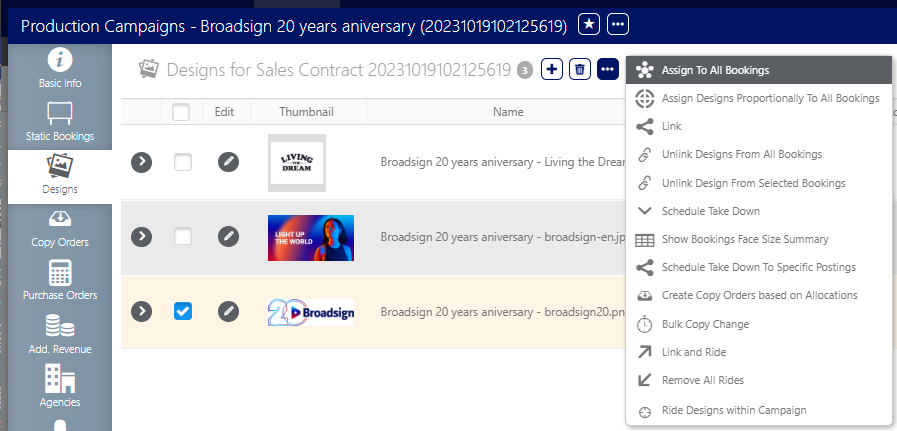
Vous êtes invité à confirmer que vous souhaitez attribuer le contenu créatif sélectionné à toutes les lignes de diffusion et à leurs réservations.
Le système effectue les attributions.
Vous pouvez choisir manuellement les réservations auxquelles vous souhaitez attribuer le contenu créatif sélectionné.
Pour lier des contenus créatifs à des réservations individuelles :
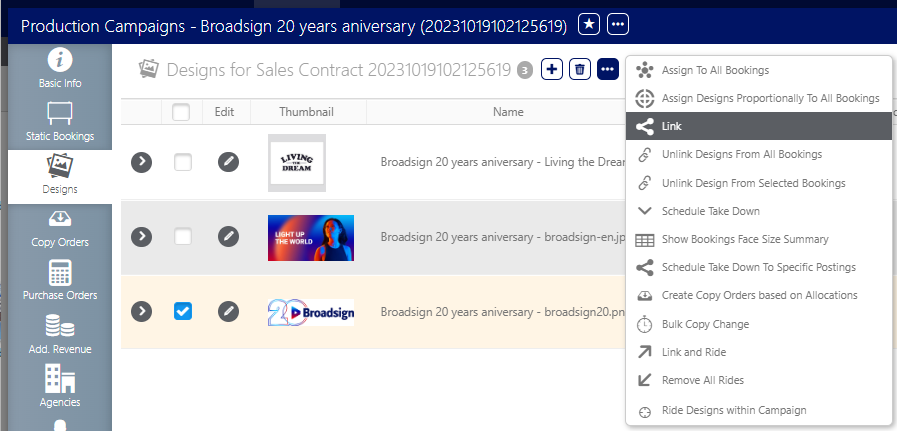
- Dans votre dossier de campagne, cliquez sur l'onglet Designs dans la barre de navigation de gauche.
- Sélectionnez le contenu créatif que vous souhaitez lier en cochant sa case.
- Cliquez sur le bouton et sélectionnez Link.
- Dans la fenêtre Link, sélectionnez les réservations auxquelles vous souhaitez lier le contenu créatif.
- Cliquez sur le bouton Link.
Cela affiche la fenêtre de recherche par filtre.
Maintenant que vous avez ajouté un contenu créatif, vous pouvez gérer les copies. Voir Prise en main – Configuration des copies.
