 minutes de lecture
Cette page décrit comment configurer les informations relatives aux copies avec le module Static Operations de la Plateforme Broadsign.
Note : Le module Static Operations est accessible aux utilisateurs ayant le rôle Admin, Static Admin ou Static Campaign Manager.
Les prérequis suivants doivent être remplis avant de procéder au travail sur les copies.
Plants
Les installations sont des entrepôts dans lesquels les exemplaires sont imprimés ou du moins stockés, et à partir desquels les poseurs géreront leurs bons de travail.
Vous pouvez en créer autant que vous le souhaitez. Assurez-vous que la case Active? est cochée.
Voir Localiser des installations
Bins
Une fois les installations créées, vous pouvez ajouter des adresses mais aussi des Emplacements de stockage.
Bacs
Static Operations
Les Bacs (emplacements de stockage) sont des lieux spécifiques au sein des installations. Ils s'avèrent très utiles lorsque les installations sont vastes et disposent de plusieurs entrées distinctes.
Assurez-vous que la case Active? est cochée.
Voir Ajouter un bac de stockage à une installation.
Materials
Il existe deux matériaux par défaut : Paper (Papier) et Vinyl (Vinyle).
Vous pouvez ajouter votre propre matériau. Assurez-vous que la case Active? est cochée.
Voir Matériel.
Conseil : Les matériaux peuvent être directement liés aux Faces. Voir Prise en main – Configuration des opérations.
Les Copy Management Users peuvent téléverser tous leurs contenus créatifs statiques dans la liste des Copies statiques.
Après le téléversement, les utilisateurs peuvent également voir à quelle campagne les contenus créatifs ont été liés (Prise en main – Configuration des contenus créatifs).
Pour ajouter une copie statique :
Static Operations
- Accédez à Operations dans le menu en haut à gauche, cliquez sur l'onglet Operations, puis sur la tuile Static Copies.
- Cliquez sur Search.
- Cliquez sur le bouton
 pour ajouter une nouvelle copie statique.
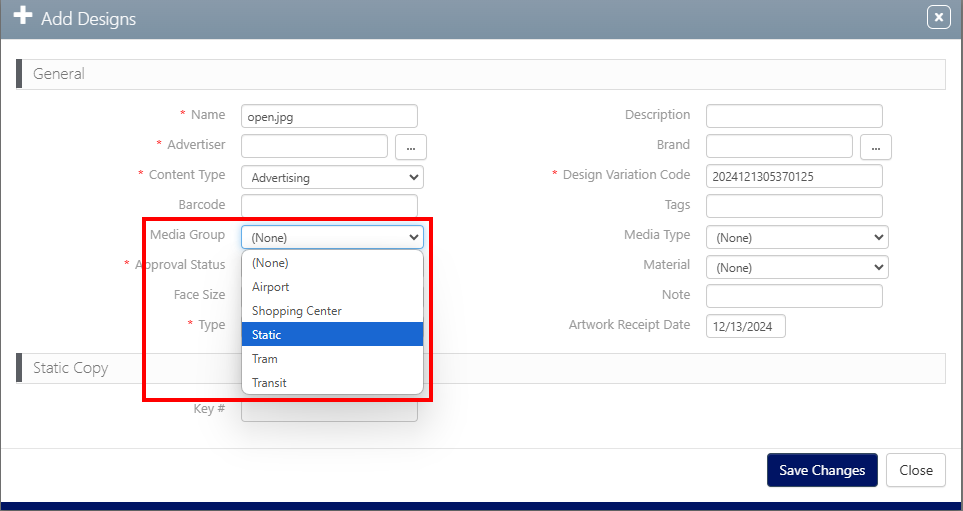
 - Cliquez sur Choose a file pour sélectionner le fichier média à téléverser.
- Sélectionnez le fichier média à téléverser, puis cliquez sur Open.
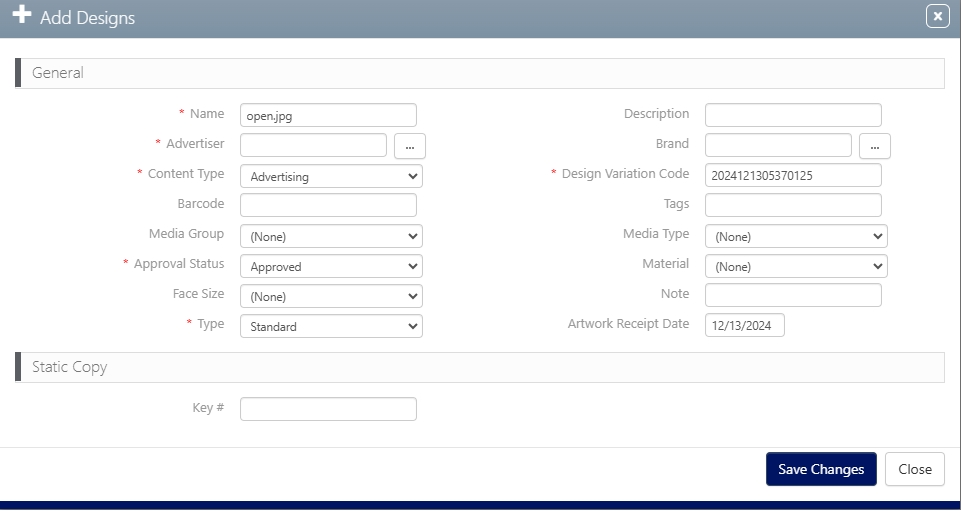
- Saisissez les informations obligatoires suivantes :
- Name – Identifie la copie statique.
- Advertiser – Spécifie pour quel client ou entreprise la copie statique est téléversée.
- Content Type – Choisissez entre Advertising, Editorial ou Filler.
- Design Variation Code – Utilisé pour identifier les contenus créatifs qui peuvent avoir des variantes.
- Approval Status – Utilisé pour marquer la copie statique comme prête pour la programmation.
- Type – Identifie le type d'affichage publicitaire du contenu créatif. Les options sont :
- Standard – Statique
- Digital – Affichage électronique
- Extension – Certains contenus créatifs incluent des accessoires qui doivent être installés sur le panneau publicitaire.
- Snipe – Un autocollant appliqué sur un panneau publicitaire. Ceux-ci sont utilisés pour apporter des corrections, changer des dates ou ajouter de nouvelles informations sans avoir à réimprimer et à réafficher l'ensemble du panneau.
- Le cas échéant, définissez le type de matériel pour le contenu créatif.
- Le cas échéant, spécifiez que le contenu créatif est Static (ou Transit) dans le Media Group.
- Cliquez sur Save changes.
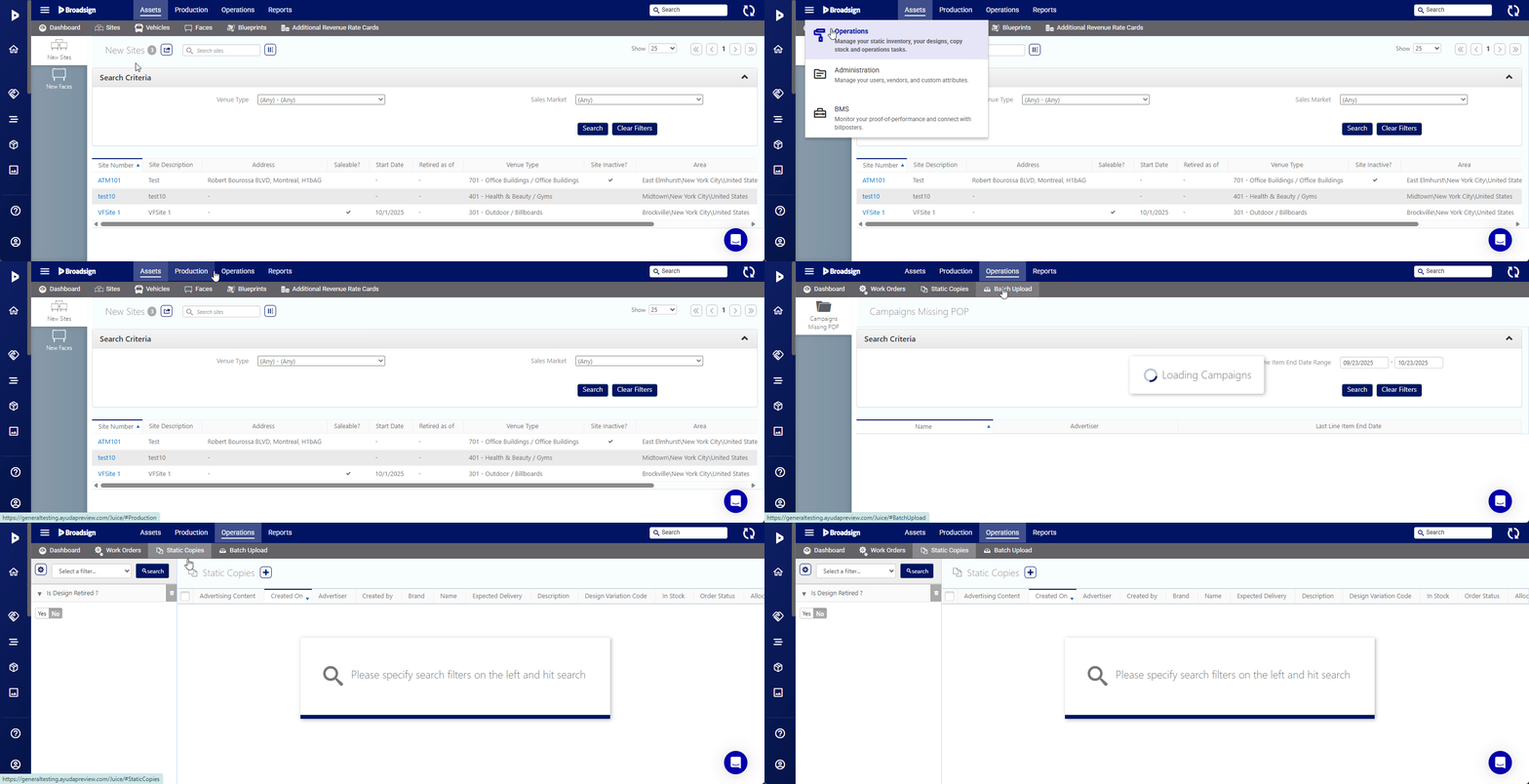
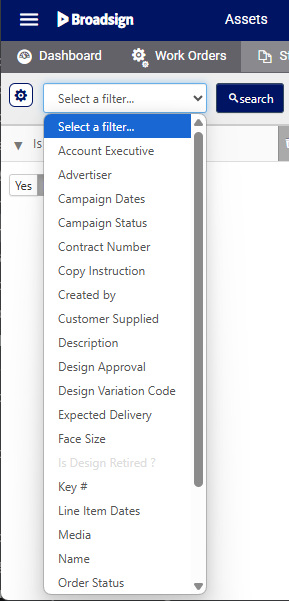
Cela affiche la fenêtre de recherche par filtre.
Vous pouvez filtrer les copies statiques selon de nombreuses caractéristiques différentes :
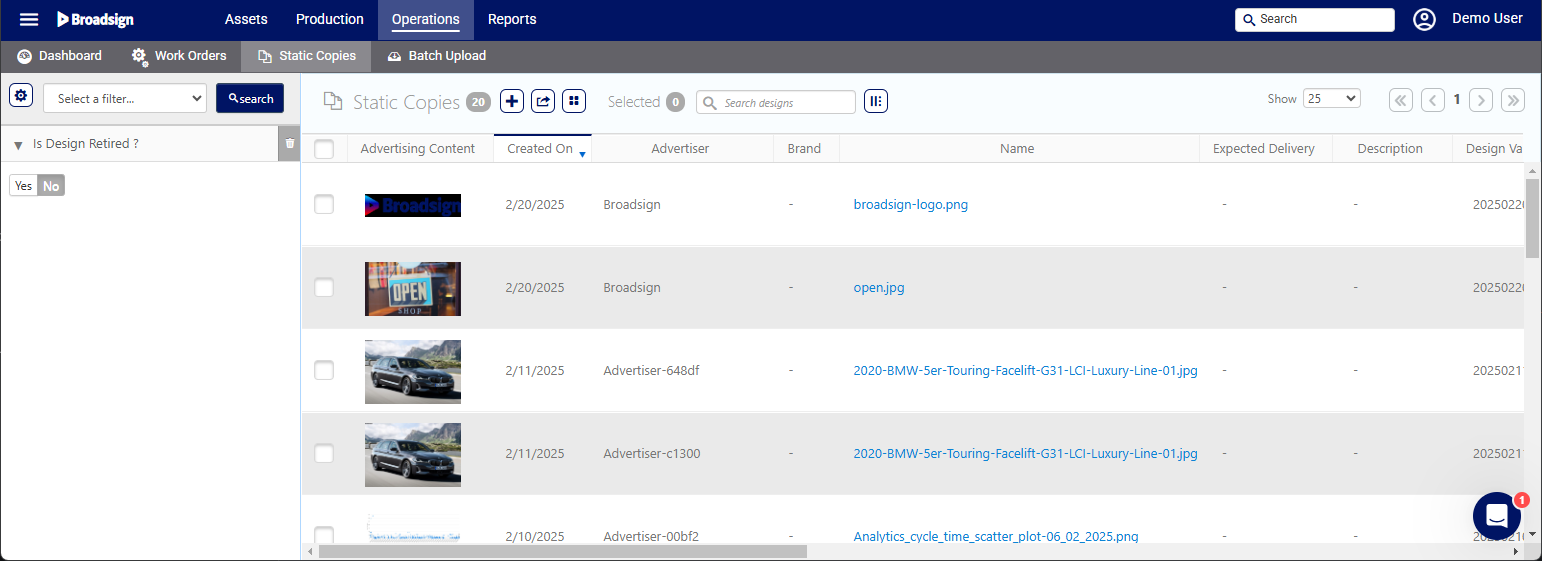
L'écran s'actualisera pour afficher la liste des copies statiques disponibles.

Conseil : Broadsign suggère de téléverser des fichiers .jpg, .png ou .jpeg.
Ceci affiche la boîte de dialogue Add Designs.

Les activités de contenu créatif permettent aux Copy Management Users d'identifier leurs commandes de copies et d'autres instructions relatives aux copies pour chacun de leurs contenus créatifs statiques.
Vous pouvez indiquer que vous avez reçu les copies que vous avez commandées.
Pour recevoir des copies :
Static Operations
- Accédez à Operations dans le menu en haut à gauche, cliquez sur l'onglet Operations, puis sur la tuile Static Copies.
- Cliquez sur Search.
- Cliquez sur le nom de la copie statique que vous souhaitez ouvrir.
-
Cliquez sur l'onglet Design Activities dans la barre de navigation de gauche.
- Cliquez sur le bouton pour ajouter une activité de contenu créatif.
- Saisissez les informations obligatoires suivantes :
- Type – Identifie le type d'activité de contenu créatif. Sélectionnez Receive Copy dans le menu déroulant.
- Date – Date à laquelle vous avez reçu les copies.
- Quantity – Quantité de copies statiques reçues.
- Le cas échéant, saisissez les informations facultatives suivantes :
- Plant – Installation où la commande sera livrée.
- Bin – Bac de l'installation où la commande sera spécifiquement livrée.
- Vendor – Fournisseur auprès duquel les copies ont été commandées.
- Cliquez sur Save Changes.
Cela affiche la fenêtre de recherche par filtre.
Vous pouvez filtrer les copies statiques selon de nombreuses caractéristiques différentes :
L'écran s'actualisera pour afficher la liste des copies statiques disponibles.
Cela ouvre le dossier de copie statique sous l'onglet Basic Info.


La fenêtre Add Design Activity s'affiche.
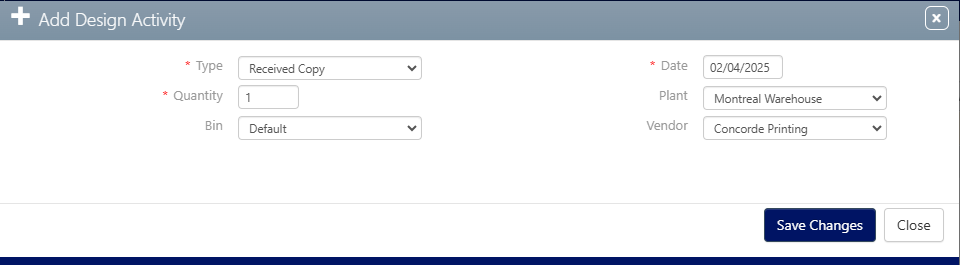
Le nombre de copies reçues et leur emplacement sont ajoutés à l'onglet Inventory de la copie statique.

Les activités « Transfer In » et « Transfer Out » vous permettent de gérer votre stock de copies au sein de vos bacs et de vos installations.
- Transfer In – Augmente la quantité en stock en transférant des copies vers l'une de vos installations ou l'un de vos bacs.
- Transfer Out – Diminue la quantité en stock en transférant des copies hors de l'une de vos installations ou l'un de vos bacs.
Pour transférer des copies :
Static Operations
- Accédez à Operations dans le menu en haut à gauche, cliquez sur l'onglet Operations, puis sur la tuile Static Copies.
- Cliquez sur Search.
- Cliquez sur le nom de la copie statique que vous souhaitez ouvrir.
-
Cliquez sur l'onglet Design Activities dans la barre de navigation de gauche.
- Cliquez sur le bouton pour ajouter une activité de contenu créatif.
- Saisissez les informations obligatoires suivantes :
- Type – Identifie le type d'activité de contenu créatif. Sélectionnez Transferred In ou Transferred Out dans le menu déroulant.
- Date – Date à laquelle vous avez transféré les copies.
- Quantity – Quantité de copies statiques transférées.
- Le cas échéant, saisissez les informations facultatives suivantes :
- Plant – Installation où la commande sera transférée.
- Bin – Bac de l'installation où la commande sera spécifiquement transférée.
- Vendor – Fournisseur d'où les copies ont été transférées.
- Cliquez sur Save Changes.
Cela affiche la fenêtre de recherche par filtre.
Vous pouvez filtrer les copies statiques selon de nombreuses caractéristiques différentes :
L'écran s'actualisera pour afficher la liste des copies statiques disponibles.
Cela ouvre le dossier de copie statique sous l'onglet Basic Info.

La fenêtre Add Design Activity s'affiche.

Selon le nombre de copies transférées (entrée ou sortie), la quantité en stock sera mise à jour dans l'onglet Inventory de la copie statique.

Vous pouvez indiquer le nombre de copies que vous détruisez, ce qui aura un impact sur la quantité en stock.
Pour détruire des copies :
Static Operations
- Accédez à Operations dans le menu en haut à gauche, cliquez sur l'onglet Operations, puis sur la tuile Static Copies.
- Cliquez sur Search.
- Cliquez sur le nom de la copie statique que vous souhaitez ouvrir.
-
Cliquez sur l'onglet Design Activities dans la barre de navigation de gauche.
- Cliquez sur le bouton pour ajouter une activité de contenu créatif.
- Saisissez les informations obligatoires suivantes :
- Type – Identifie le type d'activité de contenu créatif. Sélectionnez Destroyed dans le menu déroulant.
- Date – Date à laquelle vous avez détruit les copies.
- Quantity – Quantité de copies statiques détruites.
- Le cas échéant, saisissez les informations facultatives suivantes :
- Plant – Installation à partir de laquelle la commande sera détruite.
- Bin – Bac de l'installation à partir duquel la commande sera spécifiquement détruite.
- Vendor – Vendeur auprès duquel les copies ont été détruites.
- Cliquez sur Save Changes.
Cela affiche la fenêtre de recherche par filtre.
Vous pouvez filtrer les copies statiques selon de nombreuses caractéristiques différentes :
L'écran s'actualisera pour afficher la liste des copies statiques disponibles.
Cela ouvre le dossier de copie statique sous l'onglet Basic Info.
La fenêtre Add Design Activity s'affiche.

Selon le nombre de copies détruites, la quantité en stock sera mise à jour dans l'onglet Inventory de la copie statique.
Les rapports liés à la gestion des copies sont disponibles dans Operations.
Ils incluent :
- Copy Activity by Plant
- Materials Received
- Materials Received Summary
Les Copy Management Users peuvent également exporter leur liste de contenus créatifs via Excel.
Pour plus d'informations, consulter Rapports.
Maintenant que vous avez configuré les copies, vous pouvez gérer les tâches d'exploitation. Voir Prise en main – Configuration des opérations.
