 minutes de lecture
Cette page décrit comment configurer les informations opérationnelles avec le module Static Operations de la Plateforme Broadsign.
Note : Le module Static Operations est accessible aux utilisateurs ayant le rôle Admin, Static Admin ou Static Campaign Manager.
Les prérequis suivants doivent être remplis avant de procéder au travail sur les opérations :
Définir les données de référence des opérations
Sociétés d'affichage et tâches
Vous pouvez ajouter les détails des sociétés d'affichage avec lesquelles vous collaborez. Voir Entreprises d'affichage.
Vous pouvez également ajouter des adresses et des contacts si nécessaire. Voir Ajouter une adresse à une entreprise d'affichage et Lier un contact à une entreprise d'affichage.
Il y a une tâche par défaut qui est General Maintenance, mais vous pouvez en créer autant que nécessaire.
Installations
Les installations sont des entrepôts dans lesquels les exemplaires sont imprimés ou du moins stockés, et à partir desquels les poseurs géreront leurs bons de travail.
Vous pouvez en créer autant que vous le souhaitez. Assurez-vous que la case Active? est cochée.
Voir Localiser des installations
Bacs
Une fois les installations créées, vous pouvez ajouter des adresses mais aussi des Emplacements de stockage.
Bacs
Static Operations
Les Bacs (emplacements de stockage) sont des lieux spécifiques au sein des installations. Ils s'avèrent très utiles lorsque les installations sont vastes et disposent de plusieurs entrées distinctes.
Assurez-vous que la case Active? est cochée.
Voir Ajouter un bac de stockage à une installation.
Matériel
Il existe deux matériaux par défaut : Paper (Papier) et Vinyl (Vinyle).
Vous pouvez ajouter votre propre matériau. Assurez-vous que la case Active? est cochée.
Voir Matériel.
Définir les données d'exploitation au niveau du Site ou de la Face
Niveau Face
Au niveau de la Face, sous l'onglet Operations, vous pouvez définir :
- Code à barres
- Matériau par défaut pour la face (liste prédéfinie)
- Coût
- Société d'affichage par défaut (liste prédéfinie)
- Jour d'affichage par défaut/préféré
- Installation d'affichage par défaut
- Installation de commande par défaut
Vous pouvez également lier des vendeurs spécifiques à leurs faces.

Niveau Site
Au niveau du Site, vous pouvez attribuer une société d'affichage par défaut. Les faces appartenant au Site hériteront de cette société d'affichage, mais cela peut être modifié au niveau du bon de travail lui-même.

Les tâches d'affichage sont générées automatiquement lorsqu'un affichage est ajouté à une campagne et apparaîtront dans la liste des bons de travail pour que les Ops Management Users puissent les superviser.
Consultez Prise en main – Configuration des contenus créatifs pour la programmation des affichages.
Pour localiser les bons de travail :
Static Operations
- Accédez à Operations dans le menu en haut à gauche, cliquez sur l'onglet Operations, puis sur la tuile Work Orders.
- Cliquez sur Search.
- Type du bon de travail : un Affichage, un Retrait ou une Tâche.
- État du bon de travail : À temps, Critique, En retard ou Terminé.
- L'annonceur pour lequel le bon de travail a été créé.
- L'installation d'affichage à laquelle le bon de travail est associé.
- La face sur laquelle le bon de travail doit être effectué.
- Le site lié à la face et sa description.
- Cliquez sur le dossier requis.
- Cliquez sur le bouton
 pour modifier le bon de travail.
 - Cliquez sur Save changes.
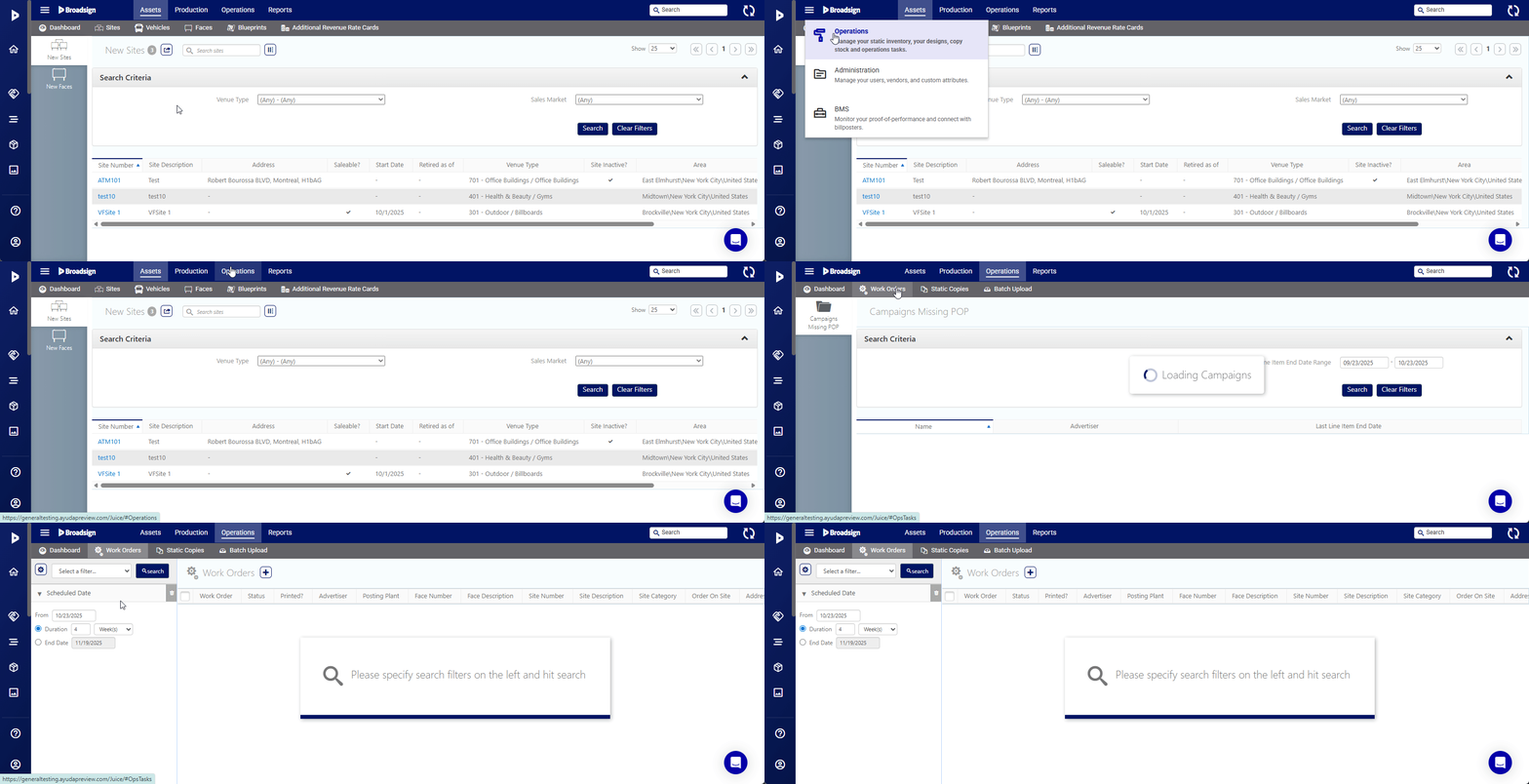
Cela affiche la fenêtre de recherche par filtre.
Des filtres peuvent être activés pour localiser des types spécifiques de bons de travail. Pour localiser un affichage spécifique de campagne lié à un bon de travail, il peut être utile d'activer le filtre POST Ad.
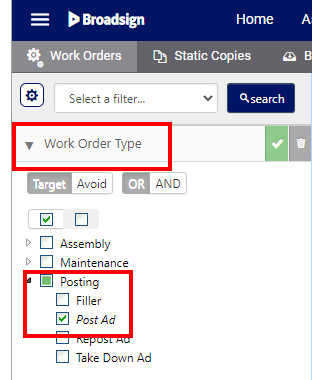
D'autres filtres utiles lors de la recherche de bons de travail peuvent inclure Current Advertiser et Current Design.
L'écran s'actualise pour afficher les résultats de la recherche.
Les informations suivantes sont disponibles :
Les tâches suivantes sont disponibles :
| Tâche | Description |
|---|---|

|
Ajoute un nouveau bon de travail. |

|
Exporte la liste des bons de travail vers un document Excel (Prise en main – Configuration des opérations). |

|
Permet de modifier en lot les bons de travail sélectionnés. Vous pouvez modifier la date d'affichage demandée, la date de fin, le poseur d'affiche affecté au bon de travail, le bac d'où l'affiche a été prise et si le contenu créatif a été mis au rebut après usage. (Modifier des bons de travail en bloc) |

|
Permet de planifier un retrait (Planifier les retraits depuis les Opérations). |

|
Permet de planifier un réaffichage (Planifier un nouvel affichage). |

|
Permet de marquer un bon de travail comme terminé (Marquer des bons de travail comme terminés). |

|
Supprime les bons de travail sélectionnés (Supprimer des bons de travail). |

|
Sélectionne tous les bons de travail. |

|
Permet d'exporter un résumé ou un bon de travail détaillé au format PDF (Prise en main – Configuration des opérations). |
Le bon de travail s'ouvre sur l'écran Basic Info.
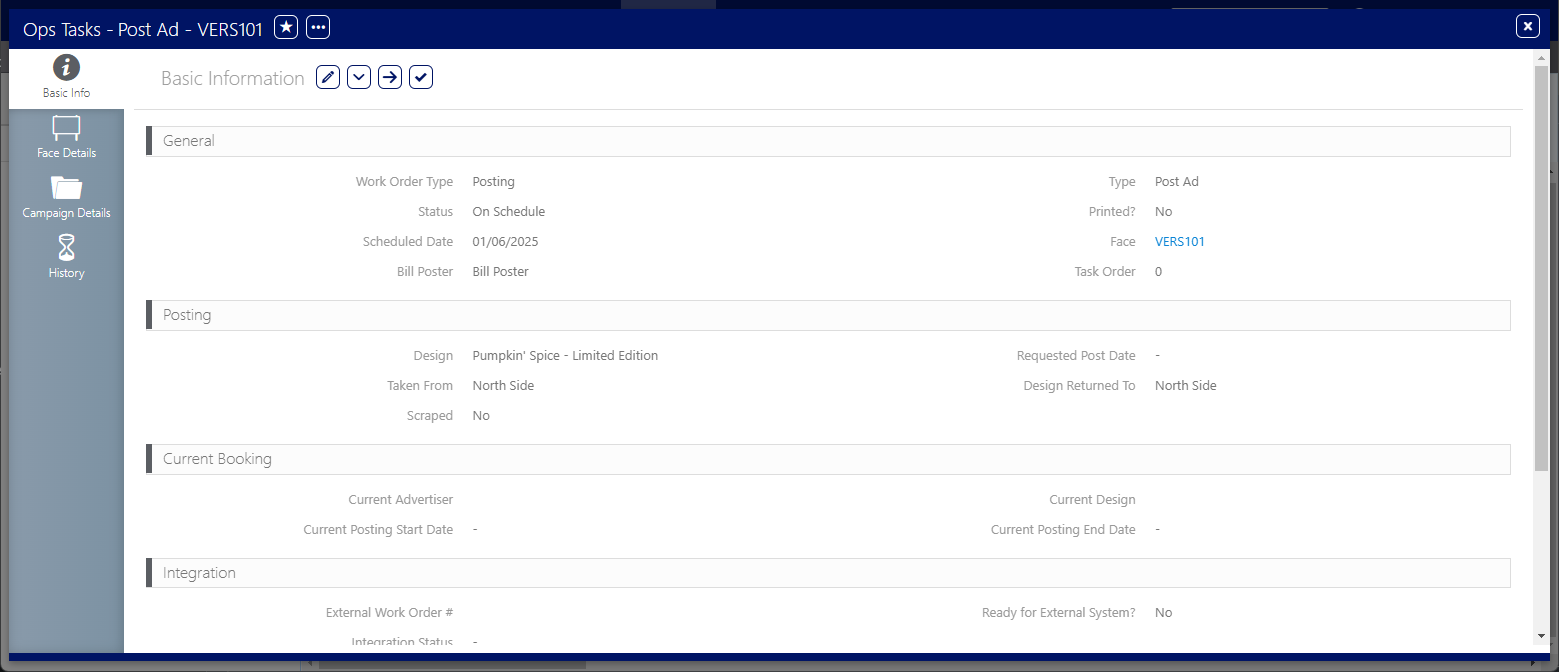
Note : Tous les champs du bon de travail ne sont pas modifiables à partir de cet emplacement.
Les Ops Management Users peuvent gérer leurs bons de travail individuellement ou en lot. Ils peuvent :
- Planifier un retrait, un réaffichage ou terminer un bon de travail
- Modifier la date prévue
- Modifier le poseur d'affiche et la société d'affichage
- Vérifier l'affichage à installer et l'affichage actuel
- Vérifier le statut
- Ajouter des notes
Les utilisateurs peuvent également consulter les détails de la face et de la campagne, ainsi que générer le résumé du bon de travail et les rapports détaillés.
Pour modifier des bons de travail en masse :
Static Operations
- Accédez à Operations dans le menu en haut à gauche, cliquez sur l'onglet Operations, puis sur la tuile Work Orders.
- Cliquez sur Search.
- Pour modifier des bons de travail en masse, cochez les cases à côté des bons de travail dont les détails doivent être modifiés.
- Cliquez sur le bouton
 .
. - Requested Posting Date
- Completed On
- Bill Poster
- Taken From
- Scrapped
- Task Notes
- Reason Late
- Pour les modifier, cochez les cases correspondantes. Cela rendra les menus déroulants actifs.
- Une fois les modifications nécessaires effectuées, cliquez sur OK. Cela ferme la boîte de dialogue et affiche la liste des bons de travail mise à jour.
Cela affiche la fenêtre de recherche par filtre.
Des filtres peuvent être activés pour localiser des types spécifiques de bons de travail. Pour localiser un affichage spécifique de campagne lié à un bon de travail, il peut être utile d'activer le filtre POST Ad.
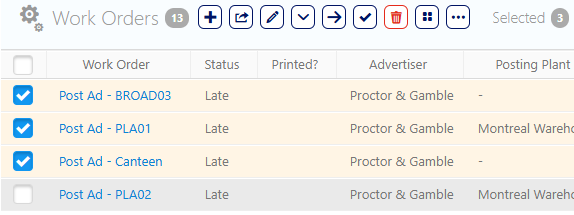
Cela ouvre la boîte de dialogue Bulk Edit.
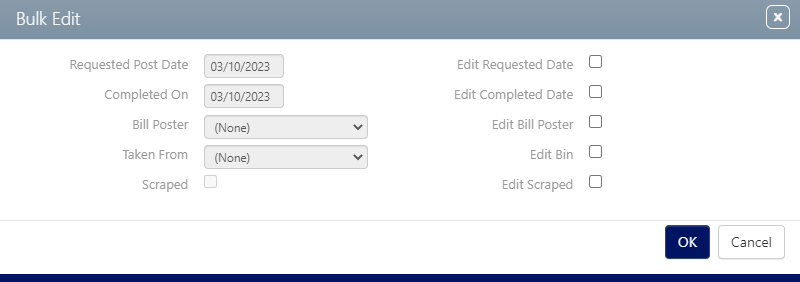
Les valeurs pouvant être modifiées sur cet écran incluent :
Note : Lorsque vous ajoutez des notes aux bons de travail à l'aide de la fonctionnalité de modification en masse, le système conserve les valeurs précédentes et ajoute les nouvelles notes au texte existant.
La modification de la date Complete On permet soit de le marquer comme terminé, soit de modifier la date d'achèvement s'il était déjà terminé. Si aucune autre modification n'est effectuée, le poseur d'affiche et les entreprises d'affichage par défaut seront sélectionnés.
Il existe deux façons principales de terminer les bons de travail : via l'application POST ou directement dans le logiciel.
Les utilisateurs peuvent sélectionner des bons de travail dans la liste et les marquer comme terminés. C'est généralement le cas lorsque les bons de travail sont imprimés et remplis en dehors du système.
Pour marquer des bons de travail comme terminés :
- Accédez à Operations dans le menu en haut à gauche, cliquez sur l'onglet Operations, puis sur la tuile Work Orders.
- Cliquez sur Search.
- Cochez les cases à côté des dossiers requis.
- Cliquez sur l'icône
 .
. - Saisissez les informations Obligatoires suivantes :
- Completed On – Choisissez une date et une heure à l'aide des sélecteurs correspondants.
- Bill Poster – Identifiez le poseur d'affiche ou l'équipe ayant effectué le travail.
- Use Previous Work Order's Bill Poster? – Cela affecte le poseur d'affiche qui était assigné au dernier bon de travail pour cette face.
- Return to the Work Order's Posting Plant – Cela ordonne à l'équipe des opérations de renvoyer la copie à l'atelier d'affichage associé au bon de travail d'affichage.
- Cliquez sur OK.
Cela affiche la fenêtre de recherche par filtre.
Des filtres peuvent être activés pour localiser des types spécifiques de bons de travail. Pour localiser un affichage spécifique de campagne lié à un bon de travail, il peut être utile d'activer le filtre POST Ad.
L'écran s'actualise pour afficher les résultats de la recherche.
Cela affiche la boîte de dialogue Mark Work Order Complete.
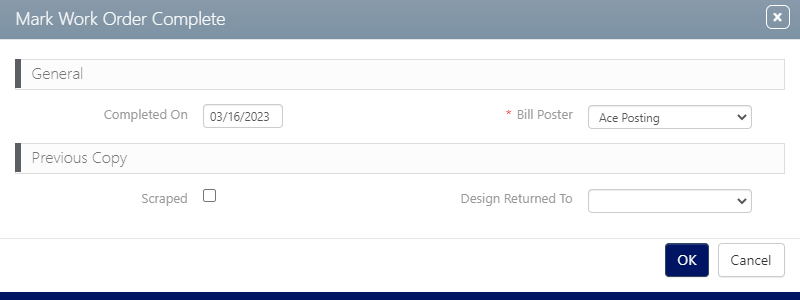
Le devenir de la copie précédente peut être indiqué. Utilisez le menu déroulant Design Returned To pour sélectionner l'emplacement où envoyer l'ancienne copie.

Si la case Scrapped est cochée, aucune option n'est sélectionnée automatiquement. Selon la configuration de votre déploiement, deux cases supplémentaires peuvent être disponibles.
Les utilisateurs peuvent également accéder à l'application POST et marquer un bon de travail comme terminé.
Note : POST permet aux poseurs d'affiche d'accéder à leur liste de bons de travail et de les terminer. POST se synchronise avec le logiciel et met automatiquement à jour le statut des bons de travail sans nécessiter l'intervention de l'Ops Management User.
POST exigera une photo pour confirmer l'affichage.
Pour marquer un bon de travail comme terminé dans POST :
- Lorsque vous avez terminé votre affichage, appuyez sur Mark Done, puis sur Posting Completed.
- Prenez une photo de votre affichage comme preuve de l'accomplissement de la tâche.
- Si le résultat vous convient, appuyez sur Save.


Note : Les photos seront compressées jusqu'à un maximum de 1 Mo.
Vous pouvez reprendre la photo si nécessaire ou la recadrer. Vous pouvez également ajouter une note.
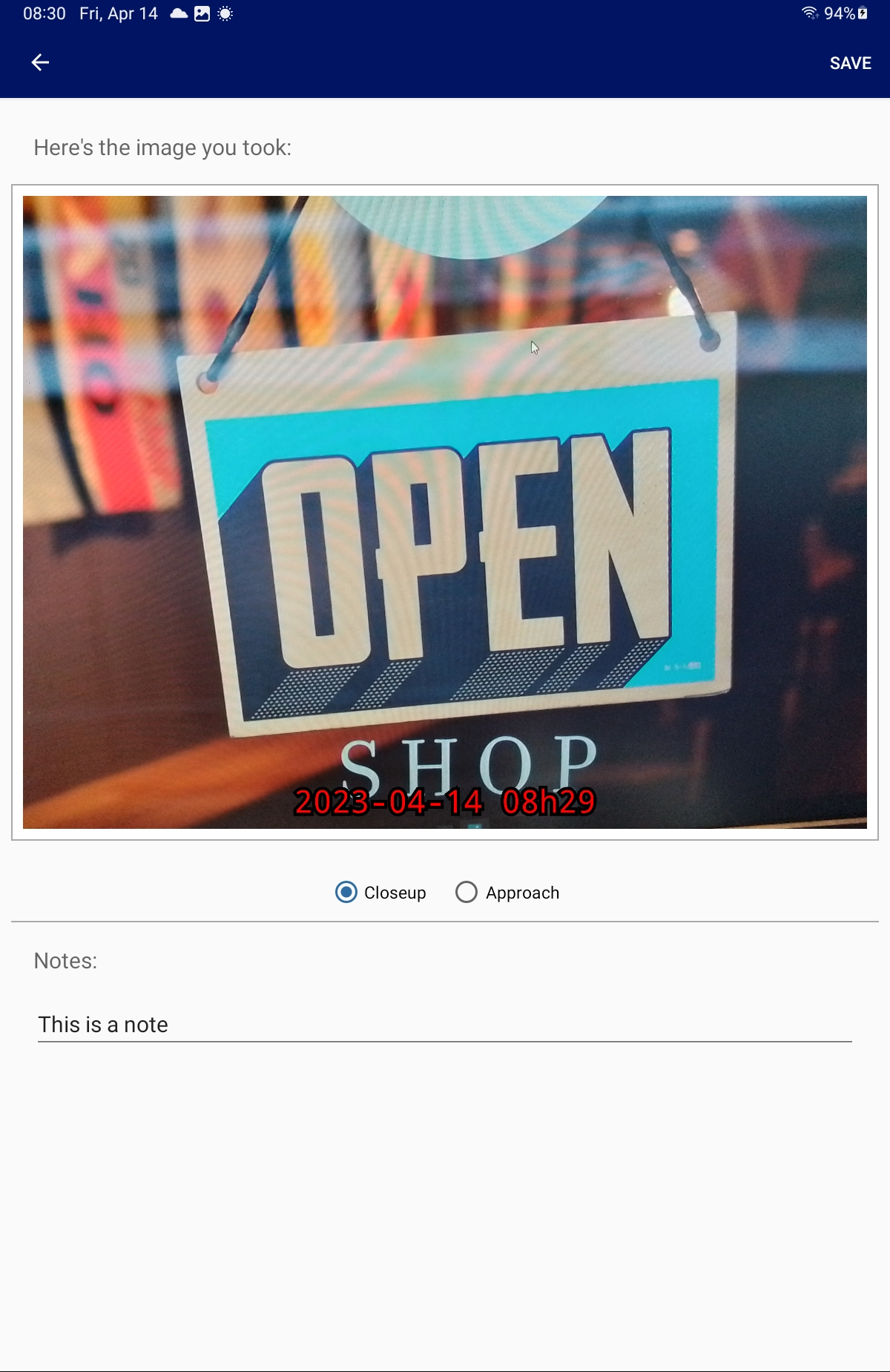
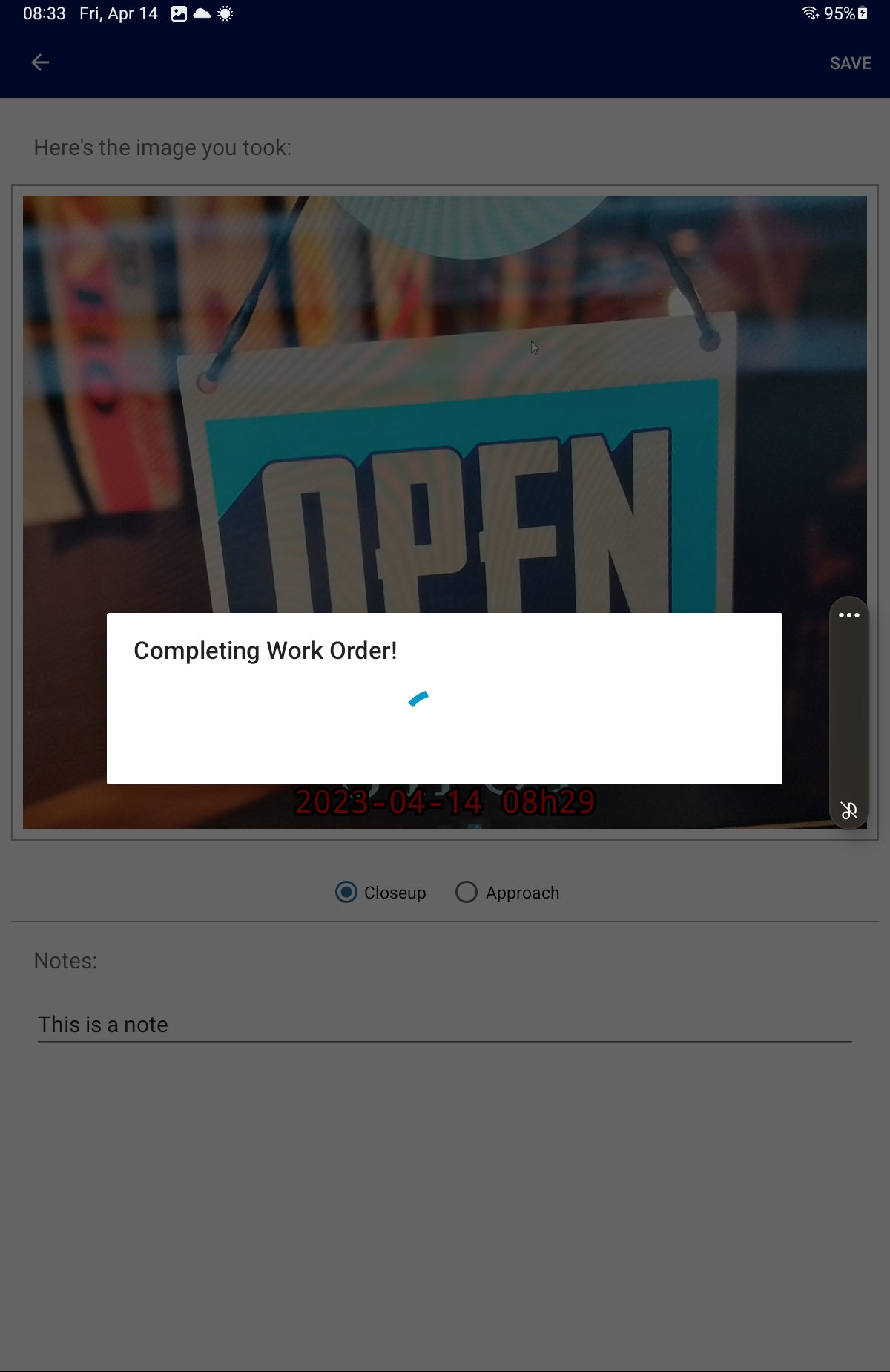
Le statut de votre bon de travail est désormais marqué comme terminé. L'icône d'affichage est noire  .
.

Pour plus de détails, voir Application POST.
Il existe deux façons principales d'ajouter des tâches : via l'application POST ou directement dans le logiciel.
Les utilisateurs peuvent créer des tâches directement depuis l'onglet Operations.
Pour créer une tâche :
Static Operations
- Accédez à Administration dans le menu en haut à gauche, cliquez sur l'onglet Operations, puis sur la tuile Tasks.
- Cliquez sur le bouton
 pour ajouter une tâche.
 - Cliquez sur Save changes.

Cela affiche la fenêtre de recherche par filtre.
Ceci affiche la fenêtre Add Task.

Vous pouvez ajouter autant de types de tâches que vous le souhaitez.
Si un problème est repéré sur place, l'utilisateur peut signaler un problème sur les faces et créer une tâche via POST. La tâche sera automatiquement ajoutée à la liste des bons de travail.
Les rapports liés à la gestion des opérations sont disponibles dans Operations.
Ils incluent :
- Rendement de l'affichage
- Rapport des bons de travail par site
- Résumé des bons de travail par afficheur
Pour plus d'informations, consulter Rapports.
Maintenant que vos tâches d'exploitation sont prêtes, vous pouvez installer et configurer l'outil BMS. Voir Prise en main – Configuration de BMS.
