 minutes de lecture
Vous pouvez modifier plusieurs bons de travail simultanément afin de rationaliser les flux de travail et de gagner du temps lors de la gestion de nombreux affichages. Par exemple, vous pouvez effectuer les actions groupées suivantes :
- Réattribution – Réattribuez plusieurs affichages pour des travaux en attente à un autre afficheur. Ceci est utile pour gérer les changements de personnel ou la répartition de la charge de travail.
- Reprogrammation – Reprogrammez les dates de publication pour plusieurs bons de travail à la fois. Cela peut être utile en cas de retards dus aux conditions météorologiques ou à d'autres circonstances imprévues.
- Mises jour du statut – Changez le statut de plusieurs bons de travail en « Complete » simultanément. Cela vous permet de mettre à jour efficacement les dossiers une fois qu'un travail est fini.
Pour modifier des bons de travail en masse :
Static Operations
- Accédez à Operations dans le menu en haut à gauche, cliquez sur l'onglet Operations, puis sur la tuile Work Orders.
- Cliquez sur Search.
- Pour modifier des bons de travail en masse, cochez les cases à côté des bons de travail dont les détails doivent être modifiés.
- Cliquez sur le bouton
 .
. - Requested Posting Date
- Completed On
- Bill Poster
- Taken From
- Scrapped
- Task Notes
- Reason Late
- Pour les modifier, cochez les cases correspondantes. Cela rendra les menus déroulants actifs.
- Une fois les modifications nécessaires effectuées, cliquez sur OK. Cela ferme la boîte de dialogue et affiche la liste des bons de travail mise à jour.
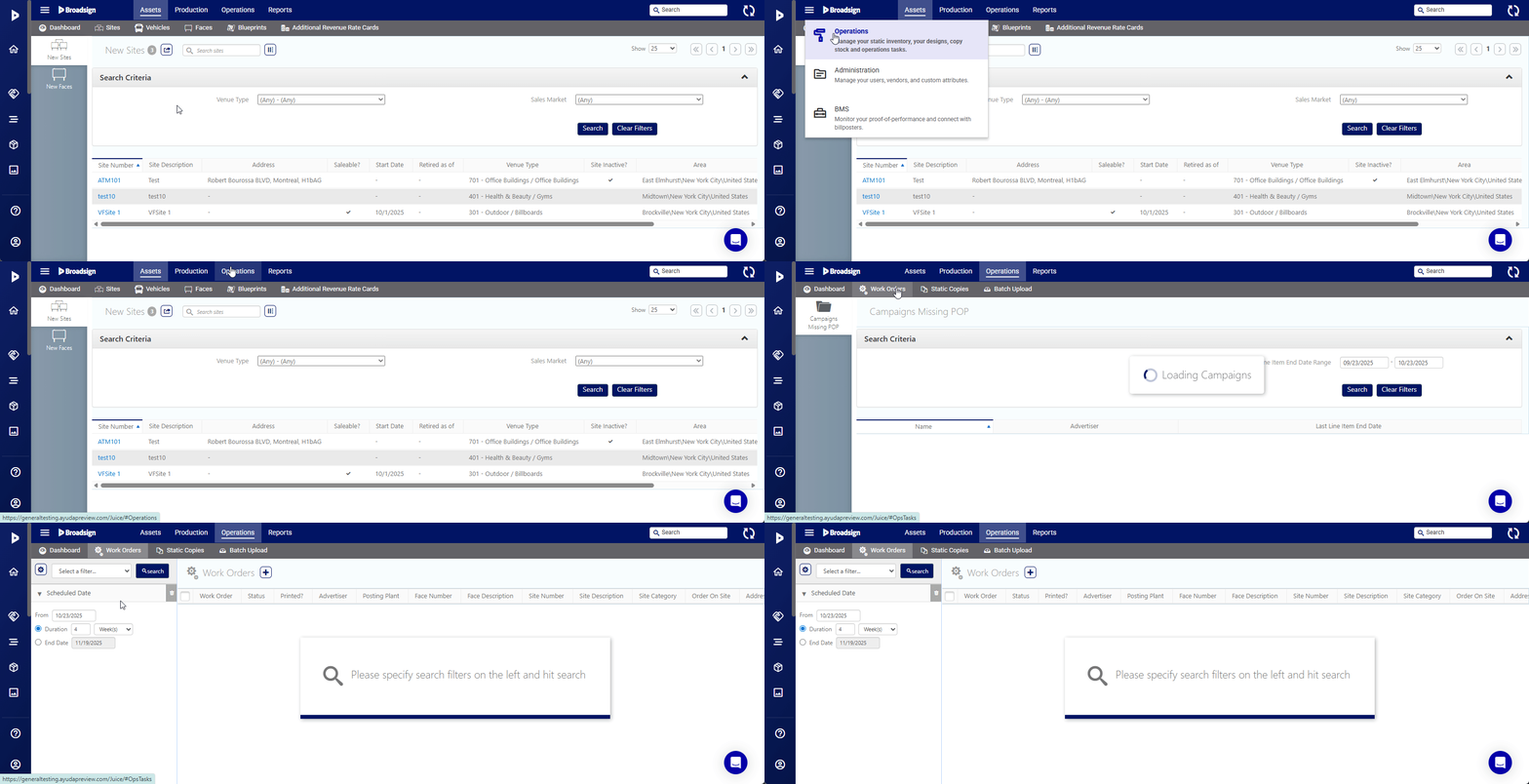
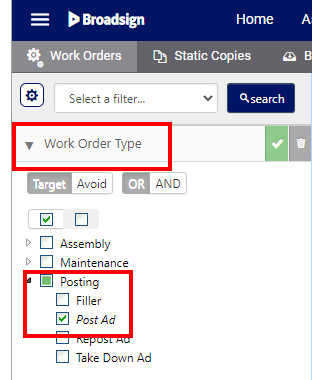
Cela affiche la fenêtre de recherche par filtre.
Des filtres peuvent être activés pour localiser des types spécifiques de bons de travail. Pour localiser un affichage spécifique de campagne lié à un bon de travail, il peut être utile d'activer le filtre POST Ad.
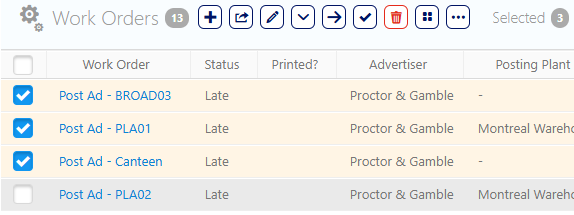
Cela ouvre la boîte de dialogue Bulk Edit.
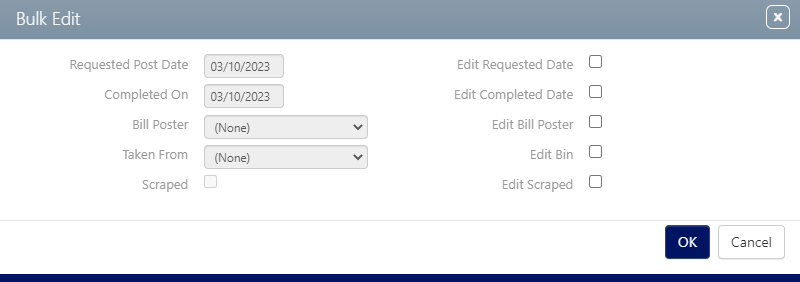
Les valeurs pouvant être modifiées sur cet écran incluent :
Note : Lorsque vous ajoutez des notes aux bons de travail à l'aide de la fonctionnalité de modification en masse, le système conserve les valeurs précédentes et ajoute les nouvelles notes au texte existant.
La modification de la date Complete On permet soit de le marquer comme terminé, soit de modifier la date d'achèvement s'il était déjà terminé. Si aucune autre modification n'est effectuée, le poseur d'affiche et les entreprises d'affichage par défaut seront sélectionnés.
