 minutes de lecture
Les bons de travail peuvent être marqués comme terminés individuellement ou en lot.
Pour marquer des bons de travail comme terminés :
Static Operations
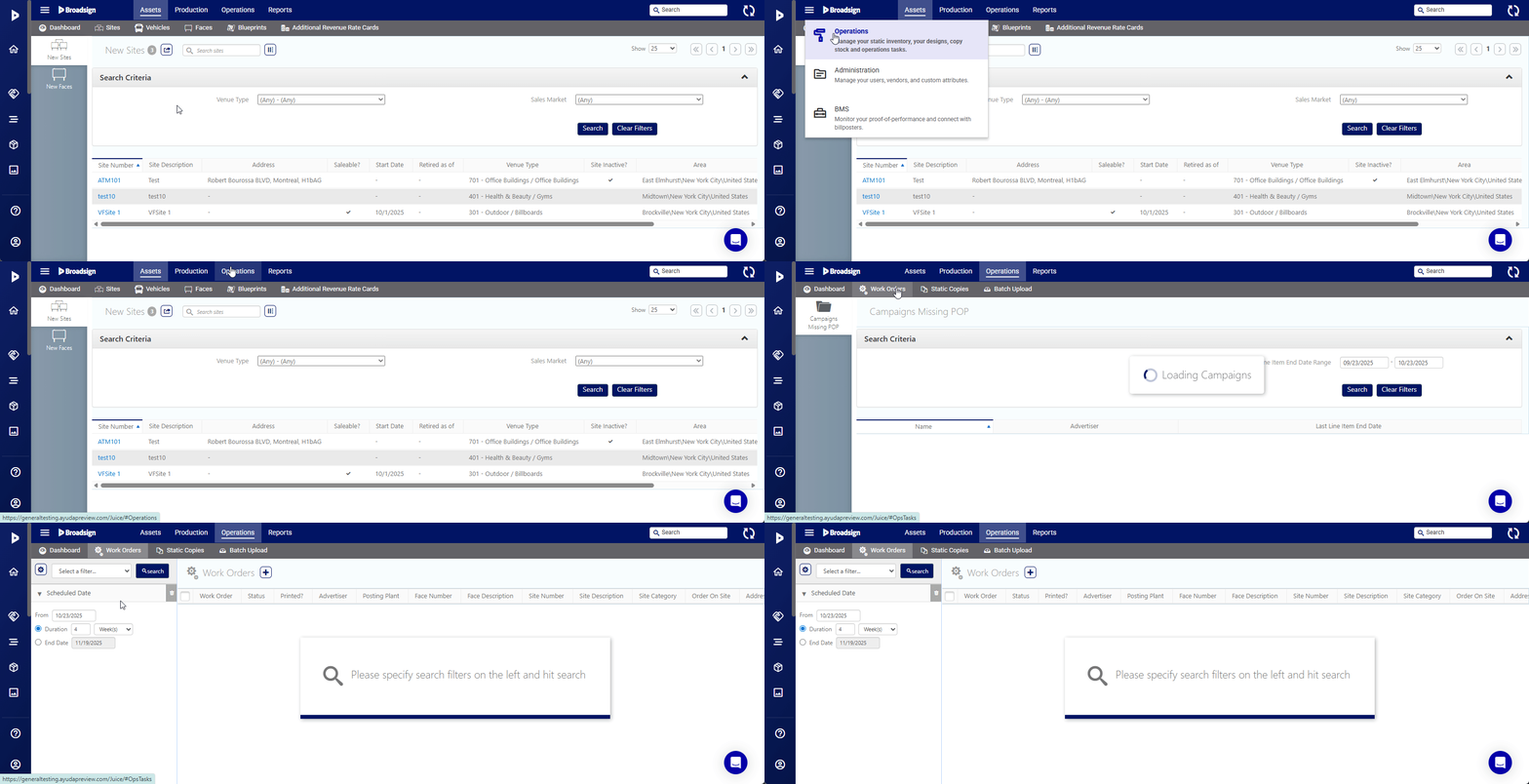
- Accédez à Operations dans le menu en haut à gauche, cliquez sur l'onglet Operations, puis sur la tuile Work Orders.
- Cliquez sur Search.
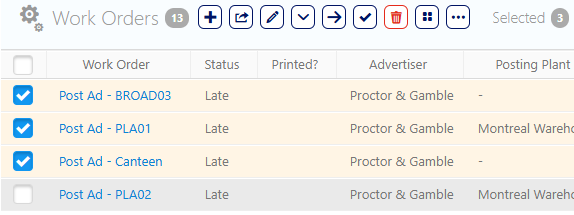
- Cochez les cases à côté des dossiers requis.
- Cliquez sur l'icône
 .
. - Saisissez les informations Obligatoires suivantes :
- Completed On – Choisissez une date et une heure à l'aide des sélecteurs correspondants.
- Bill Poster – Identifiez le poseur d'affiche ou l'équipe ayant effectué le travail.
- Use Previous Work Order's Bill Poster? – Cela affecte le poseur d'affiche qui était assigné au dernier bon de travail pour cette face.
- Return to the Work Order's Posting Plant – Cela ordonne à l'équipe des opérations de renvoyer la copie à l'atelier d'affichage associé au bon de travail d'affichage.
- Cliquez sur OK.
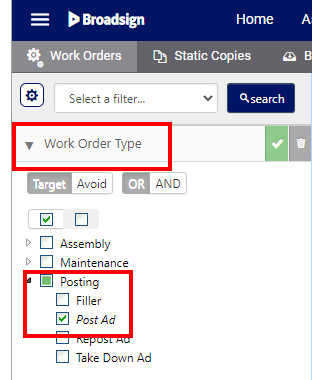
Cela affiche la fenêtre de recherche par filtre.
Des filtres peuvent être activés pour localiser des types spécifiques de bons de travail. Pour localiser un affichage spécifique de campagne lié à un bon de travail, il peut être utile d'activer le filtre POST Ad.
L'écran s'actualise pour afficher les résultats de la recherche.
Cela affiche la boîte de dialogue Mark Work Order Complete.
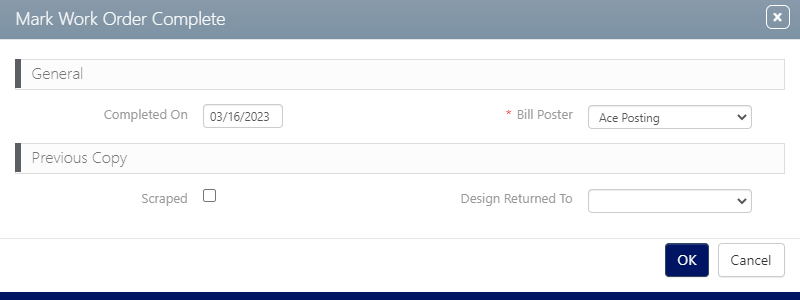
Le devenir de la copie précédente peut être indiqué. Utilisez le menu déroulant Design Returned To pour sélectionner l'emplacement où envoyer l'ancienne copie.

Si la case Scrapped est cochée, aucune option n'est sélectionnée automatiquement. Selon la configuration de votre déploiement, deux cases supplémentaires peuvent être disponibles.
