minutes de lecture
La procédure de téléversement des contenus créatifs est la même pour les médias, les contenus éditoriaux ou les contenus de remplissage.
Pour téléverser des contenus créatifs :
Static Operations
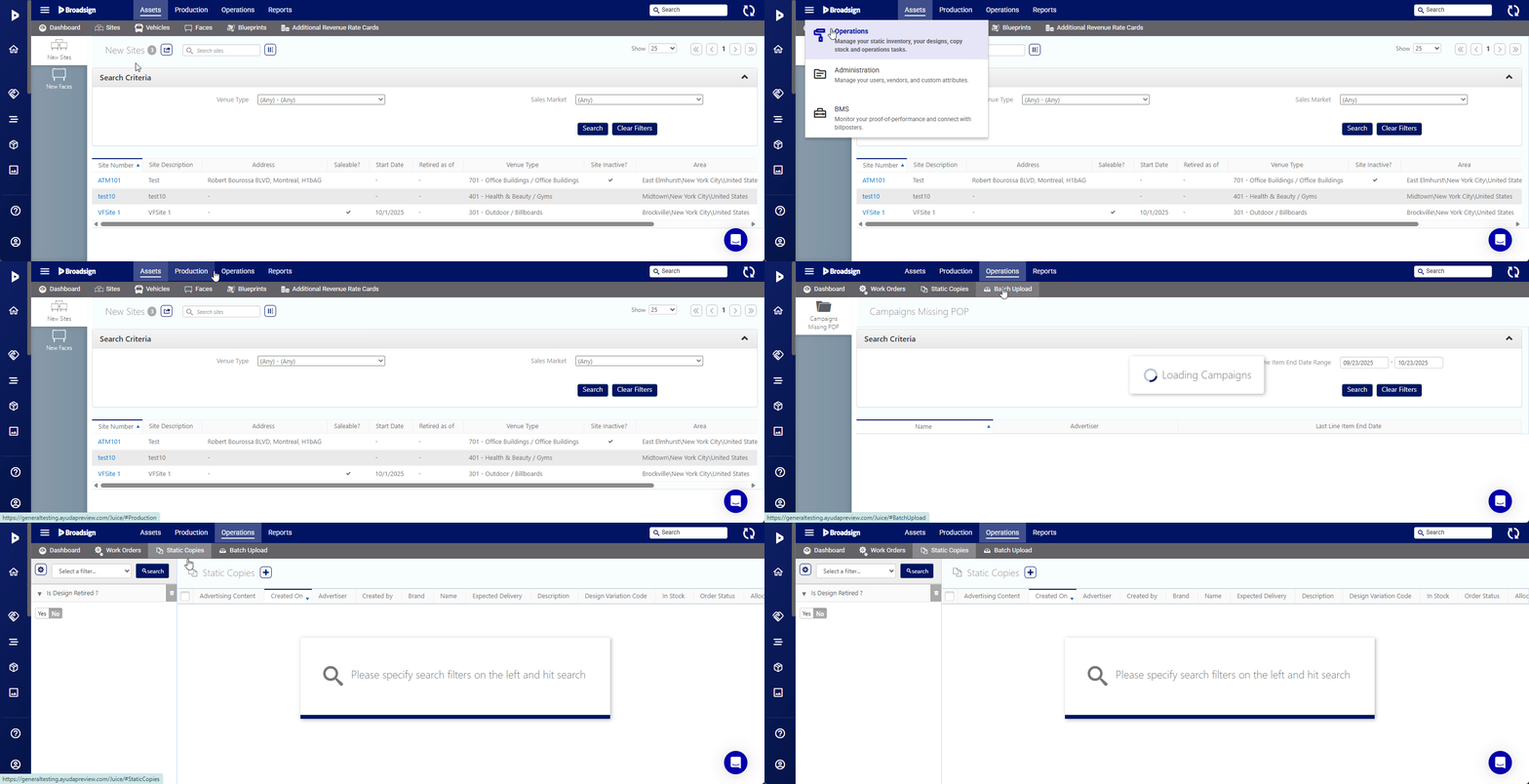
- Accédez à Operations dans le menu en haut à gauche, cliquez sur l'onglet Operations, puis sur la tuile Static Copies.
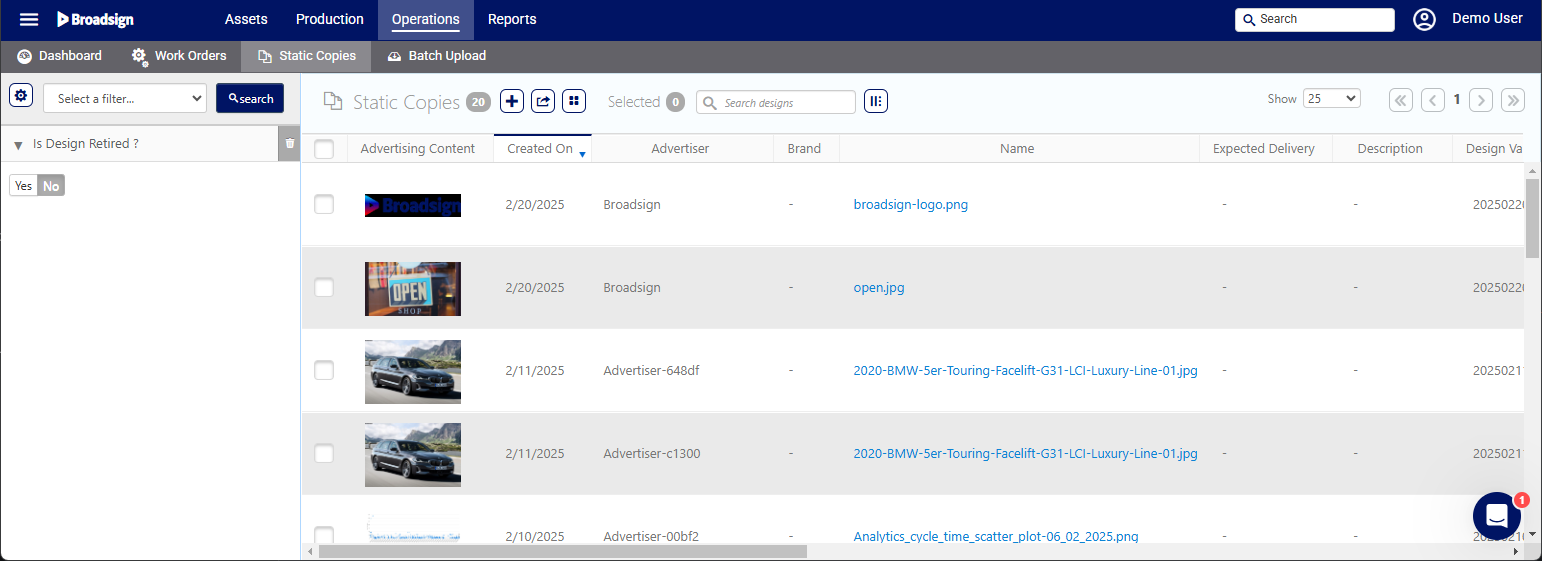
- Cliquez sur le bouton
 pour ajouter un contenu créatif.
 - Cliquez sur Choose a file pour sélectionner le fichier média à téléverser.
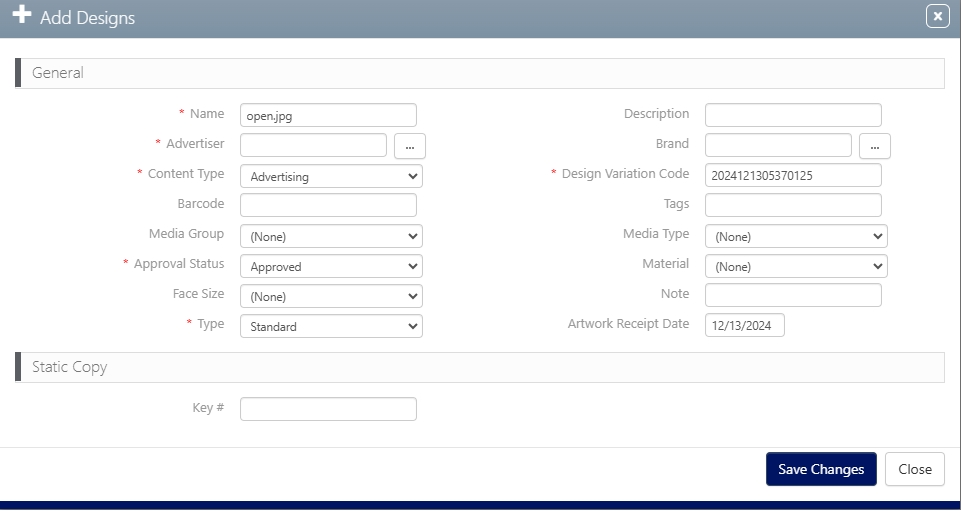
- Saisissez les informations obligatoires suivantes :
- Name – Saisissez un titre pour le contenu créatif qui explique son but. Le nom doit être facilement compréhensible par vos collègues.
- Advertiser – Spécifie pour quel client ou entreprise le contenu créatif est téléversé.
- Content Type – Choisissez entre Advertising, Editorial ou Filler.
- Copy Number – Ceci est utilisé pour identifier les contenus créatifs qui peuvent avoir des alternatives.
- Approval Status – Utilisé pour marquer le contenu créatif comme prêt pour la planification.
- Type – Identifie le type d'affichage publicitaire du contenu créatif. Les options sont les suivantes :
- Standard – Statique
- Extension – Certains contenus créatifs incluent des accessoires qui doivent être installés sur le panneau d'affichage.
- Snipe – Un autocollant appliqué sur un panneau d'affichage. Ceux-ci sont utilisés pour apporter des corrections, changer des dates ou ajouter de nouvelles informations sans avoir à réimprimer et à réafficher l'ensemble du panneau.
- Le cas échéant, saisissez les informations facultatives suivantes :
- Description – Ce champ peut être utilisé pour fournir un contexte au fichier. L'outil Recherche par filtre peut être utilisé pour rechercher du contenu dans les champs de description. En comparaison, Note est un champ de texte libre sur lequel on ne peut pas effectuer de recherche.
- Brand – Choisissez la marque à laquelle appartient ce contenu créatif.
- Barcode – La copie physique du contenu créatif statique peut avoir des codes à barres assignés. Ce n'est pas la même chose que la Static Copy Key.
- Des Tags peuvent être saisis ici pour permettre des recherches dans le module Static Operations afin que les clients de votre entreprise puissent suivre leurs achats.
- Media Group – Chaque client a une hiérarchie différente de groupes média. Ceux-ci sont utilisés pour organiser l'inventaire des ressources en groupes logiques. Par exemple, tous les abribus pourraient constituer un groupe et les restaurants un autre.
- Media Type – Le type spécifique de média statique tel que poster ou abribus.
- Material – Identifie le matériel physique qui sera utilisé pour les publicités statiques.
- Face Size – Les dimensions par défaut des faces de votre système peuvent être sélectionnées.
- Artwork Receipt Date – Un champ de date pour suivre la réception de la copie imprimée. La date de téléversement est incluse par défaut.
- Cliquez sur Save changes.
Conseil : Les contenus créatifs peuvent également être téléversés dans l'onglet Designs du dossier de la campagne. Voir Téléverser des contenus créatifs au sein de campagnes statiques.
Cela affiche la fenêtre de recherche par filtre.
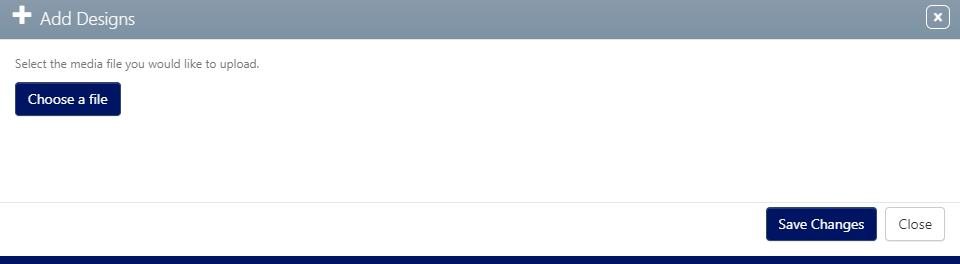
Cela affiche la boîte de dialogue Add Designs.