 minutes de lecture
La première étape de la création de votre réseau d'affichage statique consiste à ajouter de l'inventaire. Pour ajouter de l'inventaire, vous devez créer un Site Dans le module Static Operations, les Sites se réfèrent à l'adresse civique où se trouve le média. Les faces sont les points d'installation sur le site. Le Site est l'un des deux niveaux de hiérarchie obligatoires pour les actifs (voir Faces et Hiérarchie)., puis ajouter une ou plusieurs Faces La face publicitaire (ou la surface d'affichage). Par exemple, un panneau d'affichage peut avoir une face. Si le panneau d'affichage comporte des images rotatives, il peut y avoir trois faces. La Face est l'un des deux niveaux de hiérarchie obligatoires pour les actifs (voir Sites et Hiérarchie). à ce site.
Note : Le module Static Operations est accessible aux utilisateurs ayant le rôle Admin, Static Admin ou Static Campaign Manager.
Un Site est l'un des deux niveaux hiérarchiques obligatoires pour les ressources, l'autre étant une Face (voir Hiérarchies des ressources).
Note : Le site hérite de certaines informations des faces, telles que le caractère vendable. Pour plus d'informations, consulter Héritage des ressources.
Pour créer un site :
Static Operations
- Accédez à Operations dans le menu en haut à gauche, cliquez sur l'onglet Assets, puis sur la tuile Sites.
- Cliquez sur l'icône
 pour ajouter un site.
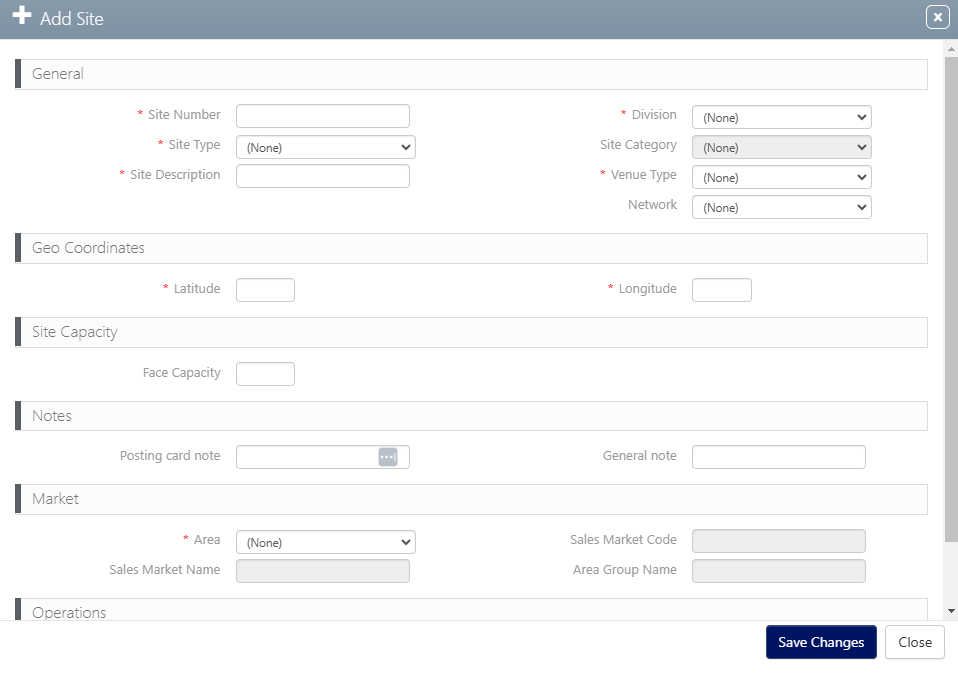
 - Saisissez les informations obligatoires suivantes :
- Site Number – Numéro unique qui identifie le site. Il doit être unique par Division.
- Site Type – Faites votre choix entre Indoor, Outdoor ou Transit.
- Site Description – Une description libre pour expliquer le site. Ce champ permet la recherche.
- Venue Type – Sélectionnez l'un des différents types de lieux disponibles. Toutes les faces ajoutées au site et les véhicules affectés à ces faces hériteront du type de lieu du site et seront ciblés en conséquence lors de la création de campagne. Pour obtenir la liste de tous les types de lieux disponibles, reportez-vous à Types de lieux.
- Latitude / Longitude – Ajoutez les coordonnées du site. Ces valeurs ne sont pas visibles au niveau de la Face.
- Area – Dans le menu déroulant, sélectionnez la zone de marché à laquelle appartient le site.
- Cliquez sur Save Changes.

Cela affiche la fenêtre de recherche par filtre.

Ceci affiche la fenêtre Add Site.
Ensuite, vous devez ajouter une ou plusieurs Faces à ce site.
Une fois votre Site créé, vous pouvez y ajouter une ou plusieurs faces.
Pour ajouter des faces à un site :
Static Operations
- Dans la tuile Site, repérez le site créé à Étape 1 – Créer un site en utilisant le Site Number que vous lui avez attribué.
- Ouvrez le site en cliquant sur le Site Number.
- À l'intérieur du dossier du site, cliquez sur l'onglet Assets dans la barre de navigation de gauche.
- Cliquez sur l'icône à côté de Available actions, puis sélectionnez Add Face.
- Saisissez les informations obligatoires suivantes :
- Face # – Numéro unique qui identifie ce site. Il doit être unique par site.
- Face Description – Une description libre pour expliquer la face. Ce champ permet la recherche.
- Media Group – Chaque client possède une hiérarchie différente de groupes de médias. Ceux-ci sont utilisés pour organiser l'inventaire des ressources en groupes logiques. Par exemple, tous les abribus pourraient constituer un groupe et les restaurants un autre.
- Media – Le format média de votre face.
- Saleability/Start Date – La face sera disponible à la vente à partir de cette date.
- Saleability/Face Retired Reason – Saisissez une date dans le champ Retired as of. Cela active le menu déroulant Face Retired Reason. Sélectionnez une raison dans ce menu. Les raisons diffèrent pour chaque client.

-
Cliquez sur Save Changes.
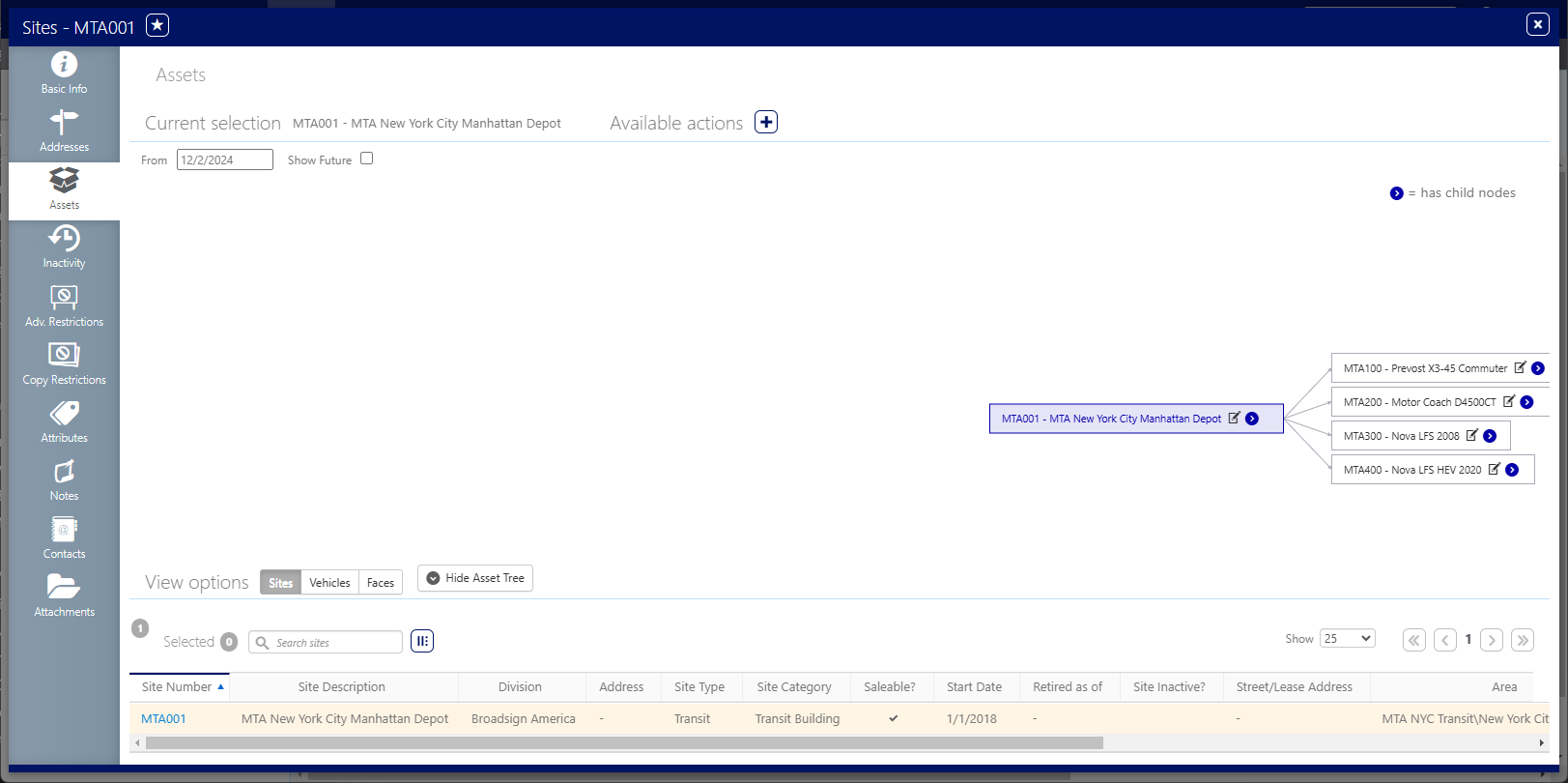
Ceci affiche la page Basic Info du site.


Ceci présente les détails du site. Ceci inclut un diagramme illustrant la relation parent-enfant entre le site et les faces qu'il contient.

Ceci affiche la fenêtre Add Face.

Ensuite, vous pouvez facultativement configurer l'inventaire.
Que ce soit au niveau du Site ou de la Face, vous pouvez configurer les informations facultatives suivantes :
- Périodes d'inactivité
- Restrictions relatives aux annonceurs/copies
- Attributs
- Poseur d'affiche/Société
Plus précisément au niveau de la Face, vous pouvez également configurer :
Note : Ces configurations ne sont pas obligatoires. Tout dépend du type d'inventaire et du niveau de détail que vous souhaitez obtenir.
Le rôle Reporting User permet aux utilisateurs d'accéder aux rapports dans Operations.
- Les rapports liés à l'inventaire comprennent :
- Inventaire réservé (plusieurs rapports présentant de légères différences)
- Exportation des faces
- État de l'inventaire
- Pourcentage d'occupation statique
Pour plus d'informations, consulter Rapports.
Maintenant que vous avez configuré votre inventaire, vous pouvez ajouter des contenus créatifs. Voir Prise en main – Configuration des contenus créatifs.
