minutes de lecture
Une face représente la surface publicitaire. Par exemple, un panneau d'affichage peut avoir une face. Si le panneau d'affichage comporte des images rotatives, il peut y avoir trois faces.
Une face est l'un des deux niveaux hiérarchiques obligatoires pour les actifs, l'autre étant un Site (consulter Hiérarchies des ressources).
Vous pouvez importer par lot les données de face en utilisant l'outil Importation de données Static Operations. Pour plus d'informations, consulter Mettre à jour les données Static Operations.
Pour localiser les faces :
Static Operations
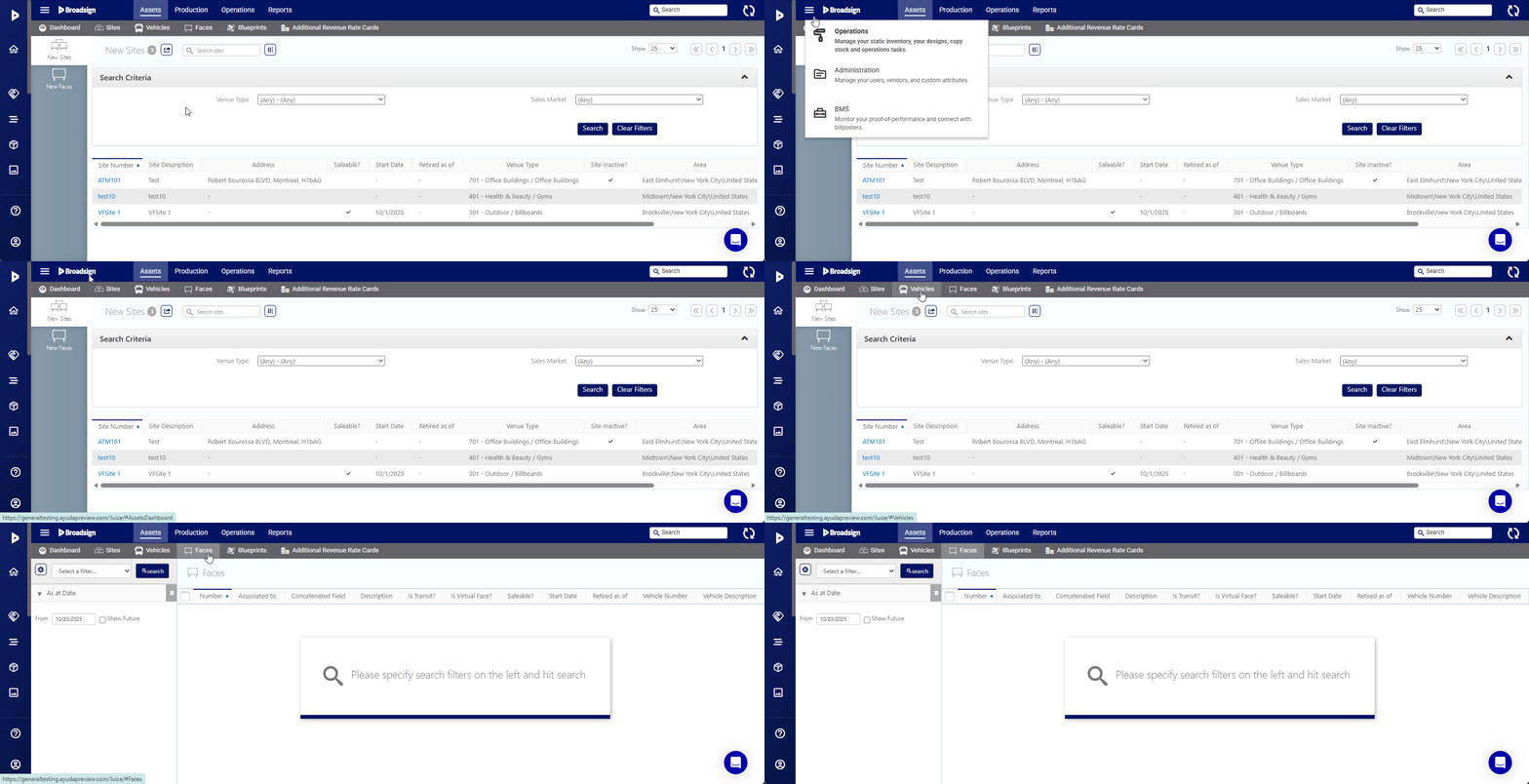
- Accédez à Operations dans le menu en haut à gauche, cliquez sur l'onglet Assets, puis sur la tuile Faces.
- Cliquez sur Search.

Cela affiche la fenêtre de recherche par filtre.
L'écran s'actualisera pour afficher la liste des faces disponibles.

Vous pouvez effectuer les activités suivantes sur une face :
- Importer les données de faces statiques
- Ajouter des faces à un véhicule
- Ajouter des faces à un site
- Assigner des poseurs d'affiche, des usines, des matériaux et des jours d'affichage aux Faces
- Définir les dates de mise en vente et de retrait
- Planifier une date de fin
- Ajouter une restriction d'annonceur à une Face
- Gérer les attributs
- Lier à des grilles tarifaires de revenus additionnels
- Ajouter une photo à une face
- Attribuer un code à barres à une face
- Assigner des attributs d'inventaire aux faces
- Modifier les faces par lot
- Téléverser et télécharger une Fiche de production
- Lier des faces réelles à des faces virtuelles
- Modification en lot sur les Faces
Vous pouvez créer une nouvelle face en copiant une face existante. La copie conservera les mêmes informations, à l'exception du numéro de face et de la description.
Pour copier une face :
Static Operations
- Accédez à Operations dans le menu en haut à gauche, cliquez sur l'onglet Assets, puis sur la tuile Faces.
- Cliquez sur Search. Les résultats de la recherche sont présentés. Cliquez sur le numéro de face que vous souhaitez copier.
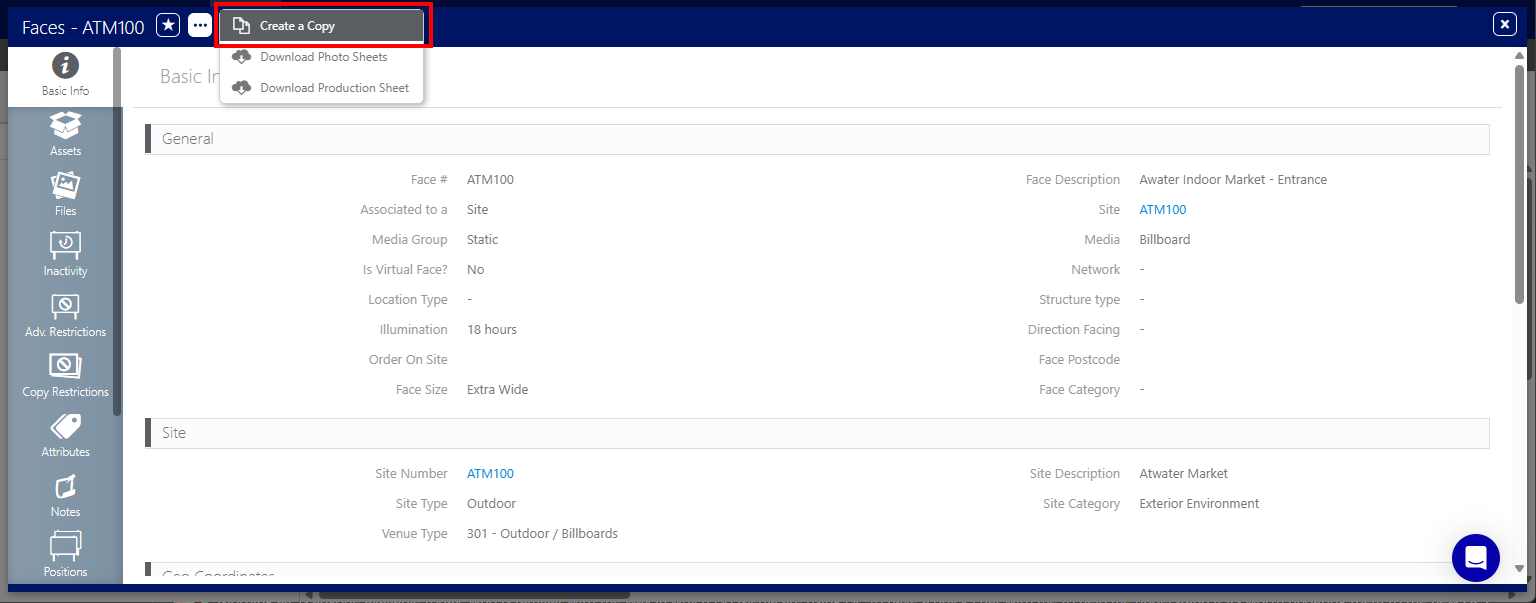
- Dans le dossier de la face, cliquez sur le bouton
 en haut de la fenêtre, puis sur Create a Copy.
 - Choisissez si vous souhaitez que la face copiée soit associée au même site ou à un autre site en sélectionnant Associate to the same Site ou Associate to a different Site.
- Saisissez un nouveau Number et une nouvelle Description pour la face.
- Cliquez sur Submit.
Cela affiche la fenêtre de recherche par filtre.
Cela ouvre l'écran Basic Info du dossier de la face.
La fenêtre Create a Copy s'affiche.

Ces champs ne peuvent pas être vides. Par défaut, la Description de la face copiée est utilisée.
Supprimer une face
Static Operations
Le module Static Operations ne permet pas de supprimer une Face. Au lieu de cela, vous devez retirer la Face et la marquer comme non vendable.

-
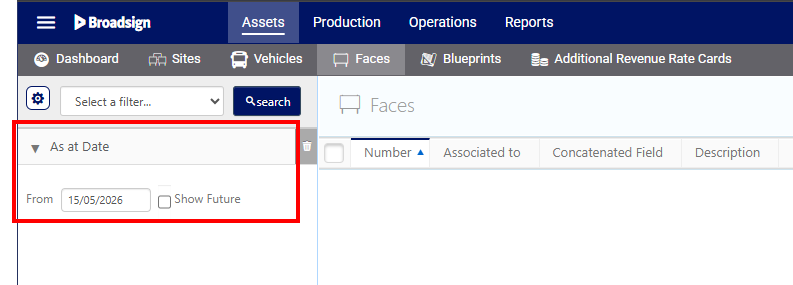
Le système masque automatiquement les Faces retirées des vues d'inventaire par défaut en appliquant un filtre As at Date dans l'ensemble du module Assets. Vous pouvez ajuster ce filtre manuellement si vous avez besoin de consulter l'inventaire retiré.
-
Vous pouvez appliquer le filtre Saleable? .
- Vous pouvez appliquer le filtre From dans l'onglet Assets de Sites et de Véhicules.
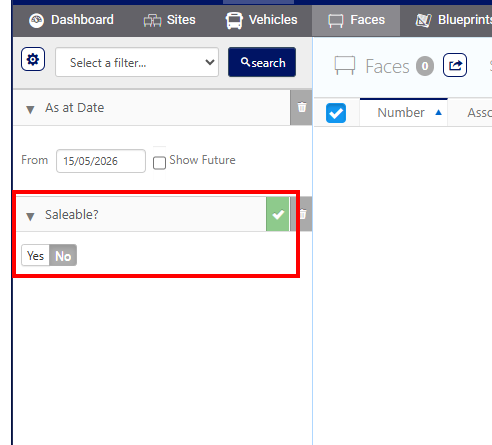

Pour plus d'informations, consulter Possibilité de vente et dates de retrait.
Reference ID
Static Operations
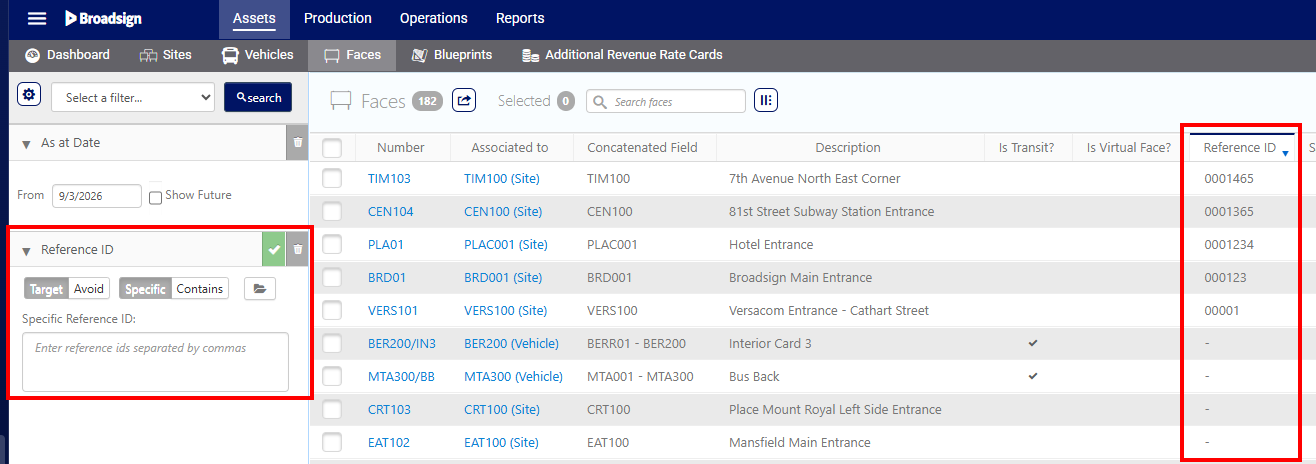
Le « Reference ID » identifie un actif Face à l'aide d'un numéro externe. Utilisez cette valeur unique pour regrouper plusieurs Faces.
- Ajoutez ou modifiez le « Reference ID » dans l'onglet Basic Info de l'enregistrement de la Face.
- Le « Reference ID » est visible sous forme de colonne Reference ID et de filtre de recherche dans la liste des Faces Static Operations. Vous pouvez importer un fichier Excel de valeurs « Reference ID » en cliquant sur l'icône de dossier à côté du filtre.
- Le « Reference ID » est visible sous forme de colonne Reference Id dans la Face List du module Guaranteed Campaigns.
- Le « Reference ID » est inclus dans le Static Data Import Tool et les points de terminaison de l'API.