 minutes de lecture
Cette page décrit comment les faces virtuelles et enfants sont structurées dans le module Static Operations sur des véhicules tels que les bus.
Faces virtuelles
Static Operations
Une Face virtuelle est une entité conceptuelle qui englobe et unifie plusieurs Faces ou surfaces distinctes au sein d'une surface publicitaire plus large. L'identification des Faces en tant que Faces virtuelles permet au système de gérer plusieurs composants individuels comme une seule unité consolidée.
Une Face virtuelle peut également être définie comme une Face qui chevauche une ou plusieurs autres Faces.
L'exemple le plus courant de Face virtuelle se trouve dans l'espace publicitaire de Transit. Par exemple, avec un habillage complet de bus (Full Bus Wrap), l'habillage est installé sur les faces existantes du bus, ce qui rend ces faces occupées et donc indisponibles dès que l'habillage complet est vendu.
- Les Faces de recouvrement sont suivies indépendamment en tant que Faces virtuelles.
- La Face sous-jacente, ou Face enfant, est couverte par la Face virtuelle et devient indisponible lorsque la Face virtuelle est réservée (par exemple, pour de la publicité).
Terminologie clé
Les termes suivants définissent la relation entre l'espace unifié et ses composants :
- Face virtuelle (ou face parente) – Cette entité représente l'espace publicitaire consolidé et vendable.
- Face enfant – Une face régulière liée à la face virtuelle; elle est appelée face enfant de la face virtuelle. Il s'agit du composant physique couvert par la face virtuelle.
Fonctionnalité technique
- Les faces virtuelles et leurs enfants liés sont utilisés pour calculer les disponibilités statiques pour chaque face, en fonction de leur propre disponibilité dans le temps.
- Une face virtuelle ne peut être vendue que lorsque tous ses enfants sont eux-mêmes disponibles à la vente.
- Si une face enfant devient indisponible, la face virtuelle ne peut alors pas être vendue.
Exemple
- L'annonceur nº 1 a une publicité en cours sur l'espace publicitaire Road Side.
- L'annonceur nº 2 souhaite diffuser une publicité pour le Full Wrap.
Lors de la vérification des disponibilités, le Full Wrap apparaîtra comme indisponible car la face enfant du Full Wrap, la publicité Road Side, n'est pas disponible.
Vous désignez une face virtuelle lors de sa création dans le système. Vous pouvez créer une face virtuelle en utilisant l'une des méthodes suivantes :
- Manuellement dans l'interface du module Static Operations
- En utilisant l'outil Importation de données Static Operations
- Via le Portail de l'API statique.
Vous pouvez créer une face virtuelle à partir d'un Site ou d'un Véhicule. La procédure à suivre dépend de la hiérarchie des ressources définie.
Faces virtuelles dans la liste de faces de Guaranteed Campaigns
Dans la section Face List de la page Create Static Line Item, les faces virtuelles sont représentées par une icône de puce bleue indiquant le nombre de faces contenues dans la face virtuelle.
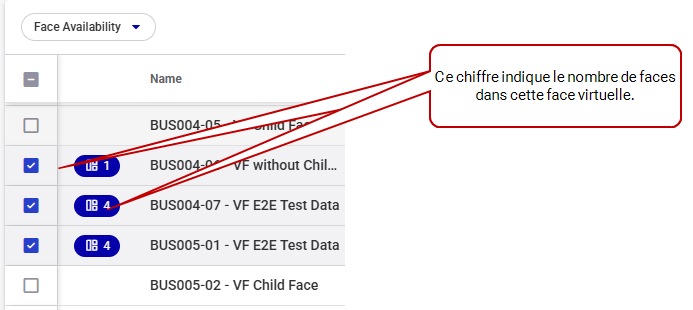
Pour plus d'informations, consultez Faces virtuelles.
Données de ressources
Lors de l'importation ou de la création manuelle des données de ressources, il est très important d'identifier immédiatement la face virtuelle. Une fois que vous avez créé ou importé votre inventaire, la case à cocher n'est plus modifiable dans l'interface.

Créer manuellement une face virtuelle
Vous pouvez créer manuellement une face virtuelle dans l'interface du module Static Operations.
Pour créer une face virtuelle à partir d'un site ou d'un véhicule :
- Référence – Suivez les étapes décrites dans Ajouter des faces à un site ou Ajouter des faces à un véhicule.
- Action – Pendant ce processus, sélectionnez Is Virtual Face? dans la fenêtre Add Face.
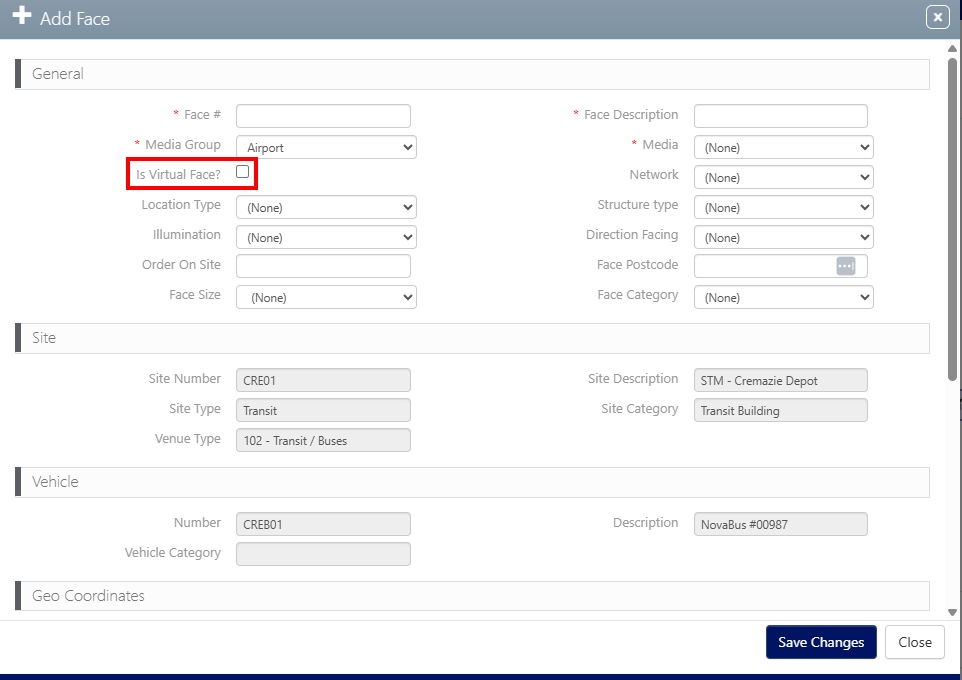
Pour créer une face virtuelle par copie :
Vous pouvez créer une nouvelle face virtuelle en copiant une face existante.
- Référence – Suivez les étapes décrites dans Copier une ressource de face.
- Résultat – Lorsque vous copiez une face virtuelle, le système définit automatiquement la nouvelle face copiée comme une face virtuelle.
Lorsqu'une face virtuelle est copiée, la face est identifiée par un [V] dans l'interface.
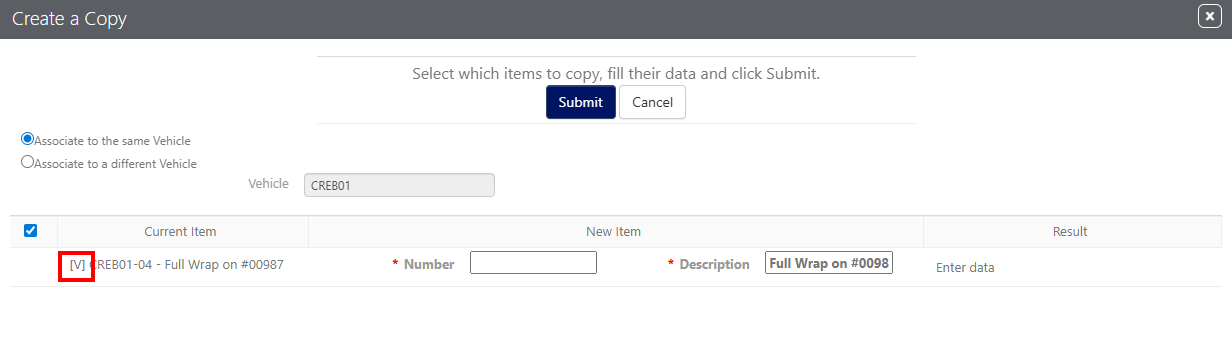
Vous pouvez créer une nouvelle face virtuelle en copiant un véhicule qui contient une face virtuelle.
- Référence – Suivez les étapes décrites dans Copier une ressource de véhicule.
- Résultat – Lorsque vous copiez un véhicule contenant une face virtuelle liée à des faces enfants, le système copie l'intégralité de l'entité véhicule et toutes les faces associées. Ce processus préserve toutes les relations existantes entre les faces parentes et enfants.
Pour déterminer la relation entre les faces, vous devez lier les faces appropriées ensemble dans l'onglet Related Faces de la face parente ou enfant dans la barre de navigation de gauche.

- Vous pouvez lier une face virtuelle à une ou plusieurs faces au sein d'un même Véhicule lorsque l'option Transit est activée, ou au sein d'un même Site.
- Vous ne pouvez pas lier une face virtuelle à une autre face virtuelle.
- Vous pouvez lier une face à une ou plusieurs faces virtuelles.
Pour lier une face à une face virtuelle :
Static Operations
- Accédez à Operations dans le menu en haut à gauche, cliquez sur l'onglet Assets, puis sur la tuile Faces.
- Cliquez sur Search. Les résultats de la recherche sont présentés. Cliquez sur le numéro de la face virtuelle à laquelle vous souhaitez lier une face.
- À l'intérieur du dossier du site, cliquez sur l'onglet Related Faces dans la barre de navigation de gauche.
- Cliquez sur le bouton
 .
. - Localisez les faces nécessaires et cliquez sur le bouton Link.
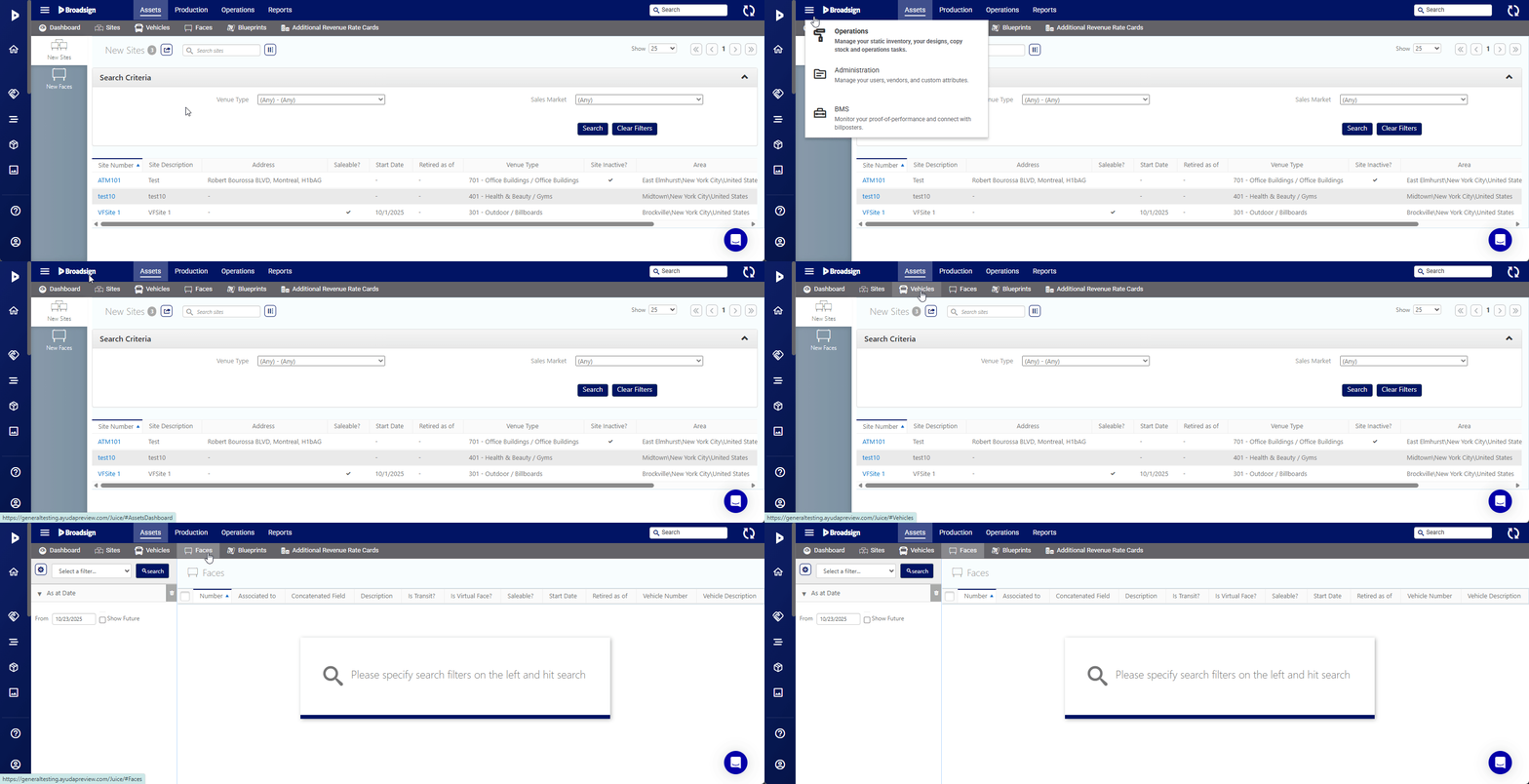
Cela affiche la fenêtre de recherche par filtre.
Cela ouvre l'écran Basic Info du dossier de la face virtuelle.


Ceci présente la page Related Faces.
Ceci présente la fenêtre de recherche avec filtre.
La fenêtre de recherche avec filtre liste les faces réelles qui peuvent être liées à la face virtuelle.
Vous pouvez identifier les faces virtuelles aux emplacements suivants :
- Tableau de bord des nouvelles faces (New Faces Dashboard) – Affiche les faces qui ont été créées ou importées au cours des 30 derniers jours
- Tuile Faces de l'onglet Assets – Les faces virtuelles sont identifiées dans la liste des faces dans la colonne Is Virtual Face? . La liste est consultable à l'aide d'un filtre de recherche dédié.
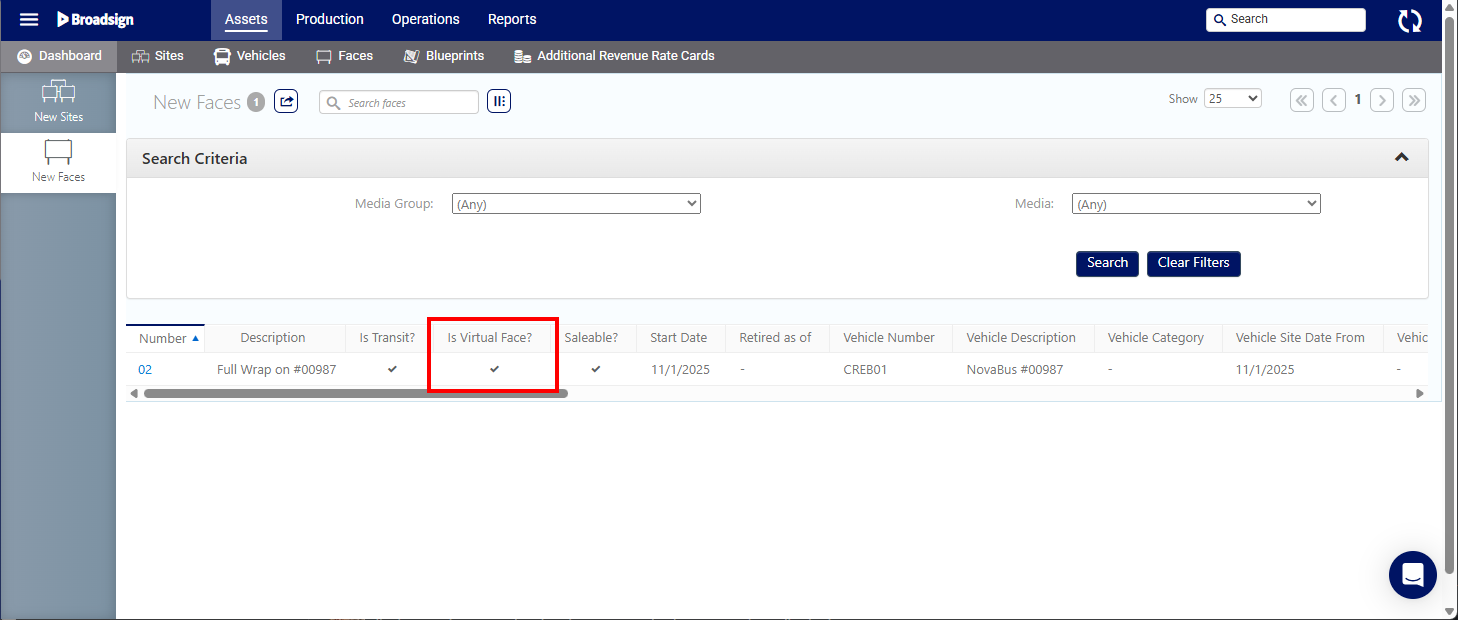
Note : La même liste de faces est utilisée dans toute l'interface. Par exemple, lors de l'attribution de cartes de tarifs de revenus supplémentaires à une face.

À l'intérieur du dossier du site, cliquez sur l'onglet Assets dans la barre de navigation de gauche.

Ceci présente les détails du site. Cela inclut un organigramme illustrant la relation parent-enfant entre le site et les faces qu'il contient.

L'importation de Faces de l'outil Importation de données Static Operations comprend une colonne pour identifier explicitement les Faces virtuelles.
