 minutes de lecture
Véhicule
Static Operations
Un véhicule est une ressource dans le module Static Operations. Les véhicules font partie de la hiérarchie des ressources de l'inventaire. Il est généralement un enfant du Site, et le parent d'une ou plusieurs Faces.
Vous pouvez importer par lot des données de véhicule en utilisant l'outil Importation de données Static Operations. Pour plus d'informations, consulter Mettre à jour les données Static Operations.
Pour localiser les véhicules :
Static Operations
- Accédez à Operations dans le menu en haut à gauche, cliquez sur l'onglet Assets, puis sur la tuile Vehicles.
- Cliquez sur Search.
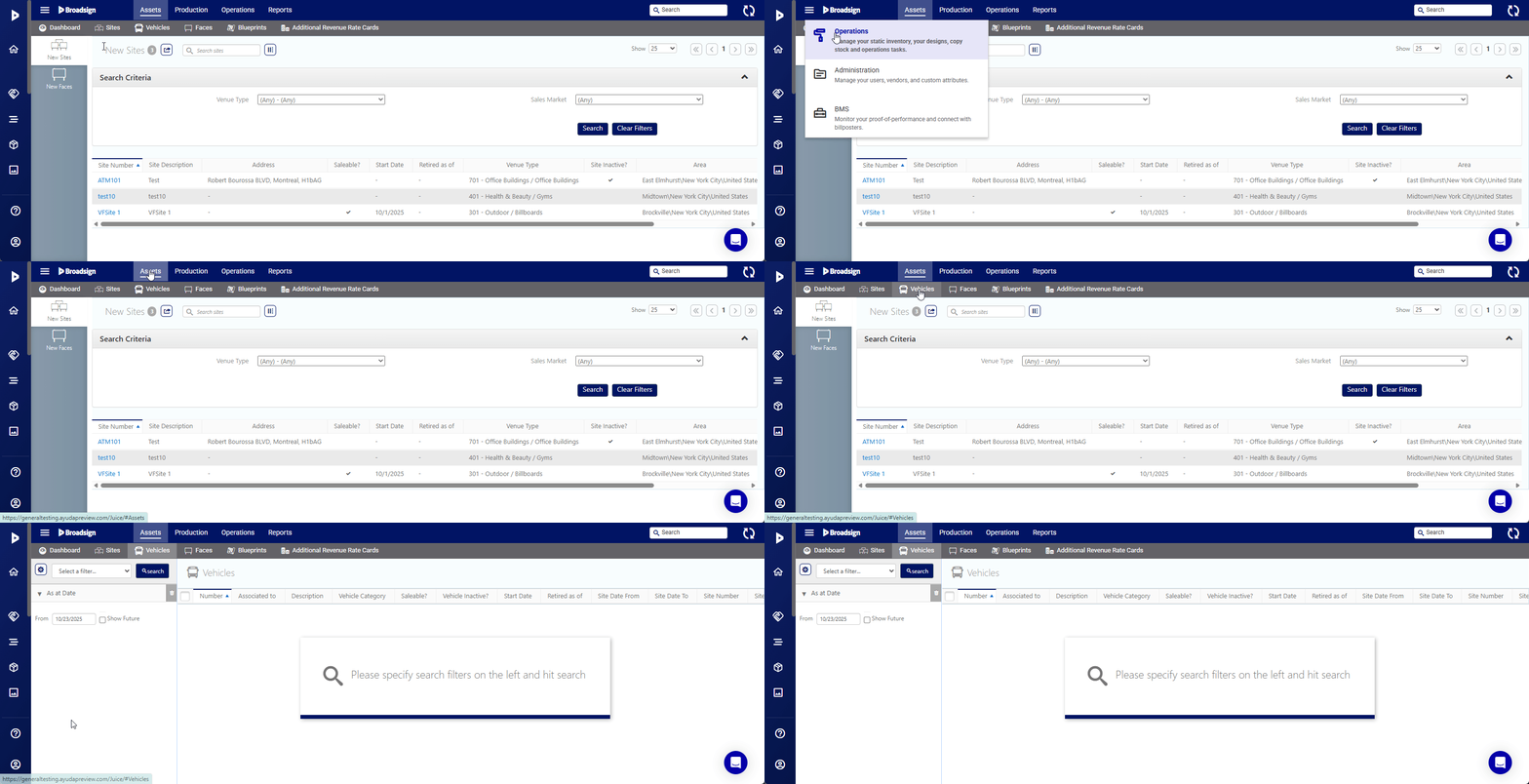
Cela affiche la fenêtre de recherche par filtre.
L'écran s'actualisera pour afficher la liste des véhicules disponibles.
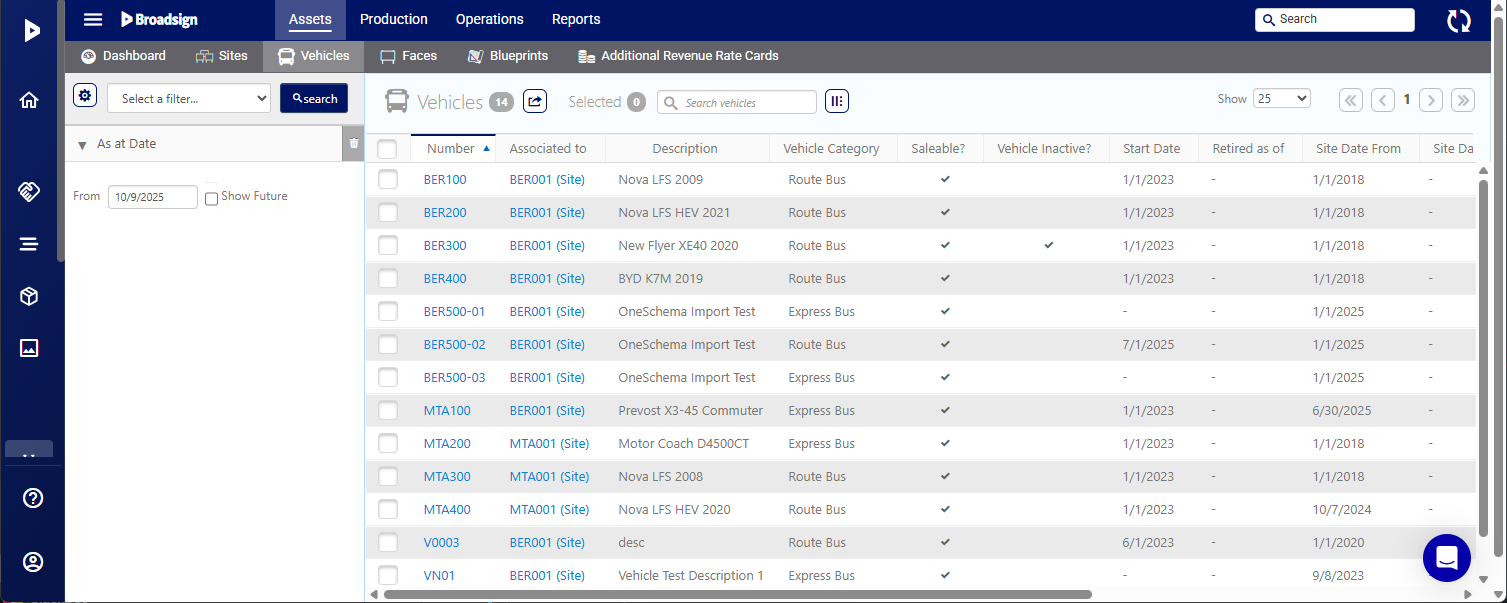
Vous pouvez ajouter un véhicule à un site dont le type de site est Transit.
Note : Un véhicule hérite de tous les attributs de sa ressource parente, qui est le Site. Pour plus d'informations, consulter Héritage des ressources.
Pour ajouter un véhicule :
Static Operations
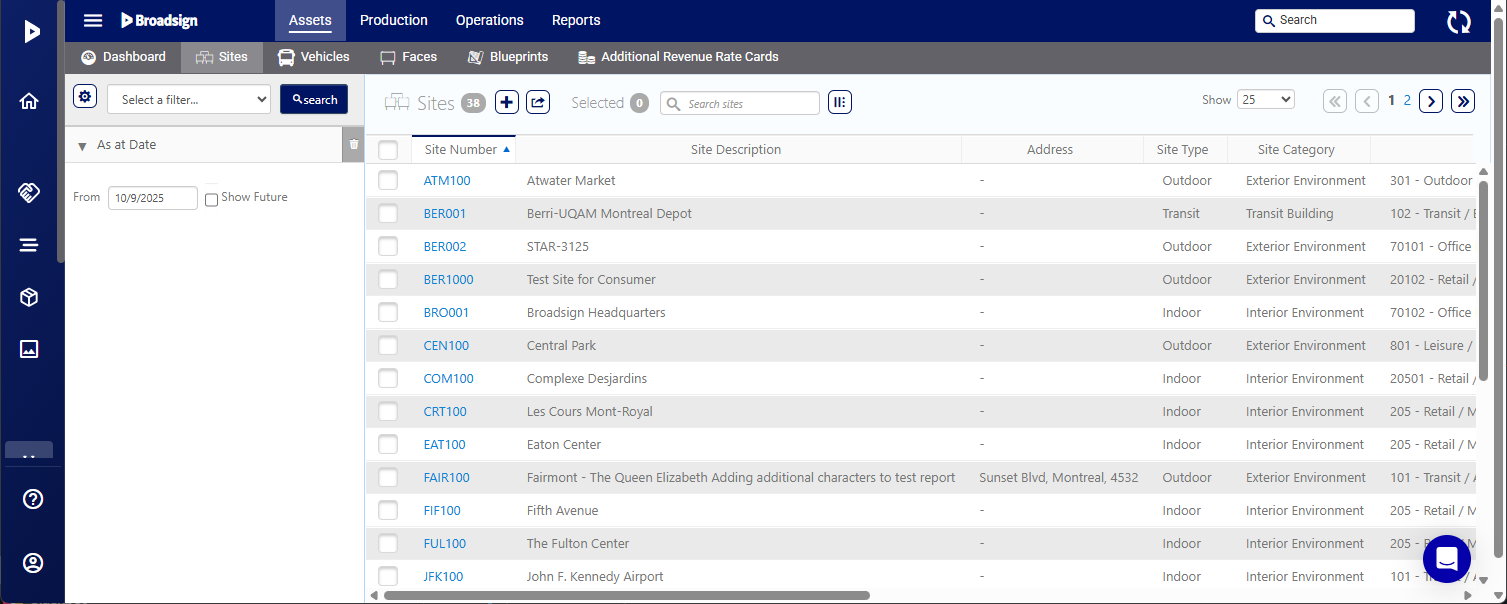
- Accédez à Operations dans le menu en haut à gauche, cliquez sur l'onglet Assets, puis sur la tuile Sites.
- Cliquez sur Search.
- Cliquez sur le Site Number du site auquel ajouter un véhicule.
- À l'intérieur du dossier du site, cliquez sur l'onglet Assets dans la barre de navigation de gauche.
- Cliquez sur l'icône
 à côté de Available actions, puis sélectionnez Add Vehicle.
 - Saisissez les informations obligatoires suivantes :
- Number – Numéro unique identifiant ce véhicule. Il doit être unique par site.
- Description – Une description libre pour expliquer le véhicule. Ce champ peut faire l'objet d'une recherche.
- Site Date From – Date à partir de laquelle le véhicule est présent sur ce site.
- Cliquez sur Save Changes.

Cela affiche la fenêtre de recherche par filtre.
L'écran s'actualisera pour afficher la liste des sites disponibles.
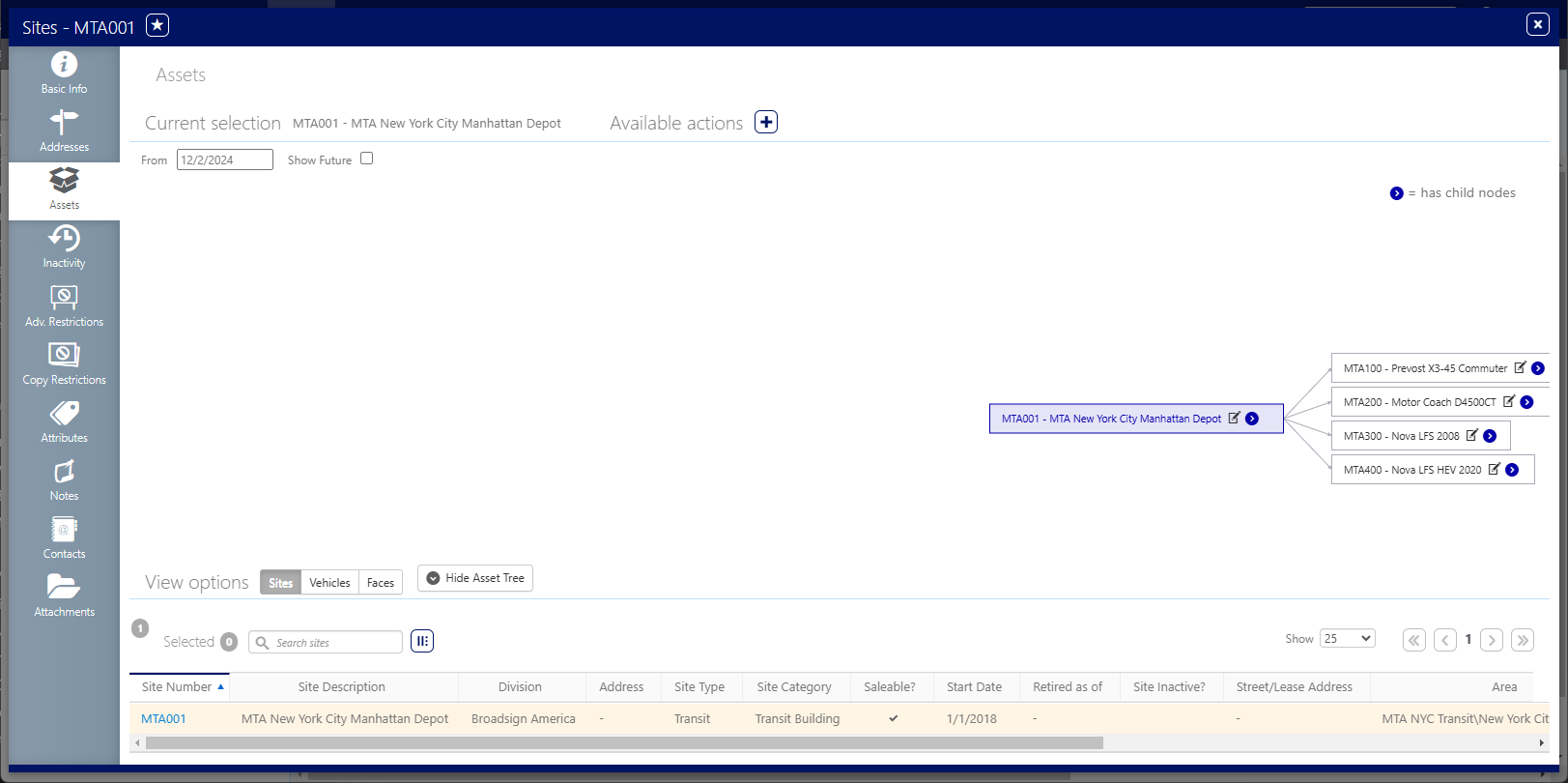
La page Basic Info du site s'affiche.


Ceci présente les détails du site. Cela inclut un organigramme illustrant la relation parent-enfant entre le site et les faces qu'il contient.
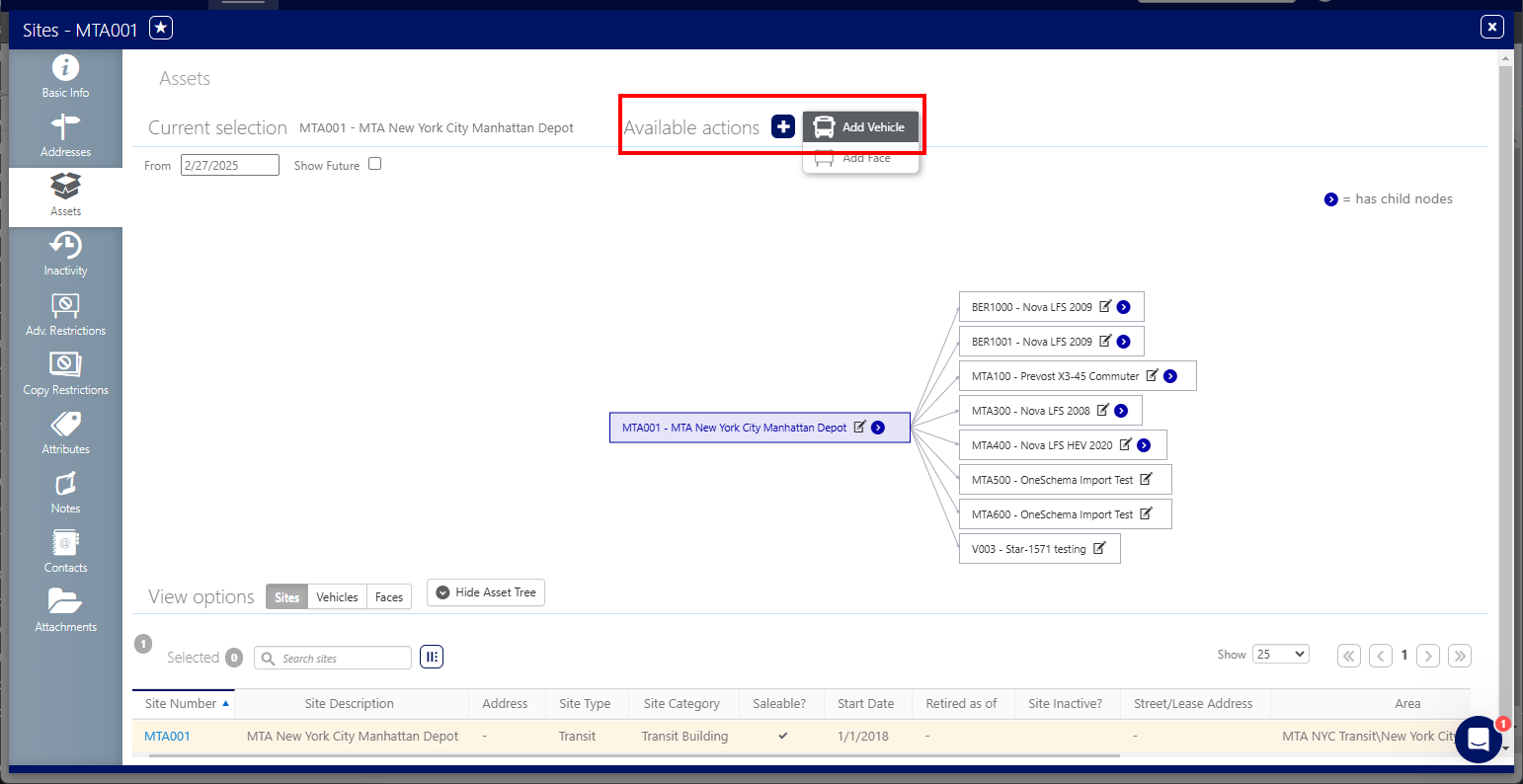
La fenêtre Add Vehicle s'affiche.

Vous pouvez créer un nouveau véhicule en copiant un véhicule existant. La copie conservera les mêmes informations, à l'exception du numéro de véhicule et de la description.
Lorsque vous copiez un véhicule contenant une face virtuelle liée à des faces enfants, le système copie l'intégralité de l'entité véhicule et toutes les faces associées. Ce processus préserve toutes les relations existantes entre les faces parentes et enfants.
Pour copier un véhicule :
Static Operations
- Localisez le véhicule à copier et ouvrez son dossier.
- Dans le dossier du véhicule, cliquez sur le bouton
 en haut de la fenêtre, puis sur Create a Copy.
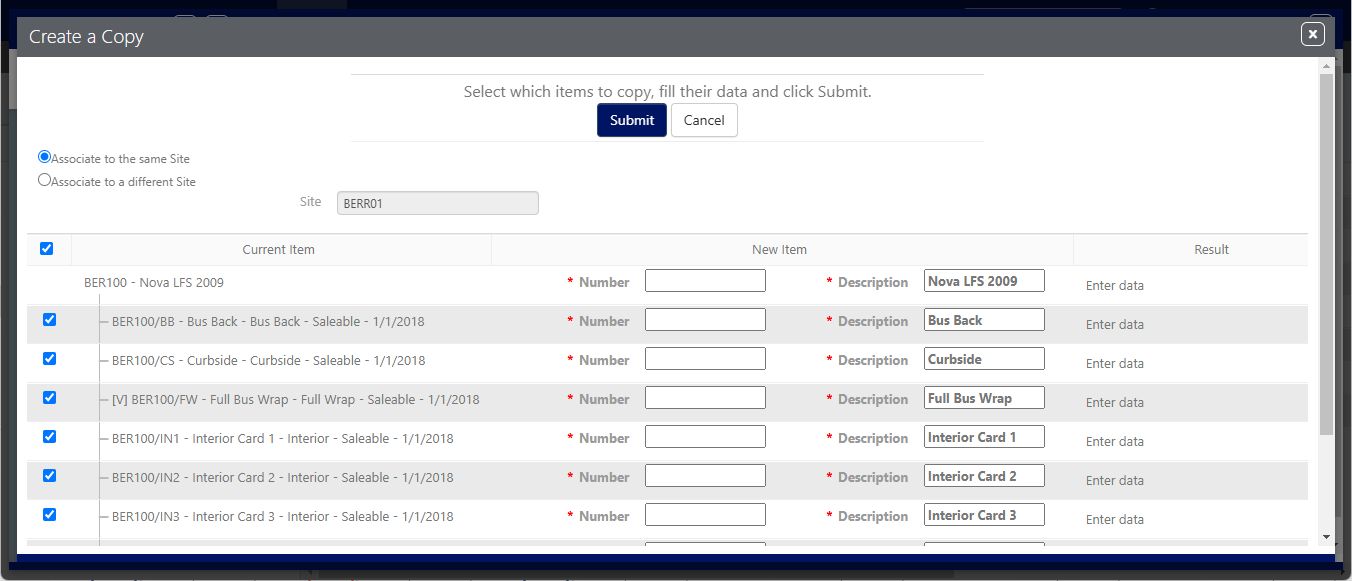
 - Choisissez si vous souhaitez que le véhicule copié soit associé au même site ou à un autre site en sélectionnant Associate to the same Site ou Associate to a different Site.
- Sélectionnez les faces que vous souhaitez utiliser pour les véhicules.
- Saisissez un nouveau Number et une nouvelle Description pour chaque face sélectionnée.
- Le Number ne peut pas être vide.
- Si la Description est vide, le système utilisera la même description que le véhicule copié.
- Cliquez sur Submit.
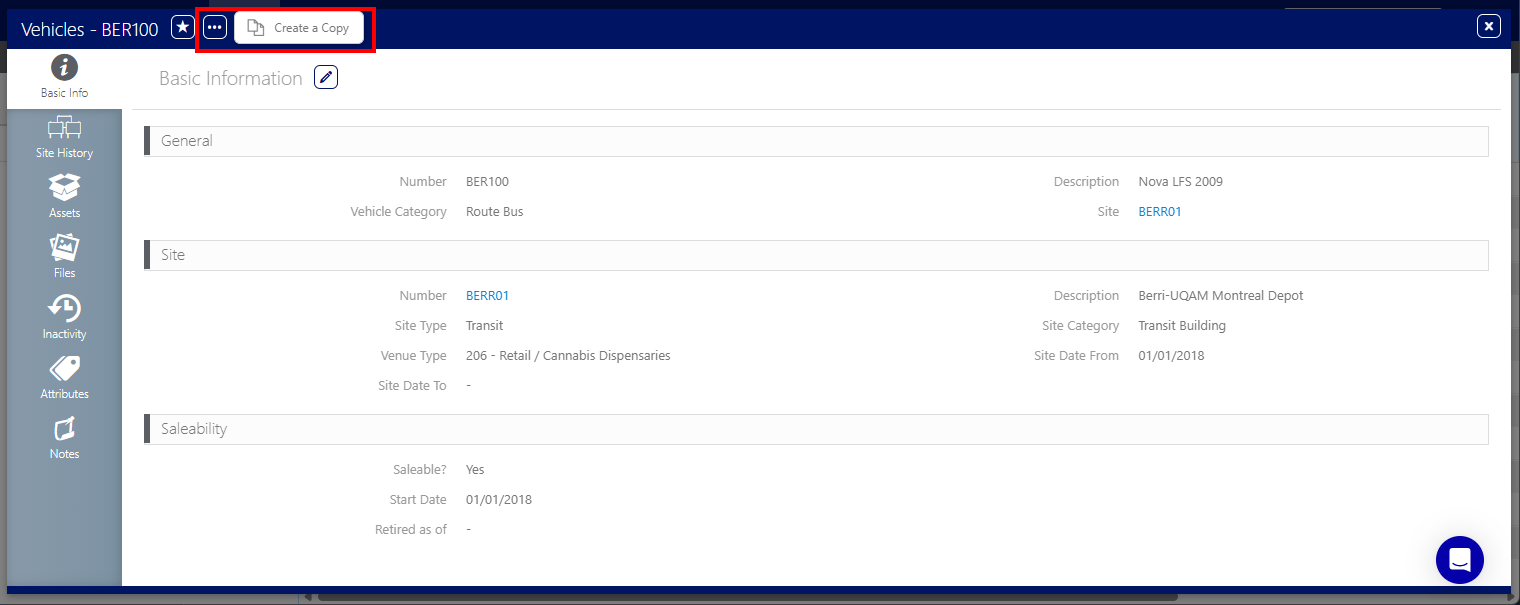
La fenêtre Create a Copy s'affiche.
À l'intérieur du dossier du véhicule, cliquez sur l'onglet Assets dans la barre de navigation de gauche.
Cela présente les détails du Véhicule, y compris un organigramme illustrant la relation parent-enfant entre le Véhicule et les Faces qu'il contient.
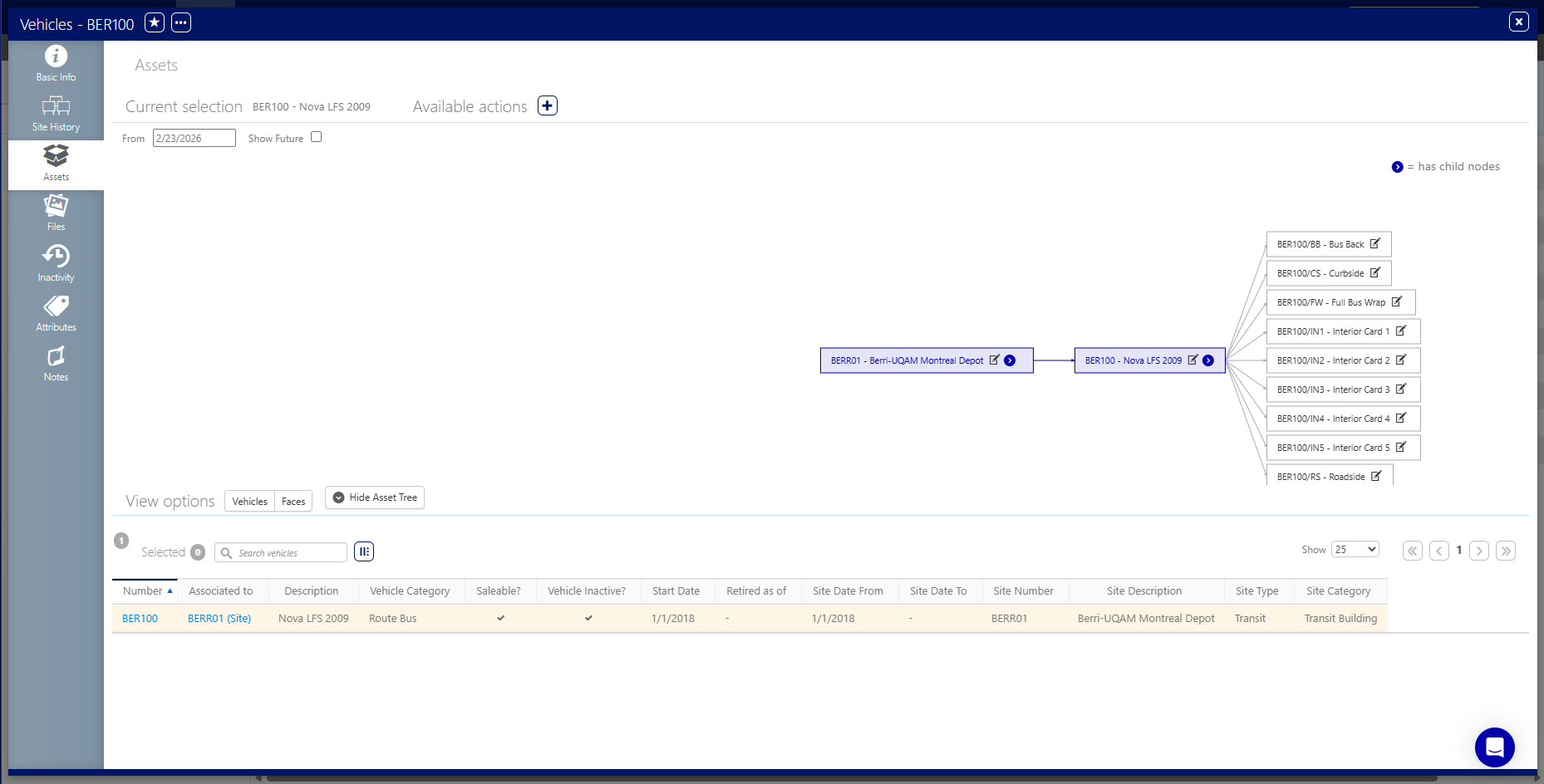
Une fois votre véhicule créé, vous pouvez lui ajouter une ou plusieurs faces.
Pour ajouter des faces à un véhicule :
Static Operations
- Dans la tuile Vehicle, localisez le véhicule auquel ajouter une face en utilisant son Number.
- Ouvrez le véhicule en cliquant sur son Number.
- À l'intérieur du dossier du véhicule, cliquez sur l'onglet Assets dans la barre de navigation de gauche.
- Cliquez sur l'icône à côté de Available actions, puis sélectionnez Add Face.
- Saisissez les informations obligatoires suivantes :
- Face # – Numéro unique qui identifie ce site. Il doit être unique par site.
- Face Description – Une description libre pour expliquer la face. Ce champ permet la recherche.
- Media Group – Chaque client possède une hiérarchie différente de groupes de médias. Ceux-ci sont utilisés pour organiser l'inventaire des ressources en groupes logiques. Par exemple, tous les abribus pourraient constituer un groupe et les restaurants un autre.
- Media – Le format média de votre face.
- Saleability/Start Date – La face sera disponible à la vente à partir de cette date.
- Saleability/Face Retired Reason – Saisissez une date dans le champ Retired as of. Cela active le menu déroulant Face Retired Reason. Sélectionnez une raison dans ce menu. Les raisons diffèrent pour chaque client.

-
Cliquez sur Save Changes.
La page Basic Info du véhicule s'affiche.

Cela présente les détails du Véhicule, y compris un organigramme illustrant la relation parent-enfant entre le Véhicule et les Faces qu'il contient.
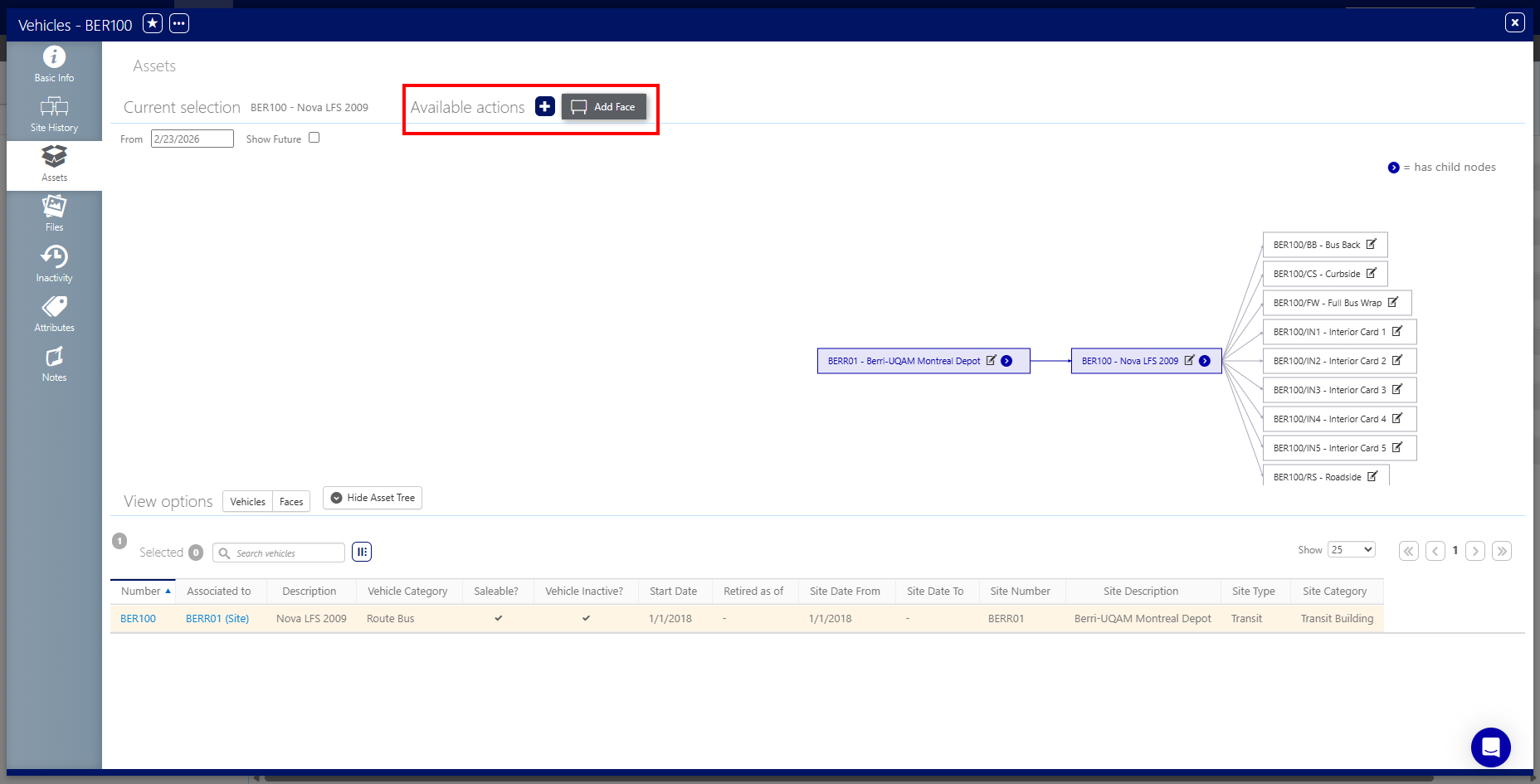
La fenêtre Add Face s'affiche.

Les véhicules sont des ressources mobiles. Par exemple, les bus sont régulièrement déplacés de dépôt en dépôt, pas nécessairement au sein de la même zone ou ville.
Grâce à la fonctionnalité Site History, il n'est pas nécessaire de retirer les véhicules, mais simplement de les « déplacer » vers un autre dépôt ou site.
Pour déplacer des véhicules vers un autre site :
Static Operations
- Localiser les véhicules et ouvrez le véhicule à déplacer.
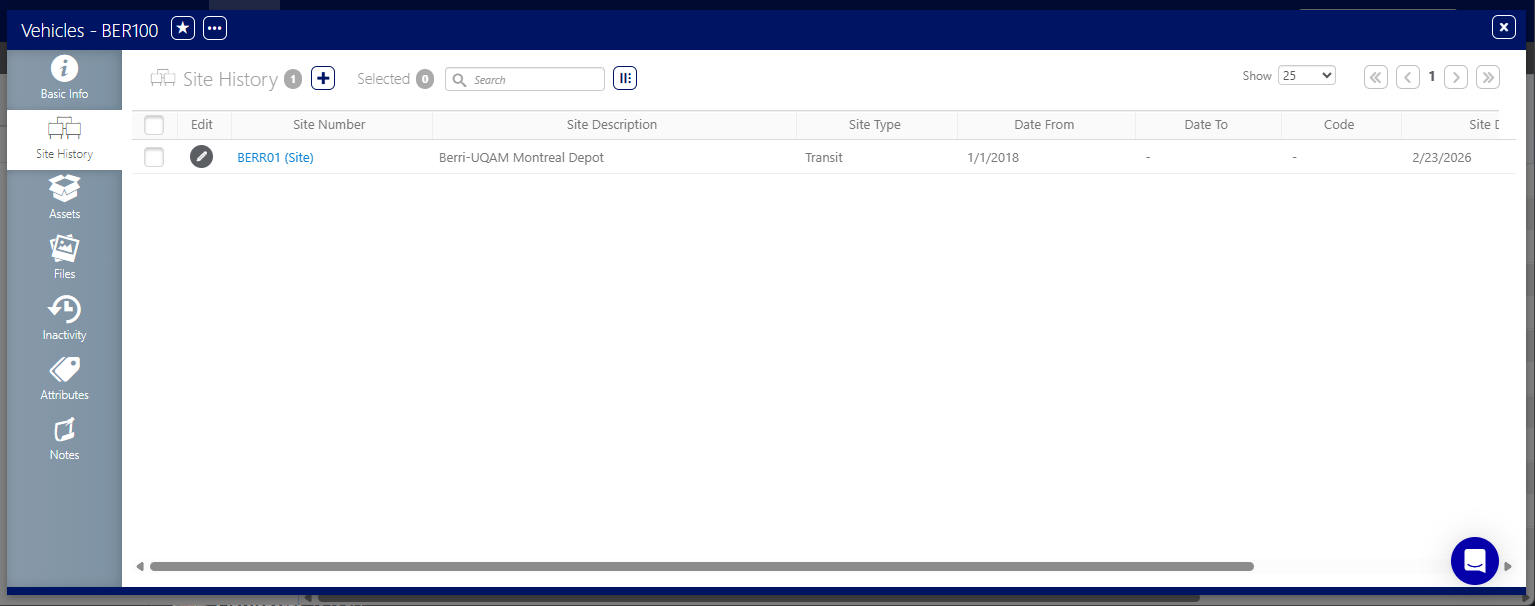
- Dans le dossier du véhicule, cliquez sur l'onglet Site History dans la barre de navigation de gauche.
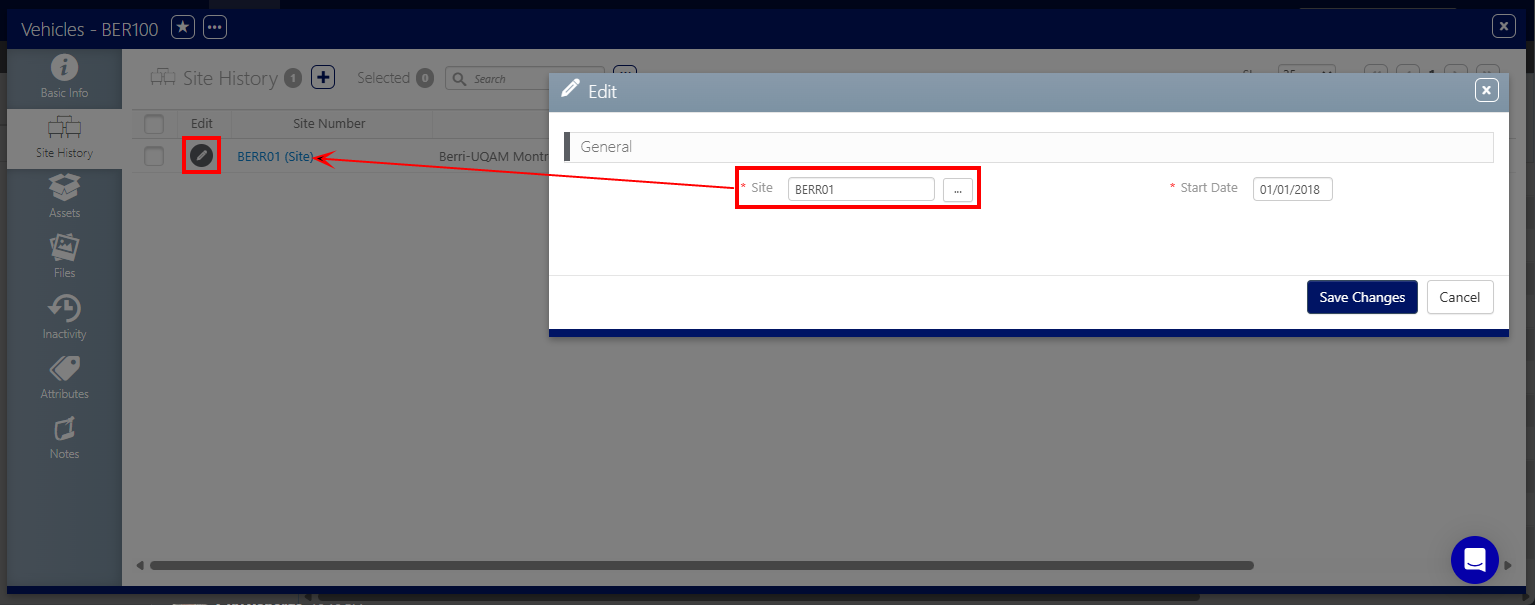
- Cliquez sur le bouton
 pour modifier l'historique du véhicule.
 - Sélectionnez un autre Site vers lequel déplacer le véhicule, puis cliquez sur Save Changes.

Ceci présente l'historique du site du véhicule, qui répertorie qui a modifié le dossier du véhicule et quand, ainsi que la date de sa création.
La fenêtre Edit s'affiche.
Une fois associées à un autre site, toutes les ressources seront déplacées vers le nouveau site.
Vous pouvez mettre à jour certaines caractéristiques des Véhicules en masse. Pour plus d'informations, consulter Modification en lot sur les Véhicules.
